СИСТЕМА НАВИГАЦИИ ПРОВЕРКА РАБОТЫ СИСТЕМЫ
ПРОВЕРЬТЕ НОРМАЛЬНОЕ СОСТОЯНИЕ СИСТЕМЫ НАВИГАЦИИ
Если один из следующих случаев является причиной признака неисправности, это не является причиной неисправности.
Признак
Пояснение
Выбран более длинный маршрут, чем ожидалось.
В зависимости от дорожных условий ЭБУ системы навигации может установить, что более длинный маршрут будет пройден быстрее.
Даже если приоритет расстояния высок, более короткий маршрут не отображается.
Некоторые маршруты не рекомендуются по соображениям безопасности.
Когда автомобиль начинает движение после запуска двигателя, система навигации немного отклоняется от фактического положения.
Если двигатель завести до активации системы навигации, система может не отреагировать.
При движении по некоторым дорогам, в частности, по новым дорогам, местоположение автомобиля на карте отличается от фактического положения.
При движении автомобиля по новым дорогам, отсутствующим во внутренней памяти, система пытается соотнести положение автомобиля с другой ближайшей к нему дорогой, что и приводит к отклонению метки на карте.
-
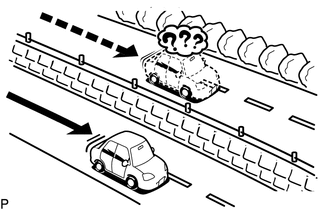
Следующие признаки не являются неисправностями, но вызваны ошибками, характерными для GPS, гиродатчика, и ЭБУ системы навигации.
Метка текущего положения может отображаться на ближайшей параллельной дороге.
-
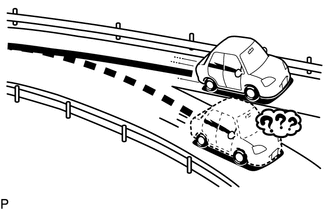
Сразу после проезда развилки на дороге метка текущего положения автомобиля может отображаться не на той дороге.
-
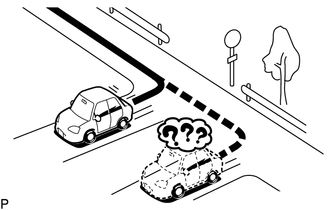
Когда автомобиль поворачивает на перекрестке направо или налево, метка текущего положения автомобиля может находиться на ближайшей параллельной дороге.
-
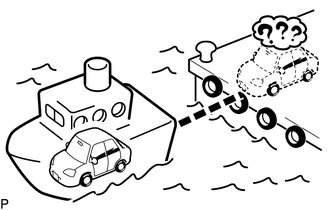
При транспортировке автомобиля, например на пароме, когда автомобиль неподвижен, метка текущего положения может отображаться в месте, где автомобиль находился ранее, пока GPS не сможет определить его новое положение.
-
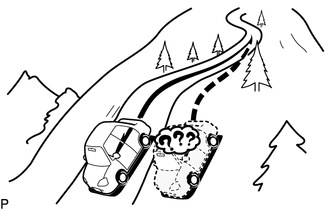
При движении автомобиля вверх по крутому склону метка текущего положения автомобиля может отклоняться от фактического местонахождения.
-
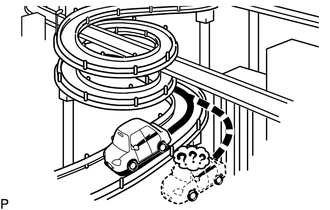
Когда автомобиль делает непрерывный поворот (например, на 360, 720, 1080 град.), метка текущего положения автомобиля может отклоняться от фактического местонахождения.
-
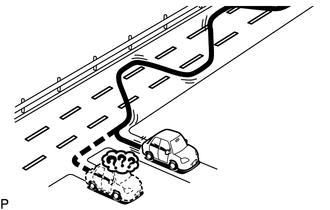
При хаотичном движении автомобиля, т. е. при частых перестроениях из ряда в ряд, метка текущего положения автомобиля может отклоняться от фактического местонахождения.
-
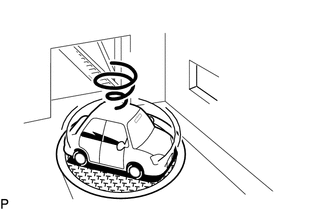
Перед заездом на автостоянку, когда автомобиль поворачивается на поворотной платформе, и зажигание включено (ACC или IG), метка текущего положения автомобиля может указывать неверное направление. То же самое относится к выезду автомобиля с крытой автостоянки.
-
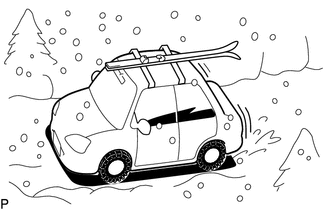
При движении по заснеженным или горным дорогам с установленными на шины цепями или при использовании запасного колеса, метка текущего положения автомобиля может отклоняться от фактического местонахождения.
-
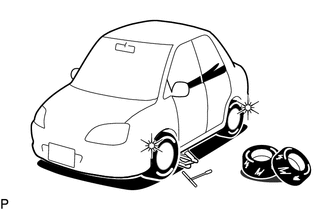
При замене шин метка текущего положения автомобиля может отклоняться от фактического местонахождения.
Tip:Изменение диаметра шины может привести к неточной работе датчика скорости.
Выполнение "замены колеса" в режиме калибровки позволит системе откорректировать текущее положение автомобиля быстрее.
САМОДИАГНОСТИКА СЕНСОРНОГО ПУЛЬТА ДИСТАНЦИОННОГО УПРАВЛЕНИЯ
Note:Перед тем, как перейти в режим самодиагностики, убедитесь в том, что ничто не мешает управлению экраном сенсорного пульта дистанционного управления, и сенсорный экран не загрязнен.
Не прикасайтесь к сенсорному экрану без необходимости.
Поскольку при управлении 2 пальцами экран сенсорного пульта дистанционного управления способен распознавать жесты сжатия/разведения пальцев и операцию пролистывания, для управления сенсорным пультом дистанционного управления пользуйтесь только 1 пальцем.
Tip:Самодиагностика позволяет выполнить следующие проверки:
Проверка DTC сенсорного пульта дистанционного управления
Проверка подсветки переключателей
Проверка условий распознавания точки прикосновения к сенсорному экрану
Проверка работы переключателей
Проверка условий создания вибрации для обратной связи
-
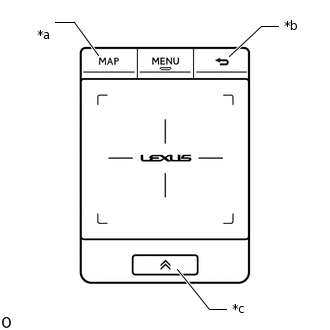
*a
Переключатель "MAP"
*b
Кнопка "НАЗАД"
*c
Переключатель подфункции "Sub-function"
Войдите в режим самодиагностики
Переведите переключатель освещения в положение TAIL.
Нажав и удерживая кнопку "MAP", кнопку "НАЗАД" и кнопку "вспом. функция", установите выключатель зажигания в состояние ON (ВКЛ) (ACC), чтобы войти в режим самодиагностики.
Note:Режим самодиагностики не запустится, если какая-либо из кнопок "MAP", "НАЗАД" и "вспом. функция" ну будет удерживаться нажатой.
Проверка подсветки переключателей и проверка DTC
-
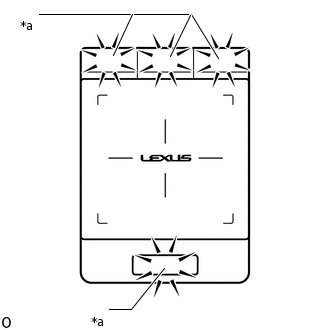
*a
Подсветка переключателя
Убедитесь, что подсветка переключателя включается.
Tip:Если во время самодиагностики коды DTC зарегистрированы как текущие DTC, подсветка кнопок мигает с интервалом 0,5 с. Подсветка будет мигать до завершения самодиагностики.
-
-
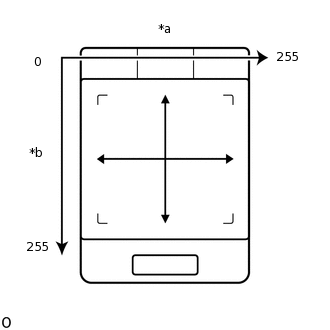
*a
Поперечная ось
*b
Продольная ось
Проверка условий распознавания точки прикосновения к сенсорному экрану
Проведите пальцем поперек и вдоль сенсорного экрана и убедитесь, что яркость подсветки кнопок меняется.
Tip:Если яркость подсветки кнопок изменяется в соответствии с операциями управления сенсорным экраном, то положение точки касания сенсорного экрана распознается правильно.
Яркость подсветки кнопок изменяется в диапазоне от 0 до 100% в соответствии с координатами точки касания сенсорного экрана.
Координаты точки касания сенсорного экрана изменяются от 0 до 255 вдоль поперечной и продольной оси.
Когда координаты точки касания сенсорного экрана по поперечной оси равны 0 и по продольной оси равны 0, яркость подсветки кнопок равна 0% (подсветка выключена). Когда координаты по поперечной оси равны 255 и по продольной оси равны 255, яркость подсветки кнопок равна 100% (подсветка включена).
Проверка работы переключателей
Убедитесь, что подсветка кнопок включена на 100%, когда каждая кнопка нажимается при касании сенсорного экрана в левом верхнем углу.
Tip:Если подсветка кнопок включается на 100% при нажатии кнопки, то нажимаемая кнопка работает нормально.
Проверка условий создания вибрации для обратной связи
-
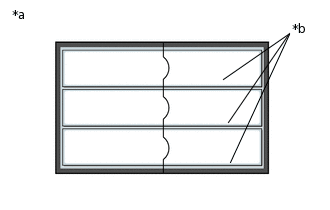
*a
Изображение усилия обратной связи по умолчанию
*b
Кнопка
Управляя экраном сенсорного пульта дистанционного управления, переместите указатель на экране многофункционального дисплея и убедитесь, что на сенсорном экране создается вибрация для обратной связи в соответствии с изображением на экране дисплея и положением указателя.
Note:На экране настройки параметров многофункционального дисплея убедитесь, что для настройки интенсивности вибрации экрана сенсорного пульта дистанционного управления не установлено значение "NO VIBRATION" (вибрация отсутствует).
Tip:Если сенсорный пульт дистанционного управления создает вибрацию для обратной связи в соответствии с изображением на экране дисплея и положением указателя, то сенсорный пульт дистанционного управления правильно принимает сигнал настройки интенсивности обратной связи, передаваемый радиоприемником.
Если сенсорный пульт дистанционного управления не получает сигнал настройки интенсивности обратной связи, передаваемый радиоприемником, для создания вибрации для обратной связи на сенсорном экране используйте профиль интенсивности обратной связи по умолчанию, сохраненный в сенсорном пульте дистанционного управления.
-
Выход из режима самодиагностики
Для выхода из режима самодиагностики подождите 30 с, не выполняя каких-либо операций, или выключите выключатель зажигания.
ПРОВЕРЬТЕ ПРИЕМОПЕРЕДАТЧИК СИСТЕМЫ ОБРАБОТКИ И ПЕРЕДАЧИ ИНФОРМАЦИИ (для моделей с приемопередатчиком системы обработки и передачи информации с поддержкой G-BOOK)
Tip:Ниже приведена процедура проверки передачи данных между DCM (приемопередатчиком системы обработки и передачи информации) и центром G-BOOK.
Экраны на рисунках могут отличаться от экранов, отображаемых в конкретном автомобиле, из-за различия настроек и наличия дополнительного оборудования. В связи с этим некоторые детализированные области не могут быть отображены в точности так, как вы их видите на своем дисплее.
Войдите в режим диагностики.
-
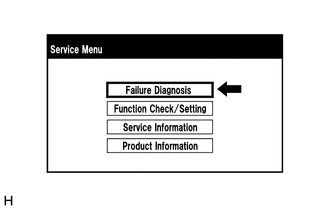
Выберите "Failure Diagnosis" (диагностика неисправностей) на экране "Service Menu" (меню обслуживания).
-
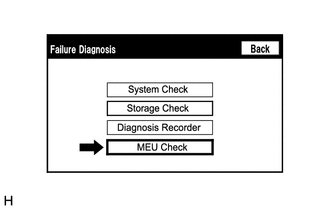
Нажмите "MEU Check" на экране "Failure Diagnosis" (диагностика неисправностей).
-
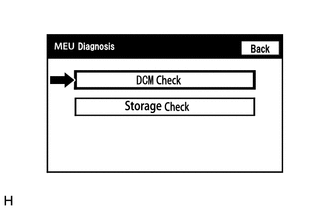
Нажмите кнопку "DCM Check" (Проверка DCM) на экране "MEU Diagnosis".
-
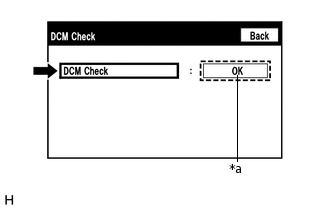
*a
Результат
Проверка приемопередатчика системы обработки и передачи информации
Выберите "DCM Check", чтобы начать проверку состояния передачи данных приемопередатчика системы обработки и передачи информации.
Проверьте результат, отображаемый по завершении проверки DCM.
Table 1. Описание экрана Result
Описание
wait
Отображается во время проверки
OK
Нормальное состояние передачи данных приемопередатчика системы обработки и передачи информации
NO ANT
Телефонная антенна не подсоединена
PLL NG
PLL разблокирована
OFF LINE
Контракт на обслуживание не авторизован
No Service
Вне зоны обслуживания связи
RESTRICTION
Ограничение исходящего сигнала
NO CARRIER
Не установлена связь RLP
ERROR
Активирована служба с высоким приоритетом
TIME OUT
Истечение времени ожидания проверки
Tip:После выбора "DCM Check" проверка приемопередатчика системы обработки и передачи информации производится не более 40 с.
Если проверку "DCM Check" выполнить невозможно или результат проверки не "OK", проверьте систему обработки и передачи информации.
Нажмите здесьЩелкните по следующей ссылке
ПРОВЕРКА ЗАПОМИНАЮЩЕГО УСТРОЙСТВА (ПРОВЕРКА ЗАПОМИНАЮЩЕГО УСТРОЙСТВА DCU)
Tip:Проверьте запоминающее устройство, встроенное в радиоприемник.
Экраны на рисунках могут отличаться от экранов, отображаемых в конкретном автомобиле, из-за различия настроек и наличия дополнительного оборудования. В связи с этим некоторые детализированные области не могут быть отображены в точности так, как вы их видите на своем дисплее.
Войдите в режим диагностики.
-
Выберите "Failure Diagnosis" (диагностика неисправностей) на экране "Service Menu" (меню обслуживания).
-
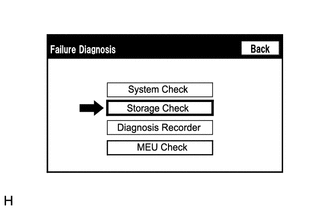
Нажмите "Storage Check" на экране "Failure Diagnosis" (диагностика неисправностей).
-
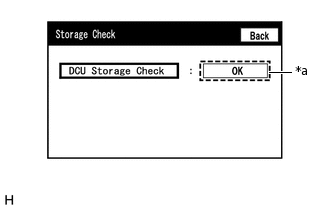
*a
Результат
Проверка запоминающего устройства
Выберите "DCU Storage Check" (проверка запоминающего устройства DCU), чтобы запустить проверку запоминающего устройства DCU.
Проверьте результат, отображаемый после завершения запоминающего устройства DCU.
Table 2. Описание экрана Данные на экране (результат)
Описание
Checking
Проверка выполняется
СООТВ
Запоминающее устройство радиоприемника в сборе исправно
НЕ СООТВ.
Запоминающее устройство радиоприемника в сборе неисправно
Tip:После выбора "DCU Storage Check" вывод результата на экран может занять некоторое время.
Если температура в салоне составляет -20°C (-4°F) или ниже, либо 65°C (149°F) или выше, то накопитель может работать ненормально, и на дисплей будет выводиться "NG". Проверку следует выполнять при соответствующей температуре в салоне.
Если "NG" отображается даже при соответствующей температуре в салоне, замените радиоприемник в сборе новым.
ПРОВЕРКА ЗАПОМИНАЮЩЕГО УСТРОЙСТВА (ПРОВЕРКА ЗАПОМИНАЮЩЕГО УСТРОЙСТВА MEU)
Tip:Проверьте запоминающее устройство, встроенное в ЭБУ системы навигации.
Экраны на рисунках могут отличаться от экранов, отображаемых в конкретном автомобиле, из-за различия настроек и наличия дополнительного оборудования. В связи с этим некоторые детализированные области не могут быть отображены в точности так, как вы их видите на своем дисплее.
Войдите в режим диагностики.
-
Выберите "Failure Diagnosis" (диагностика неисправностей) на экране "Service Menu" (меню обслуживания).
-
Нажмите "MEU Check" на экране "Failure Diagnosis" (диагностика неисправностей).
-
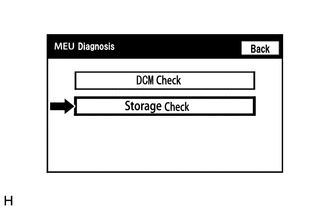
Выберите пункт "Storage Check" (проверка запоминающего устройства) на экране "MEU Diagnosis" (диагностика MEU).
-
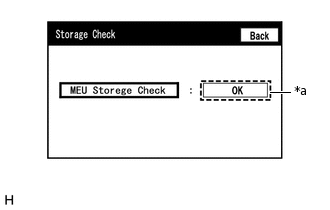
*a
Результат
Проверка запоминающего устройства
Выберите "MEU Storage Check" (проверка запоминающего устройства MEU), чтобы запустить проверку запоминающего устройства MEU.
Проверьте результат, отображаемый после завершения запоминающего устройства MEU.
Table 3. Описание экрана Данные на экране (результат)
Описание
Checking
Проверка выполняется
СООТВ
Запоминающее устройство ЭБУ системы навигации исправно
НЕ СООТВ.
Запоминающее устройство ЭБУ системы навигации неисправно
Tip:После выбора "MEU Storage Check" вывод результата на экран может занять некоторое время.
Если температура в салоне составляет -20°C (-4°F) или ниже, либо 65°C (149°F) или выше, то накопитель может работать ненормально, и на дисплей будет выводиться "NG". Проверку следует выполнять при соответствующей температуре в салоне.
Если даже при соответствующей температуре в салоне выводится "NG", замените ЭБУ системы навигации новым.
ПРОВЕРЬТЕ ПЕРЕКЛЮЧАТЕЛИ НА ПАНЕЛИ И РУЛЕВОМ КОЛЕСЕ
Tip:Ниже рассмотрен порядок проверки переключателей на панели радиоприемника в сборе, переключателей на панели контроллера дистанционного управления в сборе (сенсорного пульта дистанционного управления) и переключателей на рулевом колесе.
Экраны на рисунках могут отличаться от экранов, отображаемых в конкретном автомобиле, из-за различия настроек и наличия дополнительного оборудования. В связи с этим некоторые детализированные области не могут быть отображены в точности так, как вы их видите на своем дисплее.
Войдите в режим диагностики.
Нажмите здесьЩелкните по следующей ссылке
-
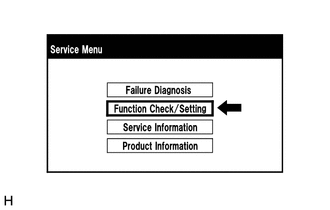
На экране "Service Menu" (сервисное меню) выберите "Function Check/Setting" (проверка/настройка функций).
-
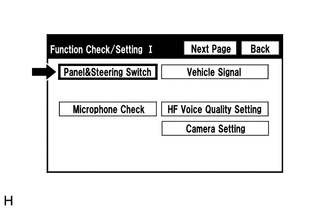
Выберите "Panel & Steering Switch" (переключатели на панели и рулевом колесе) на экране "Function Check/Setting" (проверка/настройка функций).
-
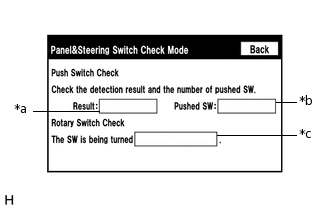
Режим проверки переключателей на панели и рулевом колесе
Table 4. Описание экрана Дисплей
Описание
*a: Положение переключателя
При нажатии любого переключателя отображается сообщение "Pushed" (нажат).
*b: Количество нажатых переключателей
Отображается количество переключателей, нажатых одновременно
При одновременном нажатии 3 переключателей отображается число "3".
При одновременном нажатии 4 или более переключателей отображается сообщение "More than 3" (более 3)
*c: Направление поворотного переключателя
Отображается направление поворотного переключателя
Приведите в действие каждый переключатель и убедитесь, что состояния переключателей отображаются правильно.
Note:Не следует нажимать тот или иной переключатель в течение 3 с или дольше, так как это может привести к выходу из режима диагностики.
ПРОВЕРЬТЕ МИКРОФОН (ВВОД СИГНАЛА В РАДИОПРИЕМНИК)
Tip:Ниже рассмотрен порядок проверки микрофона и входного сигнала микрофона радиоприемника в сборе.
Экраны на рисунках могут отличаться от экранов, отображаемых в конкретном автомобиле, из-за различия настроек и наличия дополнительного оборудования. В связи с этим некоторые детализированные области не могут быть отображены в точности так, как вы их видите на своем дисплее.
Войдите в режим диагностики.
Нажмите здесьЩелкните по следующей ссылке
-
На экране "Service Menu" (сервисное меню) выберите "Function Check/Setting" (проверка/настройка функций).
-
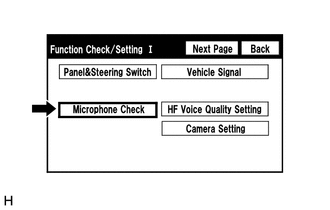
Выберите "Microphone Check" (проверка микрофона) на экране "Function Check/Setting I".
Microphone Check (проверка микрофона)
-
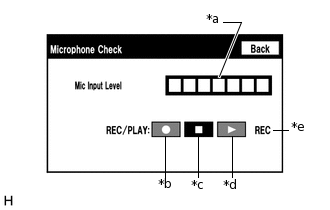
Для моделей с функцией записи:
Table 5. Описание экрана Дисплей
Описание
*a: Индикатор входного уровня микрофона
Входной уровень микрофона дискретизируется каждые 0,1 с, а результат отображается на 8-ступенчатой шкале.
*b: Переключатель "запись"
Начинает запись.
*c: Переключатель "стоп"
Прекращает запись и воспроизведение.
*d: Переключатель "воспроизведение"
Воспроизводит записанную звуковую информацию.
*e: Индикатор записи
Включен во время записи.
Говоря в микрофон, убедитесь, что индикатор входного уровня микрофона изменяется в соответствии с голосовым сигналом.
Tip:Микрофон всегда включен, когда отображается этот экран.
Нажмите на переключатель записи и запишите голосовую информацию.
Tip:Выберите переключатель записи, когда электродвигатель вентилятора системы кондиционирования выключен. Если выходной дефлектор системы кондиционирования направлен на микрофон, в записи может присутствовать шум.
Ни один переключатель, кроме "стоп", не может быть нажат при записи или воспроизведении.
Когда запись не производится, можно нажать переключатель "воспроизведение".
Запись прекращается через 5 с, а также при нажатии переключателя "стоп".
Убедитесь, что индикатор записи остается включенным во время записи, и записанный голос воспроизводится нормально.
-
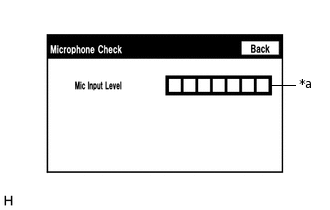
Для моделей без функции записи:
Table 6. Описание экрана Дисплей
Описание
*a: Индикатор входного уровня микрофона
Входной уровень микрофона дискретизируется каждые 0,1 с, а результат отображается на 8-ступенчатой шкале.
Говоря в микрофон, убедитесь, что индикатор входного уровня микрофона изменяется в соответствии с голосовым сигналом.
Tip:Микрофон всегда включен, когда отображается этот экран.
-
ПРОВЕРЬТЕ МИКРОФОН (ВВОД СИГНАЛА В ЭБУ СИСТЕМЫ НАВИГАЦИИ)
Tip:Ниже рассмотрен порядок проверки микрофона и входного сигнала микрофона ЭБУ системы навигации.
Экраны на рисунках могут отличаться от экранов, отображаемых в конкретном автомобиле, из-за различия настроек и наличия дополнительного оборудования. В связи с этим некоторые детализированные области не могут быть отображены в точности так, как вы их видите на своем дисплее.
Войдите в режим диагностики.
Нажмите здесьЩелкните по следующей ссылке
-
На экране "Service Menu" (сервисное меню) выберите "Function Check/Setting" (проверка/настройка функций).
-
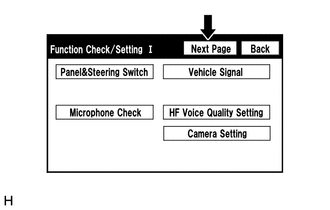
Выберите "Next Page" (Следующая страница) на экране "Function Check/Setting I" (Проверка/настройка функций I).
-
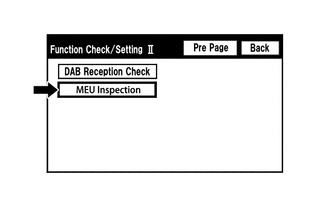
Выберите "MEU Inspection" (проверка MEU) на экране "Function Check/Setting II" (проверка/настройка функций II).
-
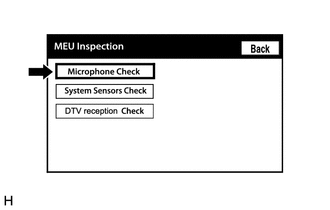
Выберите "Microphone Check" (проверка микрофона) на экране "MEU Inspection" (проверка MEU).
Microphone Check (проверка микрофона)
-
Для моделей с функцией записи:
Table 7. Описание экрана Дисплей
Описание
*a: Индикатор входного уровня микрофона
Входной уровень микрофона дискретизируется каждые 0,1 с, а результат отображается на 8-ступенчатой шкале.
*b: Переключатель "запись"
Начинает запись.
*c: Переключатель "стоп"
Прекращает запись и воспроизведение.
*d: Переключатель "воспроизведение"
Воспроизводит записанную звуковую информацию.
*e: Индикатор записи
Включен во время записи.
Говоря в микрофон, убедитесь, что индикатор входного уровня микрофона изменяется в соответствии с голосовым сигналом.
Tip:Микрофон всегда включен, когда отображается этот экран.
Нажмите на переключатель записи и запишите голосовую информацию.
Tip:Выберите переключатель записи, когда электродвигатель вентилятора системы кондиционирования выключен. Если выходной дефлектор системы кондиционирования направлен на микрофон, в записи может присутствовать шум.
Ни один переключатель, кроме "стоп", не может быть нажат при записи или воспроизведении.
Когда запись не производится, можно нажать переключатель "воспроизведение".
Запись прекращается через 5 с, а также при нажатии переключателя "стоп".
Убедитесь, что индикатор записи остается включенным во время записи, и записанный голос воспроизводится нормально.
-
Для моделей без функции записи:
Table 8. Описание экрана Дисплей
Описание
*a: Индикатор входного уровня микрофона
Входной уровень микрофона дискретизируется каждые 0,1 с, а результат отображается на 8-ступенчатой шкале.
Говоря в микрофон, убедитесь, что индикатор входного уровня микрофона изменяется в соответствии с голосовым сигналом.
Tip:Микрофон всегда включен, когда отображается этот экран.
-
ПРОВЕРЬТЕ GPS И ДАТЧИКИ АВТОМОБИЛЯ
Tip:Ниже рассмотрен порядок проверки информации GPS, сигналов автомобиля и сигналов датчиков.
Экраны на рисунках могут отличаться от экранов, отображаемых в конкретном автомобиле, из-за различия настроек и наличия дополнительного оборудования. В связи с этим некоторые детализированные области не могут быть отображены в точности так, как вы их видите на своем дисплее.
Войдите в режим диагностики.
Нажмите здесьЩелкните по следующей ссылке
-
На экране "Service Menu" (сервисное меню) выберите "Function Check/Setting" (проверка/настройка функций).
-
Выберите "Next Page" (Следующая страница) на экране "Function Check/Setting I" (Проверка/настройка функций I).
-
Выберите "MEU Inspection" (проверка MEU) на экране "Function Check/Setting II" (проверка/настройка функций II).
-
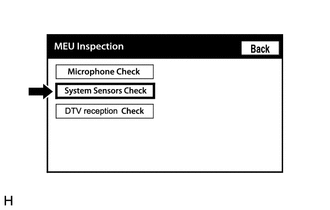
Выберите "System Sensors Check" (проверка датчиков системы) на экране "MEU Inspection" (проверка MEU).
-
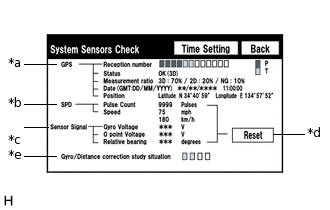
System Sensors Check (проверка датчиков системы)
Table 9. *a: GPS Дисплей
Описание
Reception number
Отображает состояние приема сигнала спутников, используемых для определения положения автомобиля
Синий: P (использование)
Система использует сигнал GPS для определения местонахождения.
Желтая: T (получение сигнала)
Система использует сигнал GPS для определения местонахождения.
Бесцветный: Не используется
Система не может принять сигнал GPS. (поиск сигнала GPS)
Status
Отображает состояние приема сигнала спутников, используемых для определения положения автомобиля
OK (3D)
Используется трехмерный метод определения местонахождения.
OK (2D)
Используется двумерный метод определения местонахождения.
NG
Данные о местонахождении не могут использоваться.
error
Произошла ошибка при приеме.
-
Любое другое состояние.
Measurement ratio
Отображает соотношение спутников, осуществляющих измерения
3D
Отображается соотношение спутников, осуществляющих трехмерное позиционирование.
2D
Отображается соотношение спутников, осуществляющих двухмерное позиционирование.
NG
Отображается соотношение спутников, неосуществляющих измерение.
Date
Отображается дата/время по Гринвичу (GMT), полученные от спутника GPS.
Положение
Отображается широта и долгота текущего местоположения.
Table 10. *b: SPD Дисплей
Описание
Pulse Count
Отображается общее количество входных импульсных сигналов с момента начала отображения данного экрана
Speed
Отображается скорость автомобиля
Table 11. *c: Сигнал датчика Дисплей
Описание
Примечание
Gyro Voltage
Отображается выходное напряжение гиродатчика
-
0 point Voltage
Отображается напряжение точки "нуля" гиродатчика
-
Relative bearing
Отображается выходной угол гиродатчика
Степень изменения азимута (градусы) после отображения экрана проверки датчиков системы (по часовой стрелке: "+", против часовой стрелки: "-").
Table 12. *d: Сброс Дисплей
Описание
Reset
Когда этот выключатель нажимается и удерживается нажатым в течение не менее 3 с, значения параметров сигнала SPD и сигнала гиродатчика сбрасываются и вместо них отображается "0".
Table 13. *e: Gyro/Distance correction study situation Дисплей
Описание
Gyro/Distance correction study situation
Отображается состояние настройки параметра коррекции гиродатчика/расстояния
Во время отображения окна "System Sensors Check" (проверка датчиков системы) проверьте состояние сигналов всех датчиков.
Tip:Этот экран обновляется один раз в секунду.
-
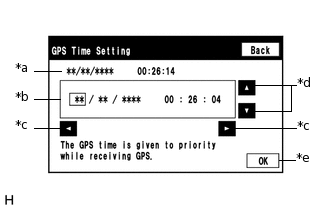
Установка времени GPS (для моделей с функцией установки времени GPS)
Table 14. Описание экрана Дисплей
Описание
*a: Время
Отображаются дата и время в устройстве.
*b: Экран установки времени
Установка возможна только тогда, когда на принимаются сигналы GPS.
*c: Переключатель перемещения курсора
Перемещает курсор вправо и влево на экране установки даты и времени.
*d: Переключатель настройки
Изменяет значения параметров, выбранных курсором.
*e: Переключатель OK
Если выбрать этот переключатель после установки даты и времени, дата и время в устройстве будут обновлены (только когда не принимаются сигналы GPS).
Когда сигналы GPS не принимаются, можно настроить дату и время в устройстве.
Tip:Установка времени возможна только тогда, когда не принимаются сигналы GPS. Когда система навигации принимает сигналы GPS, приоритет имеет отображение даты и времени, полученных по GPS.
ПРОВЕРЬТЕ СИГНАЛ АВТОМОБИЛЯ
Tip:Ниже приведен порядок выполнения проверки сигналов автомобиля, получаемых радиоприемником в сборе.
Экраны на рисунках могут отличаться от экранов, отображаемых в конкретном автомобиле, из-за различия настроек и наличия дополнительного оборудования. В связи с этим некоторые детализированные области не могут быть отображены в точности так, как вы их видите на своем дисплее.
Войдите в режим диагностики.
Нажмите здесьЩелкните по следующей ссылке
-
На экране "Service Menu" (сервисное меню) выберите "Function Check/Setting" (проверка/настройка функций).
-
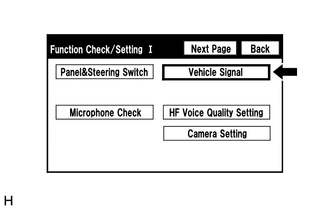
Выберите "Vehicle Signal Check" (проверка сигналов автомобиля) на экране "Function Check/Setting I".
-
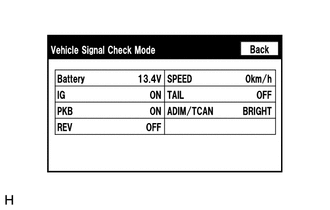
Режим проверки сигналов автомобиля
Table 15. Описание экрана Дисплей
Описание
Аккумуляторная батарея
Отображается напряжение аккумуляторной батареи.
IG
Отображается состояние ON/OFF (ВКЛ/ВЫКЛ) выключателя зажигания.
PKB
Отображается состояние стояночного тормоза ON/OFF (ВКЛ/ВЫКЛ).
REV
Отображается состояние ON/OFF (ВКЛ/ВЫКЛ) сигнала заднего хода.
СПИДОМЕТР
Отображается скорость автомобиля в км/час.
TAIL
Отображается состояние ON/OFF (ВКЛ/ВЫКЛ) сигнала TAIL (переключателя освещения).
ADIM/TCAN
Отображается состояние яркости DIM (тускло) (с)/BRIGHT (ярко) (без).
Tip:Отображаются только те параметры, для которых поступают сигналы.
В данном окне отображаются сигналы автомобиля, передаваемые в радиоприемник в сборе.
Во время отображения окна "Vehicle Signal Check Mode" (Режим проверки сигналов автомобиля) проверьте состояние сигналов от всех датчиков автомобиля.
ПРОВЕРЬТЕ НАСТРОЙКИ ГРОМКОСТИ И КАЧЕСТВА ГОЛОСОВОГО СИГНАЛА ГРОМКОЙ СВЯЗИ
Note:Для каждого зарегистрированного сотового телефона требуется отдельная настройка.
Если ни один мобильный телефон не зарегистрирован, выбор всех переключателей становится невозможен.
Tip:Громкость функции громкой связи телефона с поддержкой "Bluetooth" можно отрегулировать следующим образом.
Экраны на рисунках могут отличаться от экранов, отображаемых в конкретном автомобиле, из-за различия настроек и наличия дополнительного оборудования. В связи с этим некоторые детализированные области не могут быть отображены в точности так, как вы их видите на своем дисплее.
Войдите в режим диагностики.
Нажмите здесьЩелкните по следующей ссылке
-
На экране "Service Menu" (сервисное меню) выберите "Function Check/Setting" (проверка/настройка функций).
-
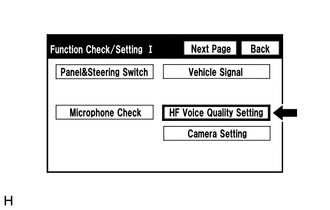
Выберите "HF Voice Quality Setting" (настройка качества голосового сигнала HF) на экране "Function Check/Setting I" (проверка/настройка функций I).
-
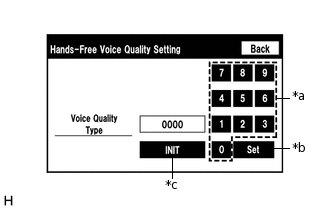
*a
Цифровая клавиатура
*b
Кнопка настройки
*c
Кнопка сброса
Настройка качества голосового сигнала громкой связи (выбор характеристики качества голосового сигнала)
При необходимости см. следующую таблицу для регулировки характеристик качества звука при помощи цифровой клавиатуры.
При изменении настроек введите характеристику качества голосового сигнала в соответствии с таблицей, используя цифровую клавиатуру на экране.
Table 16. Настройки Параметр
Целевой эффект
Характеристика качества голосового сигнала
Положительные результаты изменения качества голосового сигнала
Отрицательные результаты изменения качества голосового сигнала
А
(шум)
Собеседник слышит фоновые помехи при разговоре с вами.
1000
Уровень фоновых помех, которые слышит собеседник при разговоре с вами, уменьшается.
Громкость голоса, которую слышит собеседник при разговоре с вами, может временно уменьшиться.
Б
(шум)
Собеседник слышит сильные фоновые помехи при разговоре с вами.
2000
Уровень фоновых помех, которые слышит собеседник при разговоре с вами, сильно уменьшается.
Громкость голоса, которую слышит собеседник при разговоре с вами, может временно уменьшиться.
C
(эхо)
Другой абонент слышит слабое эхо.
0100
Уменьшено эхо (низкий уровень).
Ухудшается качество звука, поступающего от другого абонента (низкий уровень).
D
(эхо)
Другой абонент слышит сильное эхо.
0200
Уменьшено эхо (высокий уровень).
Ухудшается качество звука, поступающего от другого абонента (высокий уровень).
Table 17. Настройки (при проявлении нескольких эффектов) Параметр
Целевой эффект
Характеристика качества голосового сигнала
Положительные результаты изменения качества голосового сигнала
Отрицательные результаты изменения качества голосового сигнала
A+C
Собеседник слышит фоновые помехи и слабое эхо при разговоре с вами.
1100
Уровень фоновых помех, которые слышит собеседник при разговоре с вами, уменьшается.
Уменьшено эхо (низкий уровень).
Громкость голоса может временно падать.
Ухудшается качество звука для другого абонента (низкий уровень).
A+D
Собеседник слышит фоновые помехи и сильное эхо при разговоре с вами.
1200
Уровень фоновых помех, которые слышит собеседник при разговоре с вами, уменьшается.
Уменьшено эхо (высокий уровень).
Громкость голоса может временно падать.
Ухудшается качество звука для другого абонента (высокий уровень).
B+C
Собеседник слышит сильные фоновые помехи и слабое эхо при разговоре с вами.
2100
Уровень фоновых помех, которые слышит собеседник при разговоре с вами, сильно уменьшается.
Уменьшено эхо (низкий уровень).
Громкость голоса может временно падать.
Ухудшается качество звука для другого абонента (низкий уровень).
B+D
Собеседник слышит сильные фоновые помехи и сильное эхо при разговоре с вами.
2200
Уровень фоновых помех, которые слышит собеседник при разговоре с вами, сильно уменьшается.
Уменьшено эхо (высокий уровень).
Громкость голоса может временно падать.
Ухудшается качество звука для другого абонента (высокий уровень).
Tip:По умолчанию используется значение "0000".
Настройки вступают в действие при нажатии кнопки установки.
При вводе значения характеристики качества голосового сигнала, которое отсутствует в таблице, настройка не вступит в действие и добиться положительного эффекта не удастся.
Если в результате изменения настроек качество голосового сигнала ухудшилось, нажмите на кнопку "INIT", чтобы вернуть всем настройкам значение "0000".
ПРОВЕРЬТЕ ПРИЕМ DAB (для моделей с функцией DAB)
Tip:Можно проверить режим приема DAB (цифровое аудиовещание).
Экраны на рисунках могут отличаться от экранов, отображаемых в конкретном автомобиле, из-за различия настроек и наличия дополнительного оборудования. В связи с этим некоторые детализированные области не могут быть отображены в точности так, как вы их видите на своем дисплее.
Войдите в режим диагностики.
Нажмите здесьЩелкните по следующей ссылке
-
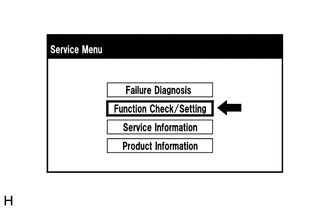
На экране "Service Menu" (сервисное меню) выберите "Function Check/Setting" (проверка/настройка функций).
-
Выберите "Next Page" (Следующая страница) на экране "Function Check/Setting I" (Проверка/настройка функций I).
-
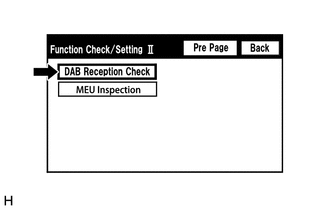
Выберите "DAB Reception Check" (Проверка приема DAB) на экране "Function Check/Setting II" (Проверка/настройка функций II).
-
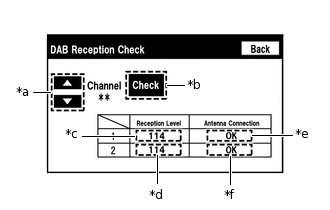
DAB Reception Check (проверка приема цифрового аудиовещания (DAB))
Table 18. Описание экрана Дисплей
Описание
*a: Переключатель "вверх" или "вниз"
Позволяет переключать каналы для проверки.
*b: Переключатель Check/STOP
Check: Начало проверки
STOP: Прекращение проверки
*c: Описание результата проверки уровня приема приемника DAB (основного)
Отображает уровни приема антенны DAB (основной) следующим образом:
111 или более: Шрифт черного цвета (хороший прием).
110 или менее: Шрифт красного цвета (плохой прием).
-: Автомобиль не оборудован антенной DAB (основной).
*d: Описание результата проверки уровня приема приемника DAB (вспомогательного)
Отображает уровни приема антенны DAB (вспомогательной) следующим образом:
111 или более: Шрифт черного цвета (хороший прием).
110 или менее: Шрифт красного цвета (плохой прием).
-: Автомобиль не оборудован антенной DAB (вспомогательной).
*e: Проверка подключения антенны (основной)
Отображает уровни приема антенны DAB (основной) следующим образом:
ОК: Подключена правильно
NG: Подключена неправильно
-: Автомобиль не оборудован антенной DAB (основной).
*f: Проверка подключения антенны (вспомогательной)
Отображает уровни приема антенны DAB (вспомогательной) следующим образом:
ОК: Подключена правильно
NG: Подключена неправильно
-: Автомобиль не оборудован антенной DAB (вспомогательной).
Выберите кнопку "Check" (проверка), чтобы запустить проверку приема сигнала DAB.
Убедитесь, что при выполнении проверки приема сигнала DAB отображаются ее результаты.
УДАЛЕНИЕ ПАРОЛЯ ФУНКЦИИ ИМПОРТА / ЭКСПОРТА ПУНКТОВ В ПАМЯТЬ / ИЗ ПАМЯТИ
Tip:Эта функция позволяет вернуть в исходное состояние пароль, который был установлен в ЭБУ системы навигации при импорте / экспорте пунктов в память / из памяти.
Экраны на рисунках могут отличаться от экранов, отображаемых в конкретном автомобиле, из-за различия настроек и наличия дополнительного оборудования. В связи с этим некоторые детализированные области не могут быть отображены в точности так, как вы их видите на своем дисплее.
Войдите в режим диагностики.
Нажмите здесьЩелкните по следующей ссылке
-
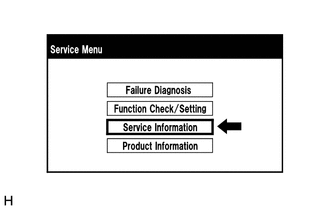
На экране "Service Menu" (меню обслуживания) выберите "Service Information" (информация об обслуживании).
-
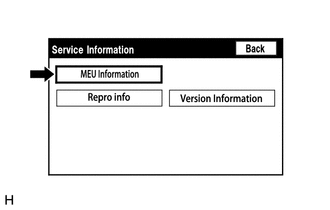
На экране "Service Menu" (меню обслуживания) выберите "MEU Information".
-
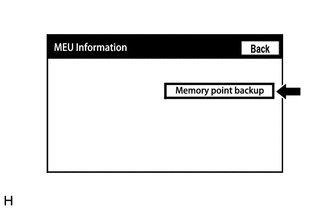
На экране "Service Menu" (меню обслуживания) выберите "MEU Information".
-
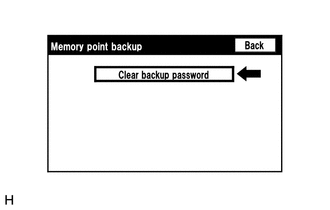
Удалите пароль для резервирования
Tip:В зависимости от производителя, наименование и версии ряда узлов могут отображаться по-другому.
В окне "Memory point backup" (резервирование пунктов в памяти) выберите пункт "Clear backup password" (удалить резервный пароль).
ПРОВЕРЬТЕ АРХИВ ДАННЫХ ОБ ОШИБКАХ ПРОГРАММНОГО ОБЕСПЕЧЕНИЯ
Tip:Эта функция используется для выявления причины гашения экрана радиоприемника в сборе.
Наличие журнала ошибок может быть подтверждено, но местонахождение неисправности определить невозможно.
Проверьте архив данных об ошибках программного обеспечения.
Подключите GTS к DLC3.
Включите зажигание (IG).
Включите GTS.
Войдите в следующие меню: Body Electrical / Navigation System / Utility / Software Error History.
Body Electrical > Navigation System > Utility
Информация на дисплее прибора
Software Error History
Если в журнале ошибок программного обеспечения (Software Error History) сохранена ошибка, запишите ее, прежде чем приступать к ремонту радиоприемника в сборе или ЭБУ системы навигации.
Table 19. Описание экрана Software Error History (архив данных об ошибках программного обеспечения) Описание ошибки
Синхронизация
Software Reset (сброс программного обеспечения)
Микропроцессор системы навигации
Микропроцессор аудиосистемы
Микропроцессор CAN
No Video Signal (отсутствует видеосигнал)
Передний монитор
Монитор заднего вида
MOST Cold Restart (холодный перезапуск MOST)
Всегда
Tip:Триггерное устройство регистрирует неисправности и отображает места, где были сохранены данные о неисправности.
В архиве данных об ошибках программного обеспечения может храниться до 5 архивных записей. Когда возникает новая ошибка программного обеспечения, а 5 записей уже хранятся, наиболее ранние данные удаляются, и вместо них записываются новые данные.
Если возникает ошибка, которая не поддерживается GTS, для записи отображается знак "-".
Удалите архив данных об ошибках программного обеспечения.
При удалении кодов DTC любым из перечисленных ниже способов архив данных об ошибках программного обеспечения также удаляется.
Нажмите здесьЩелкните по следующей ссылке
Удален с помощью GTS.
Удален с помощью экрана "System Check Mode" (Режим проверки системы).
Удален с помощью экрана "Unit Check Mode" (Режим проверки устройства).
ПРОВЕРЬТЕ ДИНАМИК
Tip:Данная функция используется при проверке электропроводки и исправности динамиков.
Экраны на рисунках могут отличаться от экранов, отображаемых в конкретном автомобиле, из-за различия настроек и наличия дополнительного оборудования. В связи с этим некоторые детализированные области не могут быть отображены в точности так, как вы их видите на своем дисплее.
Включите аудиорежим и источник аудиосигналов.
Tip:Данный источник аудиосигналов будет использоваться для проверки динамиков.
Кнопка "SPCheck On" неактивна, и ее нельзя нажать, пока источник аудиосигналов выключен.
Войдите в режим диагностики.
Нажмите здесьЩелкните по следующей ссылке
-
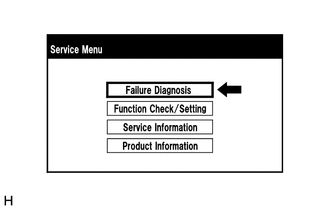
Выберите "Failure Diagnosis" (диагностика неисправностей) на экране "Service Menu" (меню обслуживания).
-
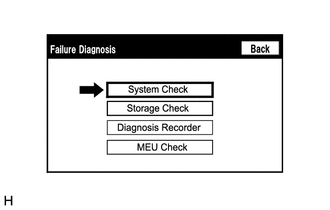
Нажмите "System Check" (проверка системы) на экране "Failure Diagnosis" (диагностика неисправностей).
-
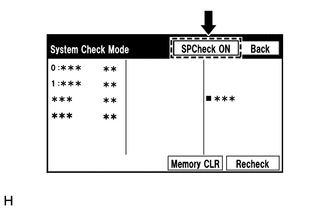
Выберите "SPCheck ON" (проверка динамиков включена) на экране "System Check Mode" (режим проверки системы).
Проверьте электропроводку и исправность динамиков.
Tip:Проверьте, воспроизводится ли звук из всех динамиков надлежащим образом при работе выбранного источника аудиосигналов.
Во время проверки динамиков отображается сообщение "SPCheck OFF".
Звук поочередно воспроизводится динамиками автомобиля, начиная с динамика со стороны водителя.
Порядок выдачи звуковых сигналов во время проверки SPCheck изменить нельзя.
В зависимости от разводки динамиков звук может воспроизводиться несколькими динамиками.
Воспроизведение прекращается при выполнении любого из следующих условий.
Нажимается выключатель "SPCheck OFF".
Зажигание выключается.
Выключается режим диагностики.
Осуществляется переход к другому окну.
Выключается аудиорежим.
ПРОВЕРЬТЕ АРХИВ ДАННЫХ ОБ ОШИБКАХ ОПТИЧЕСКОГО ДИСКА
Tip:Эта функция используется для выявления причины возникновения ошибки оптического диска.
Проверьте архив данных об ошибках оптического диска.
Подключите GTS к DLC3.
Включите зажигание (IG).
Включите GTS.
Войдите в следующие меню: Body Electrical / Navigation System / Utility / Optical Disc Error History.
Body Electrical > Navigation System > Utility
Информация на дисплее прибора
Optical Disc Error History
Если в архиве данных об ошибках оптического диска (Optical Disc Error History) сохранена запись, запишите ее, прежде чем приступать к диагностике.
Table 20. Описание экрана Optical Disc Error History (архив данных об ошибках оптического диска) Дисплей
Описание
Тип ошибки
Отображается тип ошибки.
Устройство
Отображается название неисправного устройства.
Date
Отображаются дата и время возникновения неисправности.
Table 21. Описание экрана "Error Type" (тип ошибки) Тип ошибки
Условие обнаружения
Действие
Read Error (ошибка чтения)
Когда возникает ошибка чтения диска.
Перейдите к следующему участку предполагаемого местонахождения неисправности, указанному в таблице признаков неисправностей.
Нажмите здесьЩелкните по следующей ссылке
Disc damaged/upside down/dirty (диск поврежден / установлен рабочей стороной вверх / загрязнен)
Когда определяется, что ошибка чтения диска обусловлена какой-либо из следующих причин:
Диск не может быть считан.
Диск не может быть считан из-за загрязнения или царапин.
Диск не может быть считан из-за загрузки рабочей стороной вверх.
Cannot determine disc type (невозможно определить тип диска)
Вставлен диск неподдерживаемого стандарта.
DPS error (ошибка DPS)
Если ошибка происходит во время декодирования файлов MP3/WMA/AAC.
Some files are corrupt (некоторые файлы испорчены)
Если файлы MP3/WMA/AAC не могут быть воспроизведены, потому что они не поддерживаются.
Несмотря на то, что файлы имеют расширение MP3, WMA или AAC, они не могут быть воспроизведены из-за невозможности считывания информации заголовка.
Some files cannot be found (невозможно найти некоторые файлы)
Когда воспроизводится диск без музыкальных записей.
Если нет воспроизводимых файлов MP3/WMA/AAC.
Copy protection violation (нарушение защиты от копирования)
Когда воспроизводится файл с защитой авторских прав, который нельзя воспроизводить.
Table 22. Описание экрана "Device" (устройство) Device
Устройство
DVD-P
Радиоприемник в сборе
CD-P
Отсутствует
R-Seat DVD-P
Отсутствует
Tip:В архиве данных об ошибках оптического диска может храниться до 7 архивных записей. Когда возникает новая ошибка оптического диска, а 7 записей уже хранятся, наиболее ранние данные удаляются, и вместо них записываются новые данные.
Если возникает ошибка, которая не поддерживается GTS, для записи отображается знак "-" или пустое поле.
Удалите архив данных об ошибках оптического диска.
При удалении кодов DTC любым из перечисленных ниже способов архив данных об ошибках оптического диска также удаляется.
Нажмите здесьЩелкните по следующей ссылке
Удален с помощью GTS.
Удален с помощью экрана "System Check Mode" (Режим проверки системы).
Удален с помощью экрана "Unit Check Mode" (Режим проверки устройства).
-
Tip:
Данная функция предназначена для определения отключения видеоустройств.
Чтобы проверить развлекательно-информационную систему для задних пассажиров, диск должен быть вставлен в радиоприемник в сборе.
ПРОВЕРКА ПОДКЛЮЧЕНИЯ ВИДЕОУСТРОЙСТВ
Проверка подключения видеоустройств.
Подключите GTS к DLC3.
Включите зажигание (IG).
Включите GTS.
Войдите в следующие меню: Body Electrical / Navigation System / Utility / Video Device Connection Check.
Body Electrical > Navigation System > Utility
Информация на дисплее прибора
Video Device Connection Check
Если для параметра Video Device Connection Check зарегистрировано значение, запишите его перед продолжением диагностики.
Tip:DTC сохраняются при обнаружении неисправностей.
В зависимости от автомобиля некоторые параметры не отображаются на экране "Error Detected Image Line (Type)" (строка (тип) изображения с обнаруженной ошибкой).
Table 23. Описание экрана проверки подключения видеоустройств Строка (тип) изображения с обнаруженной ошибкой
Участки, подлежащие проверке
H/U - > Separate Display (GVIF)
Цифровой видеосигнал между радиоприемником в сборе и многофункциональным дисплеем в сборе
H/U - > Full RSE (GVIF)
Не применяется
RSE - > Seatback Display RH (GVIF)
Не применяется
RSE - > Seatback Display LH (GVIF)
Не применяется
Rear Camera - > H/U (NTSC)
функция не доступна
IPA/BGM/PVM ECU - > Separate Display (GVIF)
Отсутствует
IPA/BGM/PVM ECU - > H/U (NTSC)
Отсутствует
IPA/BGM/PVM ECU - > H/U (GVIF)
Отсутствует
Удалите результат проверки подключения видеоустройств.
Если коды DTC удаляются посредством нижеописанных действий, результаты проверки подключения видеоустройств также удаляются.
Нажмите здесьЩелкните по следующей ссылке
Удален с помощью GTS.
Удален с помощью экрана "System Check Mode" (Режим проверки системы).
Удален с помощью экрана "Unit Check Mode" (Режим проверки устройства).
СВЕДЕНИЯ О КАРТЕ
Tip:Эта функция используется для проверки версии карты системы навигации.
Проверьте сведения о карте.
Подключите GTS к DLC3.
Включите зажигание (IG).
Включите GTS.
Войдите в следующие меню: Body Electrical / Navigation System / Utility / Map Information.
Body Electrical > Navigation System > Utility
Информация на дисплее прибора
Map Information
Проверьте версию карты.
Отмена режима парковщика (для моделей с режимом парковщика)
Tip:Эта функция служит для отмены режима парковщика.
Note:Когда режим парковщика нельзя отменить, вероятен угон автомобиля. Таким образом, необходимо полностью подтвердить владение автомобилем.
Отмените режим парковщика.
Подключите GTS к DLC3.
Включите зажигание (IG).
Включите диагностический прибор TechDoc3.
Войдите в следующие меню: Body Electrical / Navigation System / Utility / Valet Mode Cancel.
Body Electrical > Navigation System > Utility
Информация на дисплее прибора
Valet Mode Cancel
Отмените режим парковщика.
ПРОВЕРЬТЕ ИСТОРИЮ "Bluetooth"-СОЕДИНЕНИЙ
Tip:Данная функция предназначена для проверки истории соединений в случае нестабильного соединения между радиоприемником в сборе и "Bluetooth"-совместимым устройством.
Проверьте историю "Bluetooth"-соединений.
Tip:В окне "Bluetooth" Connection History отображаются данные, хранящиеся во внутренней памяти ЭБУ, например, дата попытки установления и ход выполнения "Bluetooth"-соединения.
Проверив историю "Bluetooth"-соединений, можно проанализировать дату, причину и т.д. сбоя регистрации или подключения "Bluetooth"-устройства.
В окне истории "Bluetooth"-соединений указывается вероятная причина неисправности, а не ее точное определение. Поэтому проверка истории "Bluetooth"-соединений может не помочь в устранении проблемы.
Рабочая история может удалиться при выполнении проверки с помощью GTS до регистрации истории "Bluetooth"-соединений.
Подсоедините запоминающее устройство USB к переходнику стереогнезда № 1 в сборе.
Войдите в режим диагностики.
Нажмите здесьЩелкните по следующей ссылке
-
Выберите "Failure Diagnosis" (диагностика неисправностей) на экране "Service Menu" (меню обслуживания).
-
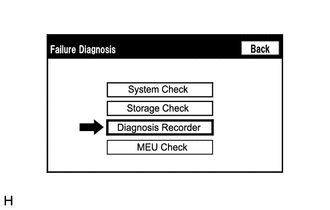
Выберите "Diagnosis Recorder" (регистратор диагностики) на экране "Failure Diagnosis" (диагностика неисправностей).
-
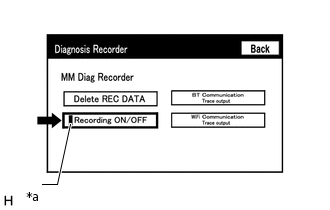
*a
Зеленый индикатор
Выберите "Recording ON/OFF" (ВКЛ/ВЫКЛ регистрации) на экране "Diagnosis Recorder", чтобы выключить зеленый индикатор "Recording ON/OFF".
Tip:Когда зеленый индикатор "Recording ON/OFF" включен, элемент "BT Communication Trace output" (выход трассировки связи BT) неактивен, и его нельзя выбрать.
-
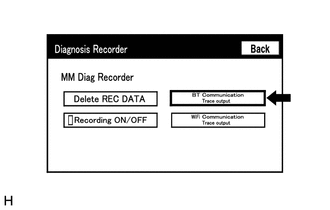
Нажмите и удерживайте (в течение 3 с) "BT Communication Trace output" на экране "Diagnosis Recorder".
В соответствии с указаниями на экране сохраните данные журнала соединений "Bluetooth" в запоминающем устройстве USB.
Выберите "Recording ON/OFF" (ВКЛ/ВЫКЛ регистрации) на экране "Diagnosis Recorder", чтобы включить зеленый индикатор "Recording ON/OFF".
Tip:После выполнения описанной выше процедуры обязательно верните зеленый индикатор "Recording ON/OFF" во включенное состояние.
Подключите запоминающее устройство USB с сохраненными данными журнала соединений "Bluetooth" к GTS.
Включите диагностический прибор TechDoc3.
Войдите в следующие меню: Advanced Function / Bluetooth Connection History.
В соответствии с указаниями на экране GTS выберите сохраненный файл журнала соединений "Bluetooth".
Если для параметра "Bluetooth" Connection History зарегистрировано значение, запишите его перед продолжением диагностики.
Table 24. Описание экрана истории "Bluetooth"-соединений Параметр / Устройство
Описание
Occurrence Start Date/Time
Отображается дата и время установления "Bluetooth"-соединения.
Occurrence End Date/Time
Отображается дата и время разрыва "Bluetooth"-соединения.
History Type
Отображается тип истории "Bluetooth"-соединений.
Result
Отображается результат "Bluetooth"-соединения.
Contents
Отображается состояние "Bluetooth"-соединения.
"Bluetooth" Address
Отображается адрес "Bluetooth"-устройства.
Continuance Time
Отображается количество попыток установления "Bluetooth"-соединения.
Table 25. Тип истории: ACC ON Result
Содержание
Описание
Участки, подлежащие проверке
-
-
Питание включено (АСС)
-
Table 26. Тип истории: Регистрация Result
Содержание
Описание
Участки, подлежащие проверке
Success (HFP)
No Error
"Bluetooth"-устройство надлежащим образом зарегистрировано как устройство громкой связи.
-
Success (AVP)
No Error
"Bluetooth"-устройство надлежащим образом зарегистрировано как аудиоустройство.
-
Failure
Time Out
Нормальное "Bluetooth"-соединение не устанавливается.
Убедитесь, что "Bluetooth"-устройство находится в салоне.
Убедитесь, что "Bluetooth"-устройство не подключено к другому устройству посредством "Bluetooth"-соединения.
Перезапустите "Bluetooth"-устройство и повторите попытку.
Authentication Error
При верификации PIN-кода был введен неверный PIN-код.
Выполните регистрацию "Bluetooth"-устройства еще раз. (введите правильный PIN-код.)
Кнопка подтверждения не была нажата, несмотря на то, что ключ отображался.
Выполните регистрацию "Bluetooth"-устройства еще раз. (Когда отображается ключ, нажмите кнопку подтверждения.)
Произошла ошибка верификации между радиоприемником в сборе и "Bluetooth"-устройством.
Перезапустите радиоприемник в сборе и "Bluetooth"-устройство и повторите попытку.
ACL Link Disconnection
"Bluetooth"-соединение было разорвано при работе "Bluetooth"-устройства.
Выполните регистрацию "Bluetooth"-устройства еще раз.
"Bluetooth"-соединение не может быть установлено из-за интерференции вокруг автомобиля.
Примите меры по устранению интерференции и выполните регистрацию "Bluetooth"-устройства еще раз.
"Bluetooth"-устройство находится вне зоны действия.
Поднесите "Bluetooth"-устройство к радиоприемнику в сборе и выполните регистрацию "Bluetooth"-устройства еще раз.
Функция "Bluetooth" в "Bluetooth"-устройстве была выключена.
Включите функцию "Bluetooth" и выполните регистрацию "Bluetooth"-устройства еще раз.
"Bluetooth"-устройство было выключено.
Включите "Bluetooth"-устройство и выполните регистрацию "Bluetooth"-устройства еще раз.
Возникла неисправность в "Bluetooth"-устройстве.
Перезапустите "Bluetooth"-устройство и повторите попытку.
Memory Write Failure
Радиоприемник в сборе не может сохранить информацию о "Bluetooth"-устройстве.
Выполните регистрацию "Bluetooth"-устройства еще раз.
Other Error
Происходит ошибка, отличающаяся от вышеописанных.
После выключения и включения зажигания (IG) выполните регистрацию "Bluetooth"-устройства еще раз.
Cancel (Отмена)
No Error
Регистрация была отменена при работе радиоприемника в сборе или "Bluetooth"-устройства.
-
Table 27. Тип истории: Условие Result
Содержание
Описание
Участки, подлежащие проверке
Auto Connect Success (HFP)
Manual Connect Success (HFP)
No Error
"Bluetooth"-устройство надлежащим образом подключено как устройство громкой связи.
-
Auto Connect Success (AVP)
Manual Connect Success (AVP)
No Error
"Bluetooth"-устройство надлежащим образом подключено как аудиоустройство.
-
Auto Connect Failure (HFP)
Manual Connect Failure (HFP)
Time Out
Нормальное "Bluetooth"-соединение не устанавливается.
Убедитесь, что "Bluetooth"-устройство находится в салоне.
Убедитесь, что "Bluetooth"-устройство не подключено к другому устройству посредством "Bluetooth"-соединения.
Перезапустите "Bluetooth"-устройство и повторите попытку.
Authentication Error
Произошла ошибка верификации аутентификационного ключа между радиоприемником в сборе и "Bluetooth"-устройством.
Если сбой установления "Bluetooth"-соединения происходит снова даже при выполнении "Bluetooth"-соединения, выполните регистрацию еще раз.
Произошла ошибка верификации между радиоприемником в сборе и "Bluetooth"-устройством.
Перезапустите радиоприемник в сборе и "Bluetooth"-устройство и повторите попытку.
Page Time Out
Рядом с радиоприемником в сборе "Bluetooth"-устройств не найдено.
Поднесите "Bluetooth"-устройство к радиоприемнику в сборе и установите соединение с "Bluetooth"-устройством еще раз.
"Bluetooth"-соединение не может быть установлено из-за интерференции вокруг автомобиля.
Примите меры по устранению интерференции и установите соединение с "Bluetooth"-устройством еще раз.
"Bluetooth"-устройство находится вне зоны действия.
Поднесите "Bluetooth"-устройство к радиоприемнику в сборе и установите соединение с "Bluetooth"-устройством еще раз.
Функция "Bluetooth" в "Bluetooth"-устройстве была выключена.
Включите функцию "Bluetooth" и установите соединение с "Bluetooth"-устройством еще раз.
"Bluetooth"-устройство было выключено.
Включите "Bluetooth"-устройство и установите соединение с "Bluetooth"-устройством еще раз.
Возникла неисправность в "Bluetooth"-устройстве.
Перезапустите "Bluetooth"-устройство и повторите попытку.
Auto Connect Failure (HFP)
Manual Connect Failure (HFP)
ACL Link Disconnection
"Bluetooth"-соединение было разорвано при работе "Bluetooth"-устройства.
Установите соединение с "Bluetooth"-устройством еще раз.
"Bluetooth"-соединение не может быть установлено из-за интерференции вокруг автомобиля.
Примите меры по устранению интерференции и установите соединение с "Bluetooth"-устройством еще раз.
"Bluetooth"-устройство находится вне зоны действия.
Поднесите "Bluetooth"-устройство к радиоприемнику в сборе и установите соединение с "Bluetooth"-устройством еще раз.
Функция "Bluetooth" в "Bluetooth"-устройстве была выключена.
Включите функцию "Bluetooth" и установите соединение с "Bluetooth"-устройством еще раз.
"Bluetooth"-устройство было выключено.
Включите "Bluetooth"-устройство и установите соединение с "Bluetooth"-устройством еще раз.
Возникла неисправность в "Bluetooth"-устройстве.
Перезапустите "Bluetooth"-устройство и повторите попытку.
SDP Error
Функция HFP была выключена в "Bluetooth"-устройстве.
Включите функцию HFP в "Bluetooth"-устройстве и установите соединение с "Bluetooth"-устройством еще раз.
Используется "Bluetooth"-устройство, включение которого не было подтверждено.
Убедитесь, что "Bluetooth"-устройство поддерживает функцию громкой связи и его включение было подтверждено.
Other Error
Происходит ошибка, отличающаяся от вышеописанных.
После выключения и включения зажигания (IG) выполните регистрацию "Bluetooth"-устройства еще раз.
Auto Connect Failure (AVP)
Manual Connect Failure (AVP)
Time Out
Нормальное "Bluetooth"-соединение не устанавливается.
Убедитесь, что "Bluetooth"-устройство находится в салоне.
Убедитесь, что "Bluetooth"-устройство не подключено к другому устройству посредством "Bluetooth"-соединения.
Перезапустите "Bluetooth"-устройство и повторите попытку.
Authentication Error
Произошла ошибка верификации аутентификационного ключа между радиоприемником в сборе и "Bluetooth"-устройством.
Если сбой установления "Bluetooth"-соединения происходит снова даже при выполнении "Bluetooth"-соединения, выполните регистрацию еще раз.
Произошла ошибка верификации между радиоприемником в сборе и "Bluetooth"-устройством.
Перезапустите радиоприемник в сборе и "Bluetooth"-устройство и повторите попытку.
Page Time Out
Рядом с радиоприемником в сборе "Bluetooth"-устройств не найдено.
Поднесите "Bluetooth"-устройство к радиоприемнику в сборе и установите соединение с "Bluetooth"-устройством еще раз.
"Bluetooth"-соединение не может быть установлено из-за интерференции вокруг автомобиля.
Примите меры по устранению интерференции и установите соединение с "Bluetooth"-устройством еще раз.
"Bluetooth"-устройство находится вне зоны действия.
Поднесите "Bluetooth"-устройство к радиоприемнику в сборе и установите соединение с "Bluetooth"-устройством еще раз.
Функция "Bluetooth" в "Bluetooth"-устройстве была выключена.
Включите функцию "Bluetooth" и установите соединение с "Bluetooth"-устройством еще раз.
"Bluetooth"-устройство было выключено.
Включите "Bluetooth"-устройство и установите соединение с "Bluetooth"-устройством еще раз.
Возникла неисправность в "Bluetooth"-устройстве.
Перезапустите "Bluetooth"-устройство и повторите попытку.
ACL Link Disconnection
"Bluetooth"-соединение было разорвано при работе "Bluetooth"-устройства.
Установите соединение с "Bluetooth"-устройством еще раз.
"Bluetooth"-соединение не может быть установлено из-за интерференции вокруг автомобиля.
Примите меры по устранению интерференции и установите соединение с "Bluetooth"-устройством еще раз.
"Bluetooth"-устройство находится вне зоны действия.
Поднесите "Bluetooth"-устройство к радиоприемнику в сборе и установите соединение с "Bluetooth"-устройством еще раз.
Функция "Bluetooth" в "Bluetooth"-устройстве была выключена.
Включите функцию "Bluetooth" и установите соединение с "Bluetooth"-устройством еще раз.
"Bluetooth"-устройство было выключено.
Включите "Bluetooth"-устройство и установите соединение с "Bluetooth"-устройством еще раз.
Возникла неисправность в "Bluetooth"-устройстве.
Перезапустите "Bluetooth"-устройство и повторите попытку.
SDP Error
Функция AVP была выключена в "Bluetooth"-устройстве.
Включите функцию AVP в "Bluetooth"-устройстве и установите соединение с "Bluetooth"-устройством еще раз.
Используется "Bluetooth"-устройство, включение которого не было подтверждено.
Убедитесь, что "Bluetooth"-устройство является аудиосовместимым и его включение было подтверждено.
Other Error
После выключения и включения зажигания (IG) выполните регистрацию "Bluetooth"-устройства еще раз.
После выключения и включения зажигания (IG) выполните регистрацию "Bluetooth"-устройства еще раз.
Manual Connect Cancel (HFP)
No Error
Соединение было разорвано при работе радиоприемника в сборе или "Bluetooth"-устройства.
-
Manual Connect Cancel (AVP)
No Error
Соединение было разорвано при работе радиоприемника в сборе или "Bluetooth"-устройства.
-
Table 28. Тип истории: Разъединение Result
Содержание
Описание
Участки, подлежащие проверке
Disconnection Complete (HFP)
Link Loss
"Bluetooth"-устройство перемещается за пределы зоны действия.
Поместите "Bluetooth"-устройство в зону действия.
"Bluetooth"-соединение было разорвано из-за интерференции вокруг автомобиля.
Примите меры по устранению интерференции и установите соединение с "Bluetooth"-устройством еще раз.
Возникла неисправность в "Bluetooth"-устройстве.
Перезапустите "Bluetooth"-устройство и повторите попытку.
Disconnection from Partner
"Bluetooth"-соединение было разорвано при работе "Bluetooth"-устройства.
-
Disconnection from Self
"Bluetooth"-соединение было разорвано при работе радиоприемника в сборе.
-
Other Error
Происходит ошибка, отличающаяся от вышеописанных.
После выключения и включения зажигания (IG) выполните регистрацию "Bluetooth"-устройства еще раз.
Disconnection Complete (AVP)
Link Loss
"Bluetooth"-устройство перемещается за пределы зоны действия.
Поместите "Bluetooth"-устройство в зону действия.
"Bluetooth"-соединение было разорвано из-за интерференции вокруг автомобиля.
Примите меры по устранению интерференции и установите соединение с "Bluetooth"-устройством еще раз.
Возникла неисправность в "Bluetooth"-устройстве.
Перезапустите "Bluetooth"-устройство и повторите попытку.
Disconnection from Partner
"Bluetooth"-соединение было разорвано при работе "Bluetooth"-устройства.
-
Disconnection from Self
"Bluetooth"-соединение было разорвано при работе радиоприемника в сборе.
-
Other Error
Происходит ошибка, отличающаяся от вышеописанных.
После выключения и включения зажигания (IG) выполните регистрацию "Bluetooth"-устройства еще раз.
Table 29. Тип истории: Send Result
Содержание
Описание
Участки, подлежащие проверке
Success
No Error
Звонок совершен надлежащим образом.
-
Failure
Out of Service
Вне зоны действия сети сотовой связи.
Переместите автомобиль в зону действия сети сотовой связи, убедитесь, что "Bluetooth"-устройство подключено к автомобилю и включите устройство еще раз.
Redial Regulation
Функция повторного набора номера на "Bluetooth"-устройстве ограничена, звонок с помощью функции громкой связи совершить невозможно.
Перезапустите "Bluetooth"-устройство и повторите попытку.
Other Error
Невозможно совершить звонок с помощью функции громкой связи из-за неисправности "Bluetooth"-устройства.
Перезапустите "Bluetooth"-устройство и повторите попытку.
Невозможно совершить звонок с помощью функции громкой связи из-за неисправности радиоприемника в сборе.
После выключения и включения зажигания (IG) выполните регистрацию "Bluetooth"-устройства еще раз.
Невозможно совершить звонок с помощью функции громкой связи с помощью радиоприемника в сборе, поскольку состояние звонка "Bluetooth"-устройства не было передано в радиоприемник в сборе.
Перезапустите "Bluetooth"-устройство и повторите попытку.
Последовательность установления соединения Bluetooth (регистрация с бортового устройства)
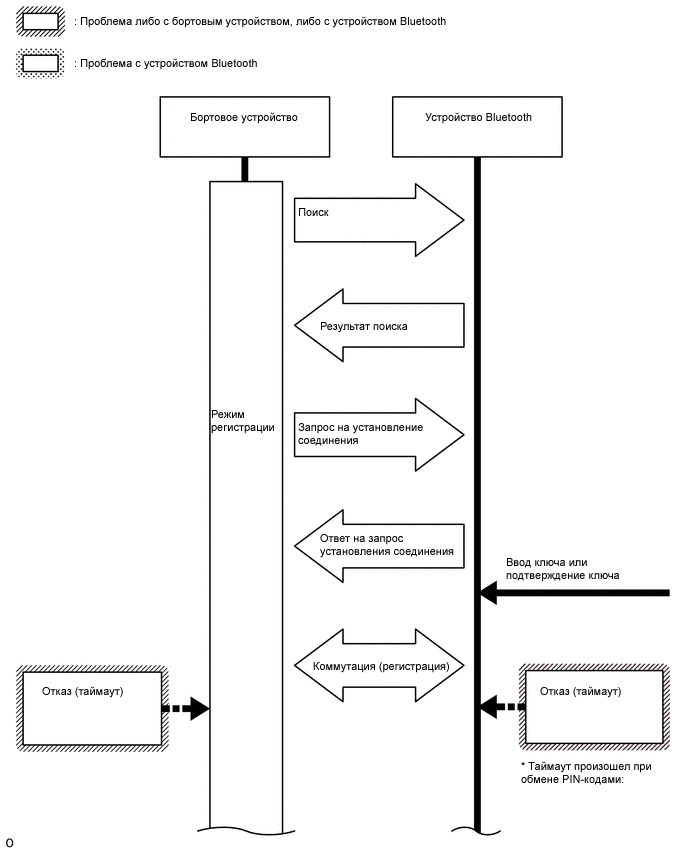
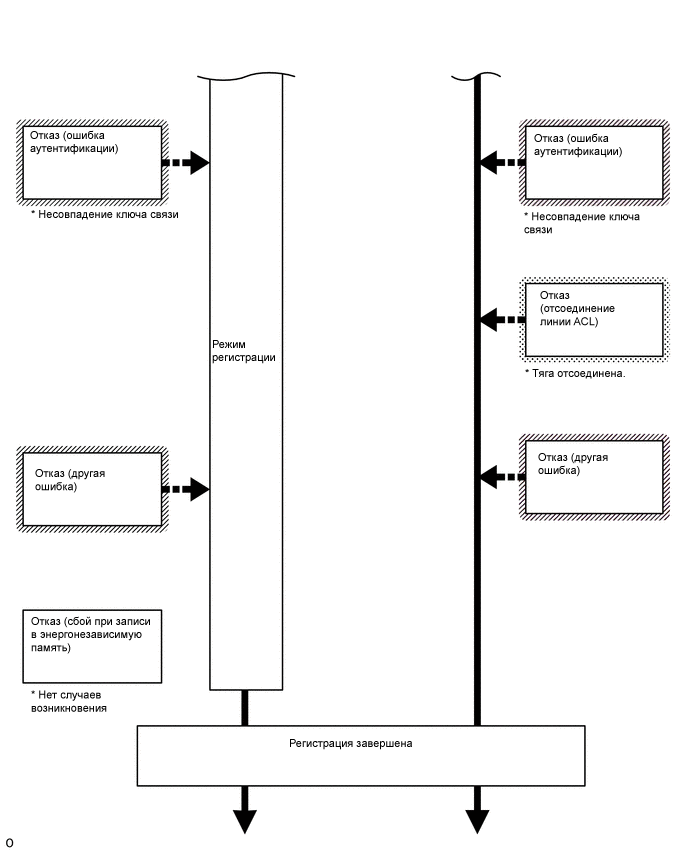
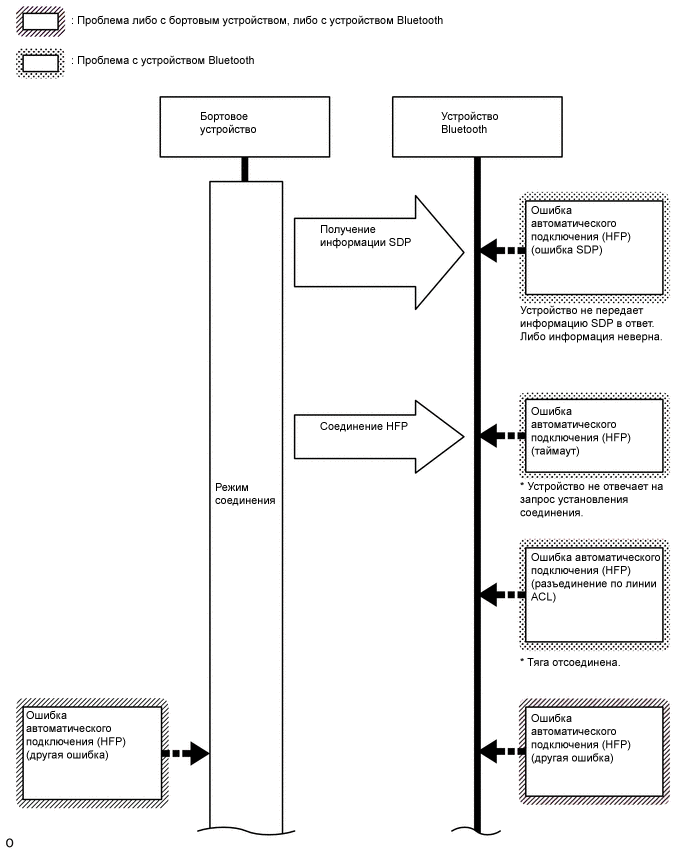
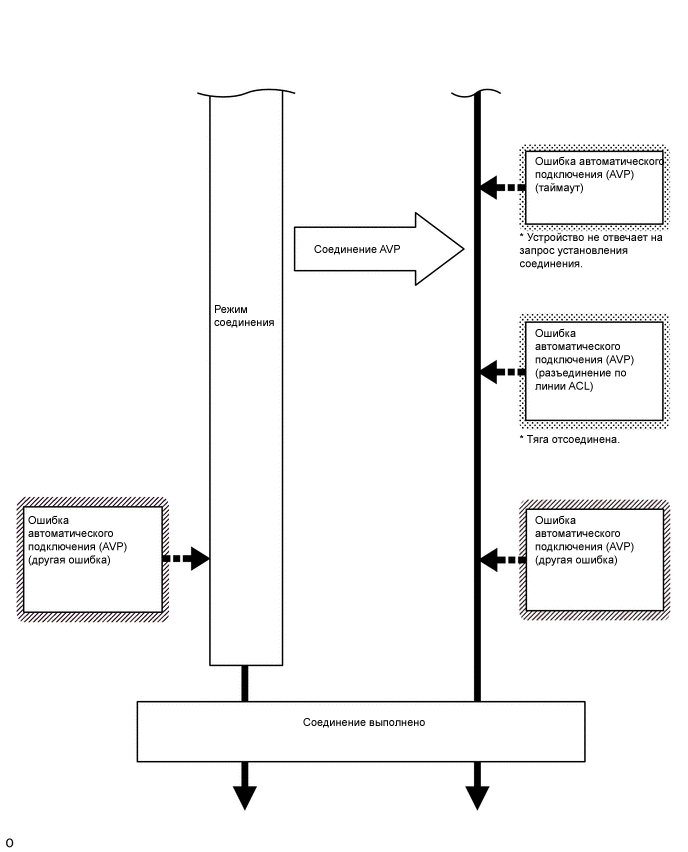
Последовательность установления соединения Bluetooth (подключение с бортового устройства после регистрации)
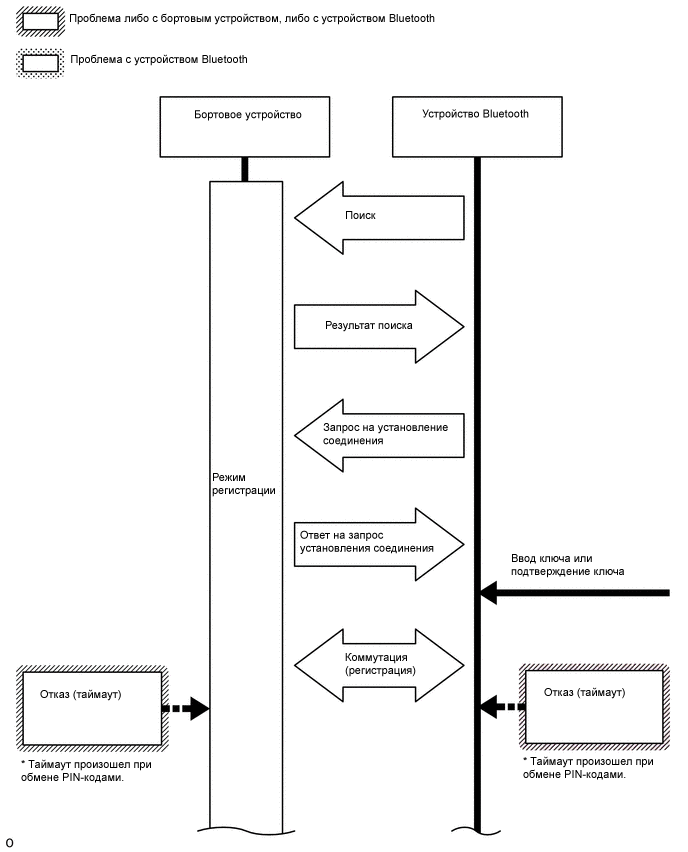
Последовательность установления соединения Bluetooth (регистрация с устройства Bluetooth)
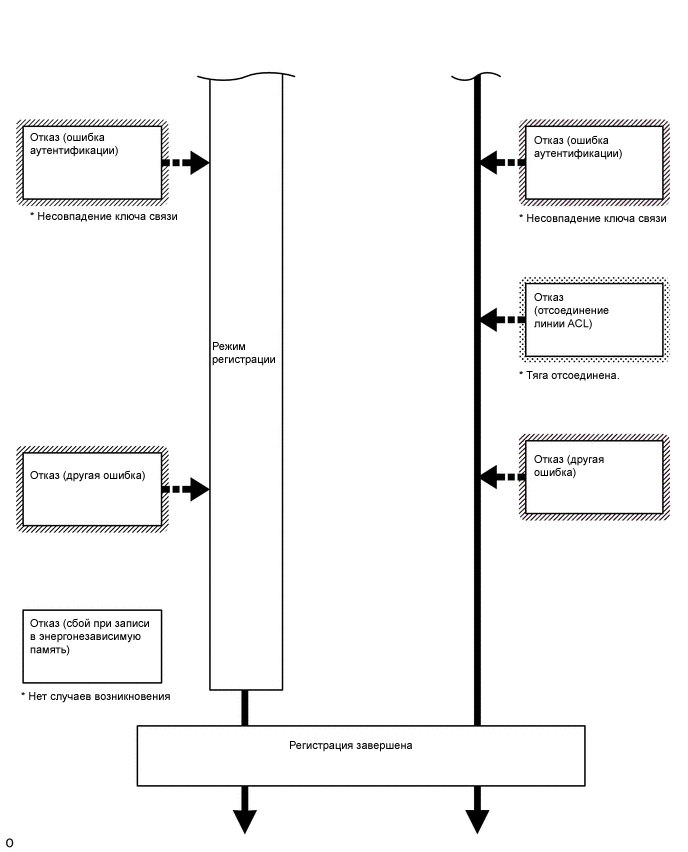
Последовательность установления соединения Bluetooth (подключение с устройства Bluetooth после регистрации)
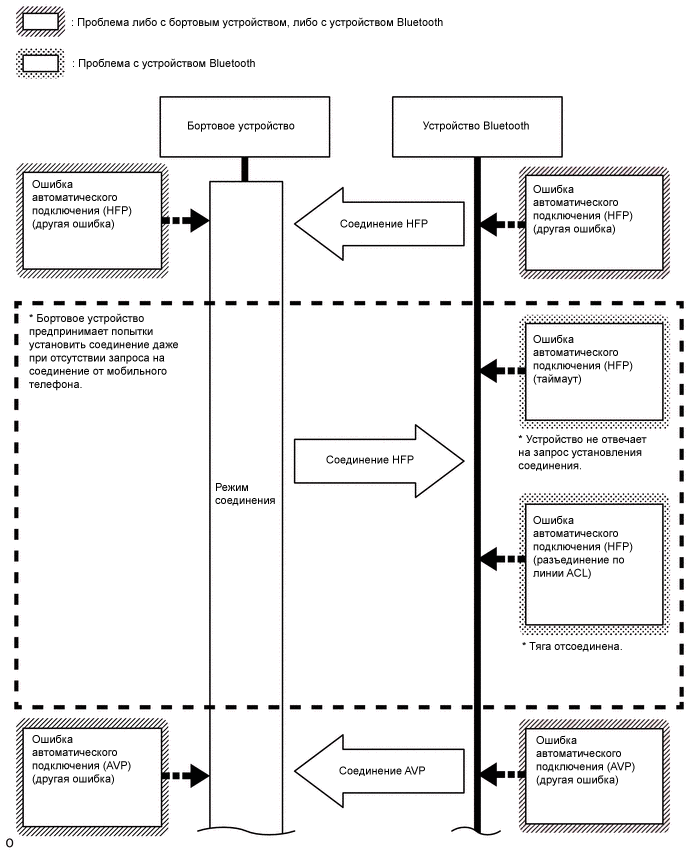
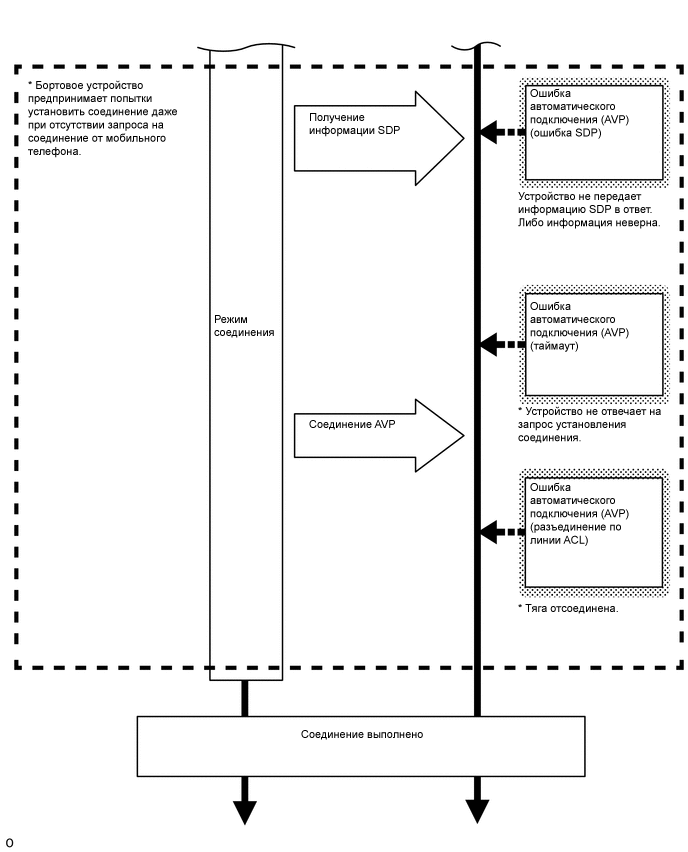
Последовательность установления соединения Bluetooth (автоматическое соединение)
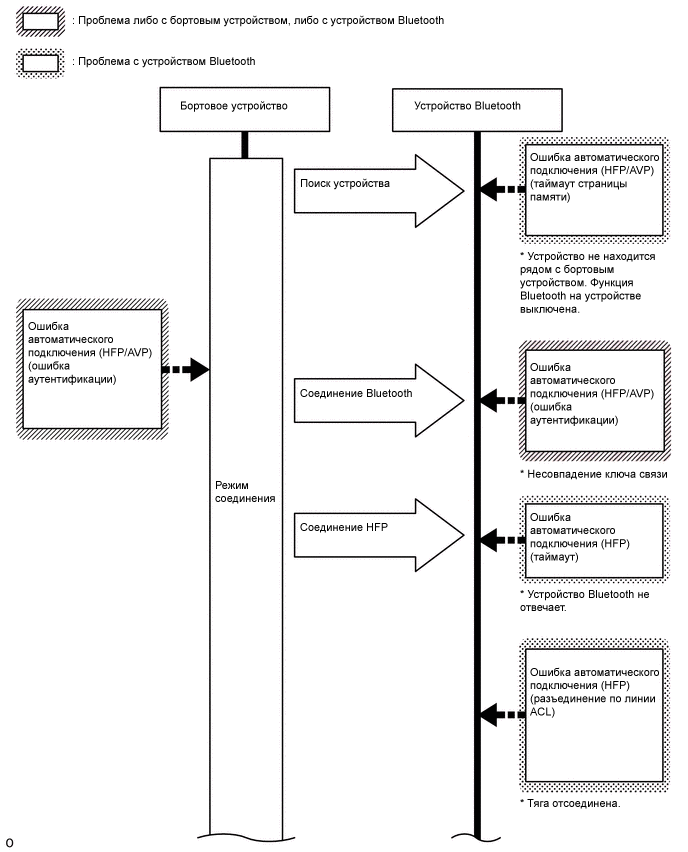
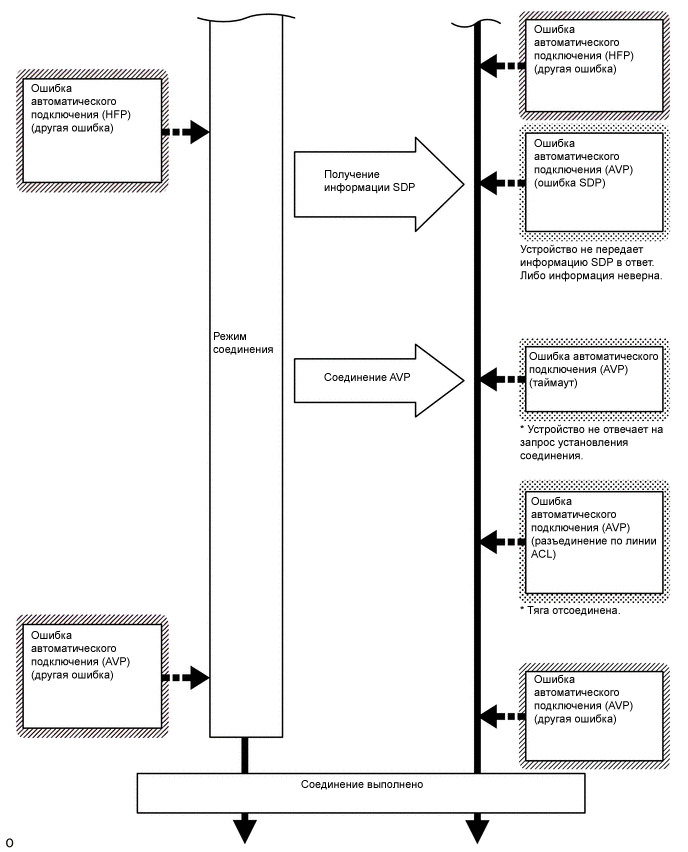
Последовательность установления соединения Bluetooth (ручное соединение)
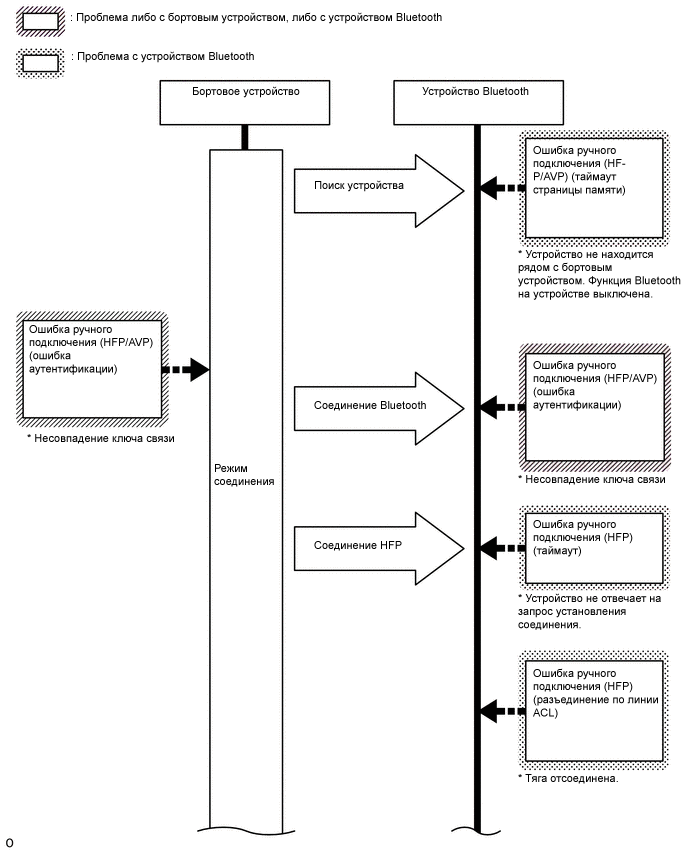
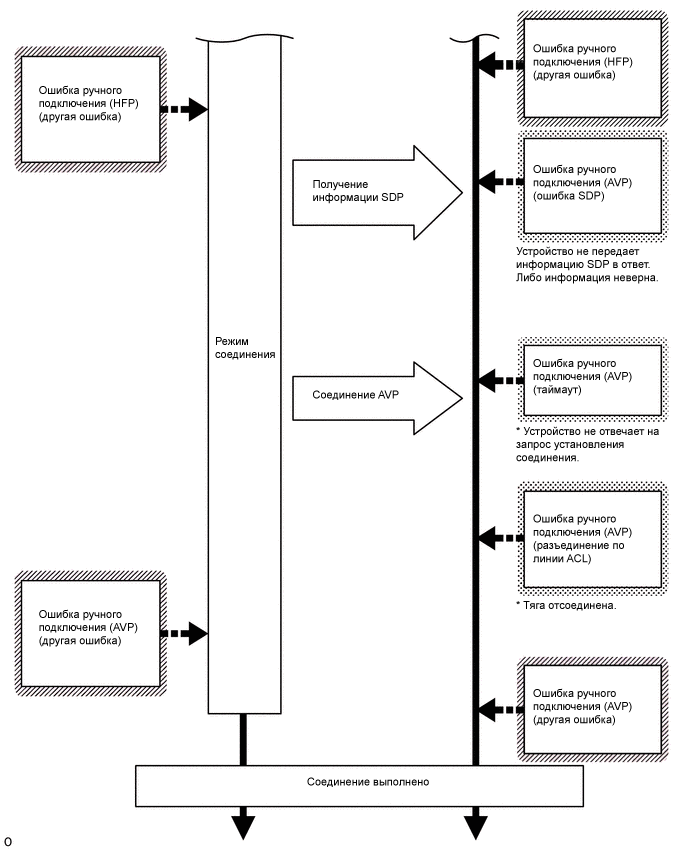
Последовательность установления соединения Bluetooth (процесс разъединения)
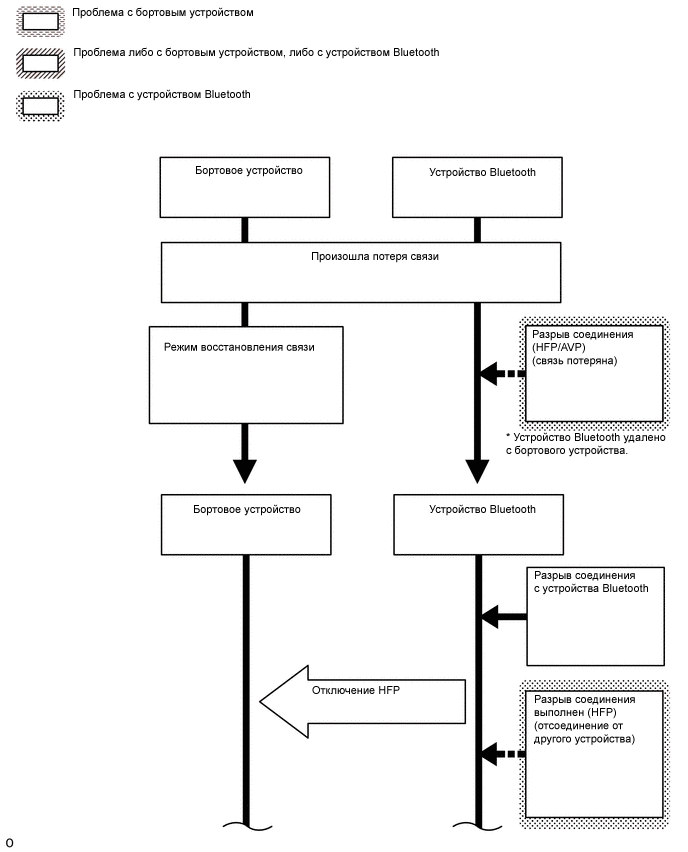
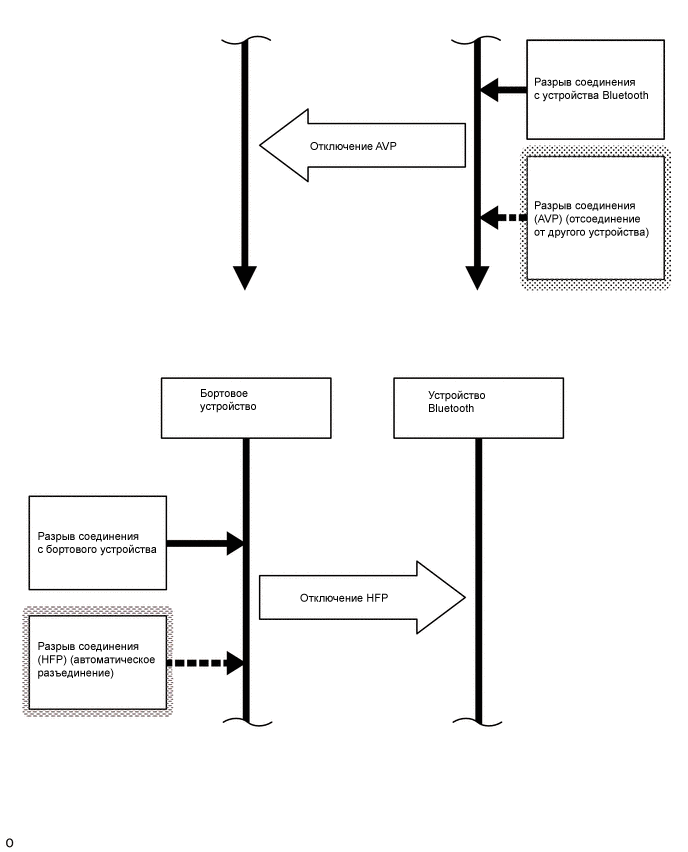
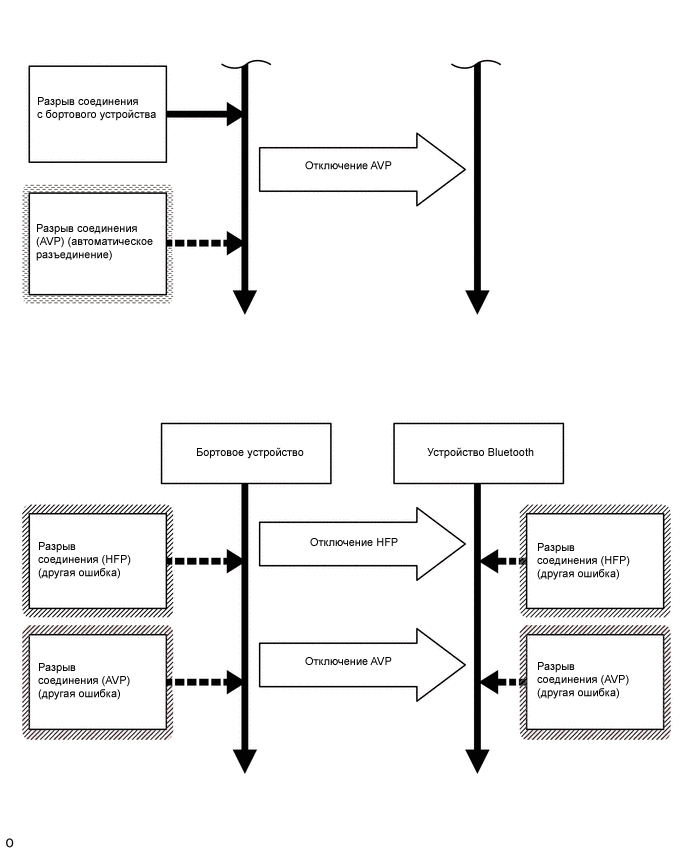
Последовательность установления соединения Bluetooth (обработка телефонного вызова)
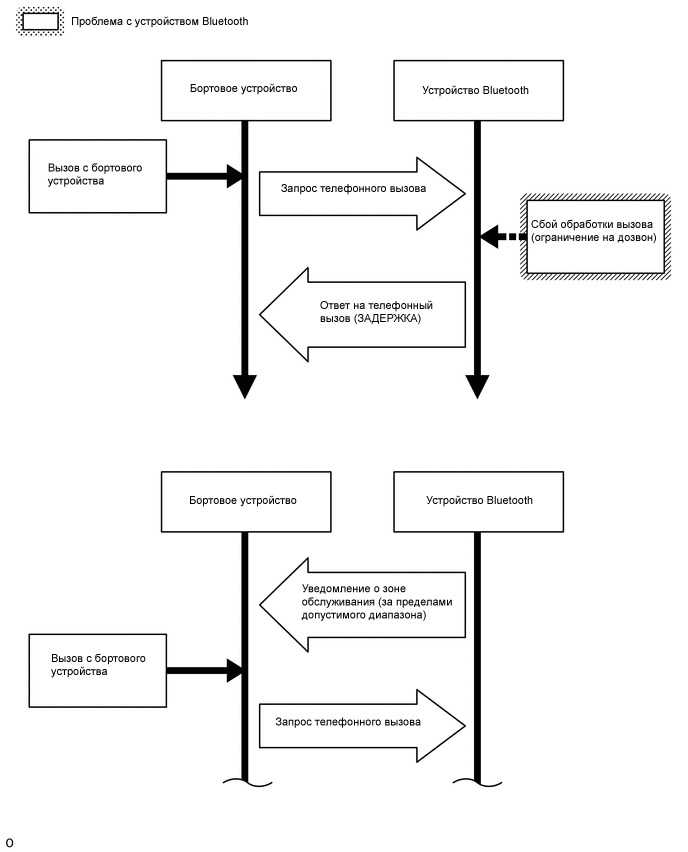
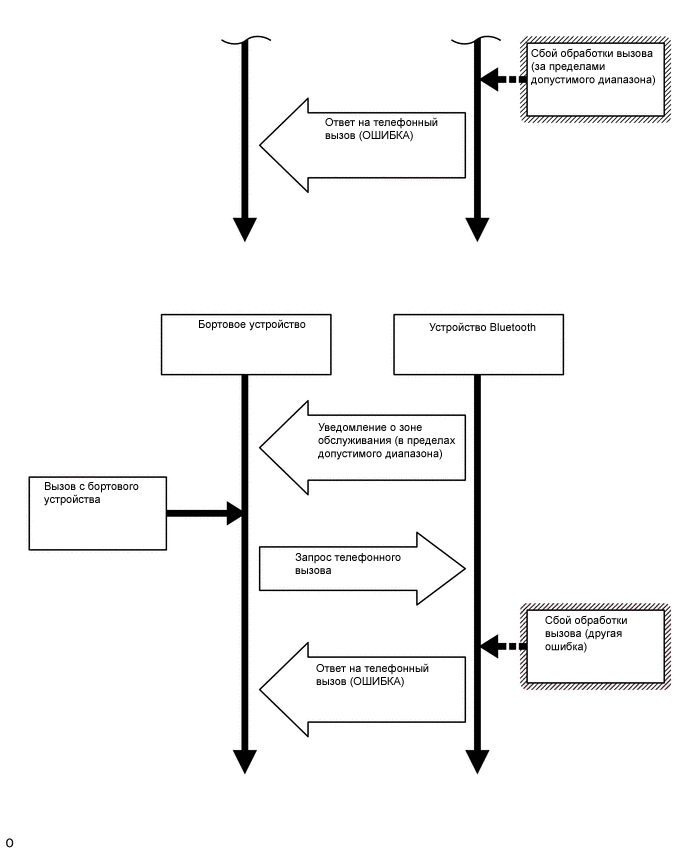
ПРОВЕРЬТЕ ИСТОРИЮ "WI-FI"-СОЕДИНЕНИЙ
Tip:Данная функция предназначена для проверки истории соединений в случае нестабильного соединения между радиоприемником в сборе и "Wi-Fi"-совместимым устройством.
Проверьте историю "Wi-Fi"-соединений.
Tip:В журнале соединений "Wi-Fi" отображаются данные, хранящиеся во внутренней памяти ЭБУ, например дата попытки установления и результат установления соединения "Wi-Fi".
Журнал соединений "Wi-Fi" позволяет выяснить дату и причину сбоя регистрации или подключения устройства "Wi-Fi", а также получить другую информацию о нем.
В окне истории "Wi-Fi"-соединений указывается вероятная причина неисправности, а не ее точное определение. Таким образом, проверка журнала соединений "Wi-Fi" может не помочь в устранении проблемы.
Рабочая история может удалиться при выполнении проверки с помощью GTS до регистрации истории "Wi-Fi"-соединений.
Подсоедините запоминающее устройство USB к переходнику стереогнезда № 1 в сборе.
Войдите в режим диагностики.
Нажмите здесьЩелкните по следующей ссылке
-
Выберите "Failure Diagnosis" (диагностика неисправностей) на экране "Service Menu" (меню обслуживания).
-
Выберите "Diagnosis Recorder" (регистратор диагностики) на экране "Failure Diagnosis" (диагностика неисправностей).
-
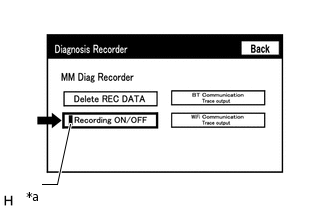
*a
Зеленый индикатор
Выберите "Recording ON/OFF" (ВКЛ/ВЫКЛ регистрации) на экране "Diagnosis Recorder", чтобы выключить зеленый индикатор "Recording ON/OFF".
Tip:Когда зеленый индикатор "Recording ON/OFF" включен, элемент "WiFi Communication Trace output" (выход трассировки связи WiFi) неактивен, и его нельзя выбрать.
-
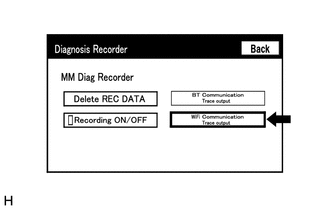
Нажмите и удерживайте (в течение 3 с) "WiFi Communication Trace output" на экране "Diagnosis Recorder".
В соответствии с указаниями на экране сохраните данные журнала соединений "Wi-Fi" в запоминающем устройстве USB.
Выберите "Recording ON/OFF" (ВКЛ/ВЫКЛ регистрации) на экране "Diagnosis Recorder", чтобы включить зеленый индикатор "Recording ON/OFF".
Tip:После выполнения описанной выше процедуры обязательно верните зеленый индикатор "Recording ON/OFF" во включенное состояние.
Подключите запоминающее устройство USB с сохраненными данными журнала соединений "Wi-Fi" к GTS.
Включите диагностический прибор TechDoc3.
Войдите в следующие меню: Advanced Function / Wi-Fi Connection History.
В соответствии с указаниями на экране GTS выберите сохраненный файл журнала соединений "Wi-Fi" для отображения журнала соединений "Wi-Fi".
Если для параметра "Wi-Fi" Connection History зарегистрировано значение, запишите его перед продолжением диагностики.
Table 30. Описание экрана истории "Wi-Fi"-соединений Параметр / Устройство
Описание
Occurrence Date/Time
Год отображается в 4-значном формате, а месяц, день, час, минуты и с отображаются в 2-значном
Result
Connect/Disconnect Success
Timeout
Communication Error
Authentication Failure
Disconnection Failure
Other Failure
Содержимое
No Error
AP Connection Error
AP Connection Error (WPS)
DHCP Connection Error
DNS Connection Error
HTTP Connection Error
Other Error
Destination MAC Address
Отображается в нижнем регистре в шестнадцатеричном формате с "-" через каждые два символа.
Destination SSID Data is read as ASCII code
Данные читаются в формате ASCII
WLAN Standard
802.11 b
802.11 g
802.11 n
Undetectable
Received Signal Strength
от -127 дБм до +127 дБм
Data Rate
1,0 Мбит/с
2,0 Мбит/с
5,5 Мбит/с
6,0 Мбит/с
6,5 Мбит/с
9,0 Мбит/с
11,0 Мбит/с
12,0 Мбит/с
13,0 Мбит/с
18,0 Мбит/с
19,5 Мбит/с
24,0 Мбит/с
26,0 Мбит/с
36,0 Мбит/с
39,0 Мбит/с
48,0 Мбит/с
52,0 Мбит/с
54,0 Мбит/с
58,5 Мбит/с
65,0 Мбит/с
Undetectable
Packet Error Rate
Отображается в десятичном формате с "%"
Tip:Если в колонке "Содержание" не отображается ничего или отображается "-" или "No Information" (информация отсутствует).
ПРОЦЕДУРА ПЕРЕЗАПУСКА ENFORM (для моделей с функцией Enform)
Воспроизведите признак неисправности.
Проверьте коды DTC и отремонтируйте системы, для которых выводятся коды DTC.
Нажмите здесьЩелкните по следующей ссылке
Проверьте совместимость мобильного телефона.
Проверьте, совместимость мобильного телефона/автомобиля (см. http://www.lexus.com.au/).
Мобильный телефон несовместим, порекомендуйте клиенту воспользоваться совместимым мобильным телефоном.
Удалите все связанные устройства из мобильного телефона.
Данная процедура различается в зависимости от модели телефона. При необходимости свяжитесь с оператором мобильной связи или производителем мобильного телефона.
Удалите приложение Enform из телефона.
Note:Этот шаг разрешается выполнять только в присутствии и с согласия клиента.
Данная процедура различается в зависимости от модели телефона. При необходимости свяжитесь с оператором мобильной связи или производителем мобильного телефона.
Перезапустите телефон.
Note:Этот шаг разрешается выполнять только в присутствии и с согласия клиента.
Выключите телефон и снимите аккумуляторную батарею на 15 с. Порядок перезапуска мобильных устройств приводится на соответствующих веб-сайтах производителей.
Переустановите приложение Enform в телефоне. (Если было удалено.)
Данная процедура различается в зависимости от модели телефона. При необходимости свяжитесь с оператором мобильной связи или производителем мобильного телефона.
Удалите приложение Enform App из головного устройства.
Note:Этот шаг разрешается выполнять только в присутствии и с согласия клиента.
Удалите все личные данные из головного устройства.
Удалите все личные данные из головного устройства.
Note:Этот шаг разрешается выполнять только в присутствии и с согласия клиента.
Переустановите приложение Enform App в головном устройстве. (Если было удалено.)
Отсоедините провод от отрицательного (-) вывода аккумуляторной батареи.
Note:После выключения зажигания следует подождать некоторое время, прежде чем отсоединять провод от отрицательного (-) вывода аккумуляторной батареи. Поэтому, прежде чем приступать к этой работе, обязательно ознакомьтесь с примечанием относительно отсоединения провода от отрицательного (-) вывода аккумуляторной батареи.
Нажмите здесьЩелкните по следующей ссылке
Запишите все настройки радиостанций.
Отсоедините провод от отрицательного (-) вывода аккумуляторной батареи и подождите не менее 2 мин.
Проверьте, проявляется ли признак неисправности снова.
Термины, относящиеся к технологии Bluetooth:
Обозначение в руководстве по ремонту |
Описание |
|
|---|---|---|
HFP |
(Hands Free Profile) |
Профиль для передачи и приема телефонных вызовов. |
AVP |
(Audio/Video Profile) |
Профиль для воспроизведения музыкальных композиций, отображения текстов песен и управления. |
ACL |
(Asynchronous Connection Less) |
Один из способов подключения по каналу Bluetooth, используемый для передачи данных. |
SDP |
(Service Discovery Protocol) |
Протокол, служащий для определения вида услуг, которые поддерживаются подключенным устройством. |