АУДИОВИЗУАЛЬНАЯ СИСТЕМА (для моделей с 8-дюймовым дисплеем) ПРОВЕРКА РАБОТЫ СИСТЕМЫ
ПРОВЕРЬТЕ ПЕРЕКЛЮЧАТЕЛИ НА ПАНЕЛИ И РУЛЕВОМ КОЛЕСЕ
Tip:Ниже приведен порядок выполнения проверки переключателей на панели радиоприемника в сборе и переключателей рулевого управления.
Экраны на рисунках могут отличаться от экранов, отображаемых в конкретном автомобиле, из-за различия настроек и наличия дополнительного оборудования. В связи с этим некоторые детализированные области не могут быть отображены в точности так, как вы их видите на своем дисплее.
Войдите в режим диагностики.
Нажмите здесьClick here
-
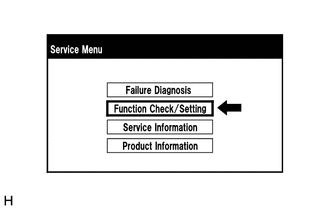
На экране "Service Menu" (сервисное меню) выберите "Function Check/Setting" (проверка/настройка функций).
-
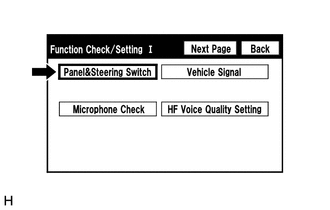
Выберите "Panel & Steering Switch" (переключатели на панели и рулевом колесе) на экране "Function Check/Setting" (проверка/настройка функций).
-
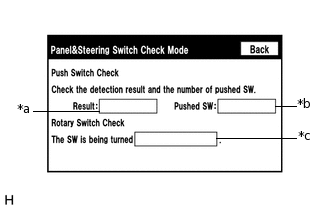
Режим проверки переключателей на панели и рулевом колесе
Table 1. Описание экрана Дисплей
Описание
*a: Положение переключателя
При нажатии любого переключателя отображается сообщение "Pushed" (нажат).
*b: Количество нажатых переключателей
Отображается количество переключателей, нажатых одновременно.
При одновременном нажатии более 3 переключателей отображается сообщение "More than 3" (более 3).
*c: Направление поворотного переключателя
Отображается направление поворотного переключателя.
Приведите в действие каждый переключатель и убедитесь, что состояния переключателей отображаются правильно.
Note:При нажатии и удерживании реверсирующего переключателя на панели дистанционного управления не менее 3 с режим диагностики отменяется.
ПРОВЕРЬТЕ МИКРОФОН
Tip:Ниже рассмотрен порядок проверки микрофона и уровня входного сигнала микрофона.
Экраны на рисунках могут отличаться от экранов, отображаемых в конкретном автомобиле, из-за различия настроек и наличия дополнительного оборудования. В связи с этим некоторые детализированные области не могут быть отображены в точности так, как вы их видите на своем дисплее.
Войдите в режим диагностики.
Нажмите здесьClick here
-
На экране "Service Menu" (сервисное меню) выберите "Function Check/Setting" (проверка/настройка функций).
-
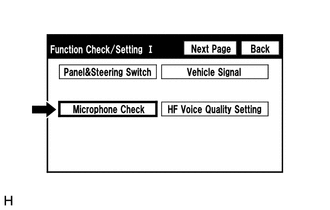
Выберите "Microphone Check" (проверка микрофона) на экране "Function Check/Setting I".
-
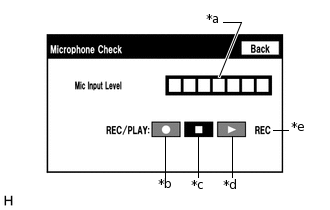
Microphone Check (проверка микрофона)
Table 2. Описание экрана Дисплей
Описание
*a: Индикатор входного уровня микрофона
Входной уровень микрофона дискретизируется каждые 0,1 с, а результат отображается на 8-ступенчатой шкале.
*b: Переключатель "запись"*
Начинает запись.
*c: Переключатель "стоп"*
Прекращает запись и воспроизведение.
*d: Переключатель "воспроизведение"*
Воспроизводит записанную звуковую информацию.
*e: Индикатор записи*
Включен во время записи.
*: для моделей с функцией записи
Говоря в микрофон, убедитесь, что индикатор входного уровня микрофона изменяется в соответствии с голосовым сигналом.
Tip:Микрофон всегда включен, когда отображается этот экран.
Нажмите на переключатель записи и запишите голосовую информацию.
Tip:Выберите переключатель записи, когда электродвигатель вентилятора системы кондиционирования выключен. Если выходной дефлектор системы кондиционирования направлен на микрофон, в записи может присутствовать шум.
Ни один переключатель, кроме "Стоп", не может быть нажат при записи или воспроизведении.
Когда запись не производится, можно нажать переключатель "воспроизведение".
Запись прекращается через 5 с, а также при нажатии переключателя "стоп".
Убедитесь, что индикатор записи остается включенным во время записи, и записанный голос воспроизводится нормально.
ПРОВЕРЬТЕ СИГНАЛ АВТОМОБИЛЯ
Tip:Ниже приведен порядок выполнения проверки сигналов автомобиля, получаемых радиоприемником в сборе.
Экраны на рисунках могут отличаться от экранов, отображаемых в конкретном автомобиле, из-за различия настроек и наличия дополнительного оборудования. В связи с этим некоторые детализированные области не могут быть отображены в точности так, как вы их видите на своем дисплее.
Войдите в режим диагностики.
Нажмите здесьClick here
-
На экране "Service Menu" (сервисное меню) выберите "Function Check/Setting" (проверка/настройка функций).
-
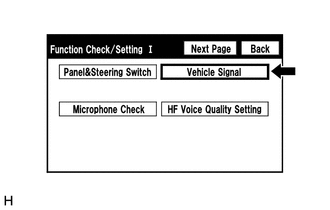
Выберите "Vehicle Signal Check" (проверка сигналов автомобиля) на экране "Function Check/Setting I".
-
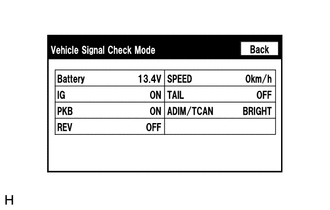
Режим проверки сигналов автомобиля
Table 3. Описание экрана Дисплей
Описание
Battery
Отображается напряжение вспомогательной аккумуляторной батареи.
IG
Отображается состояние ON/OFF (ВКЛ/ВЫКЛ) выключателя питания.
PKB
Отображается состояние стояночного тормоза ON/OFF (ВКЛ/ВЫКЛ).
REV
Отображается состояние ON/OFF (ВКЛ/ВЫКЛ) сигнала заднего хода.
СПИДОМЕТР
Отображается скорость автомобиля в км/час.
TAIL
Отображается состояние ON/OFF (ВКЛ/ВЫКЛ) сигнала TAIL (переключателя освещения).
ADIM/TCAN
Отображается состояние яркости DIM (тускло) (с)/BRIGHT (ярко) (без).
Tip:Отображаются только параметры, для которых передаются сигналы автомобиля.
В данном окне отображаются сигналы автомобиля, передаваемые в радиоприемник в сборе.
Этот экран обновляется один раз в секунду.
Во время отображения окна "Vehicle Signal Check Mode" (Режим проверки сигналов автомобиля) проверьте состояние сигналов от всех датчиков автомобиля.
ПРОВЕРЬТЕ НАСТРОЙКУ КАЧЕСТВА ГОЛОСОВОЙ ИНФОРМАЦИИ ФУНКЦИИ ГРОМКОЙ СВЯЗИ
Tip:Громкость функции громкой связи телефона с поддержкой "Bluetooth" можно отрегулировать следующим образом.
Экраны на рисунках могут отличаться от экранов, отображаемых в конкретном автомобиле, из-за различия настроек и дополнительного оборудования. В связи с этим некоторые детализированные области не могут быть отображены в точности так, как вы их видите на своем дисплее.
Войдите в режим диагностики.
Нажмите здесьClick here
-
На экране "Service Menu" (сервисное меню) выберите "Function Check/Setting" (проверка/настройка функций).
-
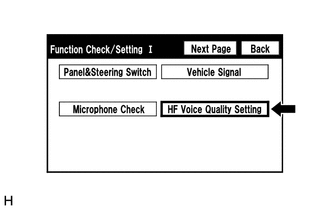
Выберите "HF Voice Quality Setting" (настройка качества голосового сигнала HF) на экране "Function Check/Setting I" (проверка/настройка функций I).
-
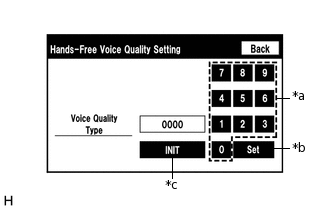
*a
Цифровая клавиатура
*b
Кнопка настройки
*c
Кнопка сброса
Настройка качества голосовой информации функции громкой связи
При необходимости см. следующую таблицу для регулировки характеристик качества звука при помощи цифровой клавиатуры.
При изменении настроек введите характеристику качества голосового сигнала в соответствии с таблицей, используя цифровую клавиатуру на экране.
Table 4. Настройки Параметр
Целевой эффект
Характеристика качества голосового сигнала
Положительные результаты изменения качества голосового сигнала
Отрицательные результаты изменения качества голосового сигнала
А
(шум)
Собеседник слышит фоновые помехи при разговоре с вами.
1000
Уровень фоновых помех, которые слышит собеседник при разговоре с вами, уменьшается.
Громкость голоса, которую слышит собеседник при разговоре с вами, может временно уменьшиться.
Б
(шум)
Собеседник слышит сильные фоновые помехи при разговоре с вами.
2000
Уровень фоновых помех, которые слышит собеседник при разговоре с вами, сильно уменьшается.
Громкость голоса, которую слышит собеседник при разговоре с вами, может временно уменьшиться.
C
(эхо)
Другой абонент слышит слабое эхо.
0100
Уменьшено эхо (низкий уровень).
Ухудшается качество звука, поступающего от другого абонента (низкий уровень).
D
(эхо)
Другой абонент слышит сильное эхо.
0200
Уменьшено эхо (высокий уровень).
Ухудшается качество звука для другого абонента (высокий уровень).
Table 5. Настройки (при проявлении нескольких эффектов) Параметр
Целевой эффект
Характеристика качества голосового сигнала
Положительные результаты изменения качества голосового сигнала
Отрицательные результаты изменения качества голосового сигнала
A+C
Собеседник слышит фоновые помехи и слабое эхо при разговоре с вами.
1100
Уровень фоновых помех, которые слышит собеседник при разговоре с вами, уменьшается.
Уменьшено эхо (низкий уровень).
Громкость голоса может временно падать.
Ухудшается качество звука для другого абонента (низкий уровень).
A+D
Собеседник слышит фоновые помехи и сильное эхо при разговоре с вами.
1200
Уровень фоновых помех, которые слышит собеседник при разговоре с вами, уменьшается.
Уменьшено эхо (высокий уровень).
Громкость голоса может временно падать.
Ухудшается качество звука для другого абонента (высокий уровень).
B+C
Собеседник слышит сильные фоновые помехи и слабое эхо при разговоре с вами.
2100
Уровень фоновых помех, которые слышит собеседник при разговоре с вами, сильно уменьшается.
Уменьшено эхо (низкий уровень).
Громкость голоса может временно падать.
Ухудшается качество звука для другого абонента (низкий уровень).
B+D
Собеседник слышит сильные фоновые помехи и сильное эхо при разговоре с вами.
2200
Уровень фоновых помех, которые слышит собеседник при разговоре с вами, сильно уменьшается.
Уменьшено эхо (высокий уровень).
Громкость голоса может временно падать.
Ухудшается качество звука для другого абонента (высокий уровень).
Tip:По умолчанию используется значение "0000".
Настройки вступают в действие при нажатии кнопки установки.
При вводе значения характеристики качества голосового сигнала, которое отсутствует в таблице, настройка не вступит в действие и добиться положительного эффекта не удастся.
Если в результате изменения настройки качество звука при разговорах по телефону ухудшилось, нажмите кнопку "INIT", чтобы вернуть значение "0000".
ПРОВЕРЬТЕ ПРИЕМ DAB (для моделей с функцией DAB)
Tip:Можно проверить режим приема DAB (цифровое аудиовещание).
Экраны на рисунках могут отличаться от экранов, отображаемых в конкретном автомобиле, из-за различия настроек и наличия дополнительного оборудования. В связи с этим некоторые детализированные области не могут быть отображены в точности так, как вы их видите на своем дисплее.
Войдите в режим диагностики.
Нажмите здесьClick here
-
На экране "Service Menu" (сервисное меню) выберите "Function Check/Setting" (проверка/настройка функций).
-
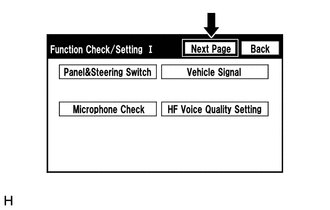
Выберите "Next Page" (Следующая страница) на экране "Function Check/Setting I" (Проверка/настройка функций I).
-
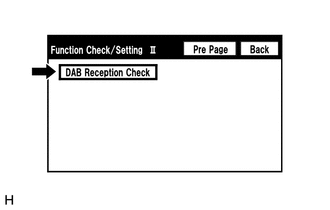
Выберите "DAB Reception Check" (Проверка приема DAB) на экране "Function Check/Setting II" (Проверка/настройка функций II).
-
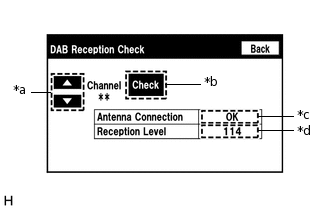
DAB Reception Check (проверка приема цифрового аудиовещания (DAB))
Table 6. Описание экрана Дисплей
Описание
*a: Переключатель "вверх" или "вниз"
Позволяет переключать каналы для проверки.
*b: Переключатель Check/STOP
Check: Начало проверки
STOP: Прекращение проверки
*c: Проверка соединения антенны
Соединение антенны DAB имеет следующее состояние:
ОК: Подключена правильно
NG: Подключена неправильно
-: Автомобиль не оборудован антенной DAB.
*d: Описание результатов проверки уровня принимаемого сигнала тюнера DAB
Отображает уровни приема антенны DAB следующим образом:
111 или более: Шрифт черного цвета (хороший прием).
110 или менее: Шрифт красного цвета (плохой прием).
-: Автомобиль не оборудован антенной DAB.
Выберите кнопку "Check" (проверка), чтобы запустить проверку приема сигнала DAB.
Проверьте результат, отображаемый по завершении проверки уровня сигнала DAB.
ПРОВЕРЬТЕ ДИНАМИК
Tip:Данная функция используется при проверке электропроводки и исправности динамиков.
Экраны на рисунках могут отличаться от экранов, отображаемых в конкретном автомобиле, из-за различия настроек и наличия дополнительного оборудования. В связи с этим некоторые детализированные области не могут быть отображены в точности так, как вы их видите на своем дисплее.
Включите аудиорежим и источник аудиосигналов.
Tip:Данный источник аудиосигналов будет использоваться для проверки динамиков.
Войдите в режим диагностики.
Нажмите здесьClick here
-
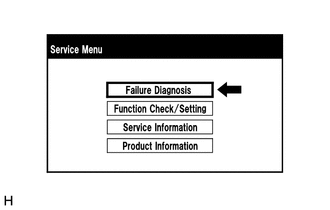
Выберите "Failure Diagnosis" (диагностика неисправностей) на экране "Service Menu" (меню обслуживания).
-
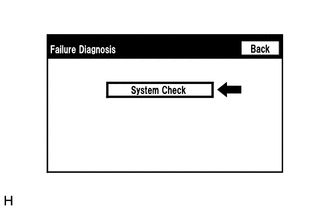
Нажмите "System Check" (проверка системы) на экране "Failure Diagnosis" (диагностика неисправностей).
-
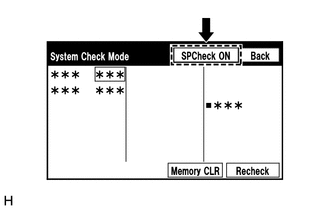
Нажмите "SP Check ON" (проверка динамика включена) на экране "Failure Diagnosis" (диагностика неисправностей).
Проверьте электропроводку и исправность динамиков.
Tip:Проверьте, воспроизводится ли звук из всех динамиков надлежащим образом при работе выбранного источника аудиосигналов.
Во время проверки динамиков отображается "SP Check OFF".
Звук поочередно воспроизводится динамиками автомобиля, начиная с переднего динамика.
В зависимости от разводки динамиков звук может воспроизводиться несколькими динамиками.
Воспроизведение прекращается при выполнении любого из следующих условий:
Нажимается переключатель "SP Check OFF".
Питание выключено.
Выключается режим диагностики.
Осуществляется переход к другому окну.
Выключается аудиорежим.
ПРОВЕРЬТЕ АРХИВ ДАННЫХ ОБ ОШИБКАХ ПРОГРАММНОГО ОБЕСПЕЧЕНИЯ
Tip:Эта функция используется для выявления причины гашения экрана радиоприемника в сборе.
Проверьте архив данных об ошибках программного обеспечения.
Подключите GTS к DLC3.
Включите зажигание (IG).
Включите GTS.
Войдите в следующие меню: Body Electrical / Navigation System / Utility / Software Error History.
Body Electrical > Navigation System > Utility
Информация на дисплее прибора
Software Error History
Если в архиве данных об ошибках программного обеспечения (Software Error History) сохранена ошибка, запишите ее перед ремонтом радиоприемника в сборе.
Table 7. Описание экрана Software Error History (архив данных об ошибках программного обеспечения) Описание ошибки
Синхронизация
Описание
Software Reset (сброс программного обеспечения)
Микропроцессор системы навигации
Шестнадцатеричное число
Микропроцессор аудиосистемы
Микропроцессор CAN
No Video Signal (отсутствует видеосигнал)
Передний монитор
Монитор заднего вида
MOST Cold Restart (холодный перезапуск MOST)
Всегда
Tip:В архиве данных об ошибках программного обеспечения может храниться до 5 архивных записей. Когда возникает новая ошибка программного обеспечения, а 5 записей уже хранятся, наиболее ранние данные удаляются, и вместо них записываются новые данные.
Если возникает ошибка, которая не поддерживается GTS, для записи отображается знак "-".
Удалите архив данных об ошибках программного обеспечения.
При удалении кодов DTC любым из перечисленных ниже способов архив данных об ошибках программного обеспечения также удаляется.
Нажмите здесьClick here
Удален с помощью GTS.
Удален с помощью экрана "System Check Mode" (Режим проверки системы).
Удален с помощью экрана "Unit Check Mode" (Режим проверки устройства).
ПРОВЕРЬТЕ АРХИВ ДАННЫХ ОБ ОШИБКАХ ОПТИЧЕСКОГО ДИСКА
Tip:Эта функция используется для выявления причины возникновения ошибки оптического диска.
Проверьте архив данных об ошибках оптического диска.
Подключите GTS к DLC3.
Включите зажигание (IG).
Включите GTS.
Войдите в следующие меню: Body Electrical / Navigation System / Utility / Optical Disc Error History.
Body Electrical > Navigation System > Utility
Информация на дисплее прибора
Optical Disc Error History
Если в архиве данных об ошибках оптического диска (Optical Disc Error History) сохранена запись, запишите ее, прежде чем приступать к диагностике.
Table 8. Описание экрана Optical Disc Error History (архив данных об ошибках оптического диска) Дисплей
Описание
Тип ошибки
Отображается тип ошибки.
Устройство
Отображается название неисправного устройства.
Date
Отображаются дата и время возникновения неисправности.
Table 9. Описание экрана "Error Type" (тип ошибки) Тип ошибки
Условие обнаружения
Действие
Read Error (ошибка чтения)
Когда возникает ошибка чтения диска.
Перейдите к следующему участку предполагаемого местонахождения неисправности, указанному в таблице признаков неисправностей.
Нажмите здесьClick hereClick hereClick here
Disc damaged/upside down/dirty (диск поврежден / установлен рабочей стороной вверх / загрязнен)
Когда определяется, что ошибка чтения диска обусловлена какой-либо из следующих причин:
Диск не может быть считан.
Диск не может быть считан из-за загрязнения или царапин.
Диск не может быть считан из-за загрузки рабочей стороной вверх.
Cannot determine disc type (невозможно определить тип диска)
Вставлен диск неподдерживаемого стандарта.
DPS error (ошибка DPS)
Если ошибка происходит во время декодирования файлов MP3/WMA/AAC.
Some files are corrupt (некоторые файлы испорчены)
Если файлы MP3/WMA/AAC не могут быть воспроизведены, потому что они не поддерживаются.
Несмотря на то, что файлы имеют расширение MP3, WMA или AAC, они не могут быть воспроизведены из-за невозможности считывания информации заголовка.
Some files cannot be found (невозможно найти некоторые файлы)
Когда воспроизводится диск без музыкальных записей.
Если нет воспроизводимых файлов MP3/WMA/AAC.
Copy protection violation (нарушение защиты от копирования)
Когда воспроизводится файл с защитой авторских прав, который нельзя воспроизводить.
Table 10. Описание экрана "Device" (устройство) Device
Устройство
DVD-P
Радиоприемник в сборе*1
CD-P
Радиоприемник в сборе*2
R-Seat DVD-P
функция не доступна
*1: для моделей с DVD-проигрывателем
*2: для моделей с проигрывателем компакт-дисков или VCD-проигрывателем
Tip:В архиве данных об ошибках оптического диска может храниться до 7 архивных записей. Когда возникает новая ошибка оптического диска, а 7 записей уже хранятся, наиболее ранние данные удаляются, и вместо них записываются новые данные.
Если возникает ошибка, которая не поддерживается GTS, для записи отображается знак "-" или пустое поле.
Удалите архив данных об ошибках оптического диска.
При удалении кодов DTC любым из перечисленных ниже способов архив данных об ошибках оптического диска также удаляется.
Нажмите здесьClick here
Удален с помощью GTS.
Удален с помощью экрана "System Check Mode" (Режим проверки системы).
Удален с помощью экрана "Unit Check Mode" (Режим проверки устройства).
-
Tip:
Данная функция предназначена для определения отключения видеоустройств.
Чтобы проверить развлекательно-информационную систему для задних пассажиров, диск должен быть вставлен в радиоприемник в сборе.
ПРОВЕРКА ПОДКЛЮЧЕНИЯ ВИДЕОУСТРОЙСТВ
Проверка подключения видеоустройств.
Подключите GTS к DLC3.
Включите зажигание (IG).
Включите GTS.
Войдите в следующие меню: Body Electrical / Navigation System / Utility / Video Device Connection Check.
Body Electrical > Navigation System > Utility
Информация на дисплее прибора
Video Device Connection Check
Если для параметра Video Device Connection Check зарегистрировано значение, запишите его перед продолжением диагностики.
Tip:DTC сохраняются при обнаружении неисправностей.
В зависимости от автомобиля некоторые параметры не отображаются на экране "Error Detected Image Line (Type)" (строка (тип) изображения с обнаруженной ошибкой).
Table 11. Описание экрана проверки подключения видеоустройств Строка (тип) изображения с обнаруженной ошибкой
Участок, подлежащий проверке
H/U - > Separate Display (GVIF)
Цифровой видеосигнал между радиоприемником в сборе и многофункциональным дисплеем в сборе
H/U - > Full RSE (GVIF)
Не применяется
RSE - > Seatback Display RH (GVIF)
Не применяется
RSE - > Seatback Display LH (GVIF)
Не применяется
Rear Camera - > H/U (NTSC)
Видеосигнал NTSC между радиоприемником в сборе и задней телекамерой в сборе
IPA/BGM/PVM ECU - > Separate Display (GVIF)
Цифровой видеосигнал между ЭБУ системы помощи при парковке* и многофункциональным дисплеем
IPA/BGM/PVM ECU - > H/U (NTSC)
Видеосигнал NTSC между ЭБУ системы помощи при парковке и радиоприемником*
IPA/BGM/PVM ECU - > H/U (GVIF)
Не применяется
*: для моделей с системой панорамного обзора
Удалите результат проверки подключения видеоустройств.
Если коды DTC удаляются посредством нижеописанных действий, результаты проверки подключения видеоустройств также удаляются.
Нажмите здесьClick here
Удален с помощью GTS.
Удален с помощью экрана "System Check Mode" (Режим проверки системы).
Удален с помощью экрана "Unit Check Mode" (Режим проверки устройства).
ПРОЦЕДУРА ПЕРЕЗАПУСКА ENFORM (для моделей с функцией Enform)
Воспроизведите признак неисправности.
Проверьте совместимость мобильного телефона.
Проверьте, совместимость мобильного телефона/автомобиля (см. http://www.lexus.com.au/).
Мобильный телефон несовместим, порекомендуйте клиенту воспользоваться совместимым мобильным телефоном.
Удалите все связанные устройства из мобильного телефона.
Данная процедура различается в зависимости от модели телефона. При необходимости свяжитесь с оператором мобильной связи или производителем мобильного телефона.
Удалите приложение Enform из телефона.
Note:Этот шаг разрешается выполнять только в присутствии и с согласия клиента.
Данная процедура различается в зависимости от модели телефона. При необходимости свяжитесь с оператором мобильной связи или производителем мобильного телефона.
Перезапустите телефон.
Note:Этот шаг разрешается выполнять только в присутствии и с согласия клиента.
Выключите телефон и снимите аккумуляторную батарею на 15 с. Порядок перезапуска мобильных устройств приводится на соответствующих веб-сайтах производителей.
Переустановите приложение Enform в телефоне. (Если было удалено.)
Данная процедура различается в зависимости от модели телефона. При необходимости свяжитесь с оператором мобильной связи или производителем мобильного телефона.
Удалите все личные данные из радиоприемника в сборе.
Удалите все личные данные из радиоприемника в сборе.
Note:Этот шаг разрешается выполнять только в присутствии и с согласия клиента.
Tip:Повторная установка приложений должна завершаться до появления приложений в радиоприемнике в сборе.
Отсоедините провод от отрицательного (-) вывода аккумуляторной батареи.
Note:После выключения питания следует подождать некоторое время, прежде чем отсоединять провод от отрицательного (-) вывода вспомогательной аккумуляторной батареи. Поэтому, прежде чем приступать к этой работе, обязательно ознакомьтесь с примечанием относительно отсоединения провода от отрицательного (-) вывода вспомогательной аккумуляторной батареи.
Нажмите здесьClick hereClick hereClick here
Запишите все настройки радиостанций.
Отсоедините провод от отрицательного (-) вывода вспомогательной аккумуляторной батареи и подождите не менее 2 мин.
Проверьте, проявляется ли признак неисправности снова.