СИСТЕМА НАВИГАЦИИ / МУЛЬТИИНФОРМАЦИОННАЯ СИСТЕМА
-
НАЗНАЧЕНИЕ ОСНОВНЫХ УСТРОЙСТВ
Устройство Функция Приемник системы навигации в сборе Принимает и обрабатывает данные от различных устройств, отображает различную информацию и условия работы на экране, а также подает голосовые указания. Антенна системы навигации в сборе Принимает сигналы со спутников GPS и передает их в приемник системы навигации. Щиток приборов в сборе Передает сигналы скорости автомобиля в приемник системы навигации в сборе. Переключатель на рулевом колесе в сборе Позволяют пользователю управлять системой навигации с помощью переключателей на рулевом колесе. Лампа индивидуального освещения в сборе
-
Микрофон телефона в сборе
Передает голосовые сигналы в приемник системы навигации в сборе. Задняя телекамера в сборе Получает изображение зоны за автомобилем и передает его в приемник системы навигации в сборе. Переходник стереогнезда № 1 в сборе Служит для передачи данных портативного аудиоплеера, подключенного к порту USB или AUX, в приемник системы навигации. Датчик положения паркинга/нейтрали в сборе*1 Передает сигнал положения R в приемник системы навигации в сборе. Выключатель света заднего хода в сборе*2 Передает сигнал включения/выключения выключателя света заднего хода в приемник системы навигации в сборе.
-
*1: для моделей с автоматической или бесступенчатой трансмиссией
-
*2: для моделей с механической трансмиссией
-
-
ФУНКЦИИ
-
Экран системы навигации
-
ЭБУ системы навигации рассчитывает текущее положение, направление движения, маршрут и расстояние, пройденное автомобилем, на основании информации из следующих источников:
-
Данные карты на карте Micro SD
-
Данные со спутников глобальной системы позиционирования (GPS)
-
Данные от встроенного гиродатчика
-
Сигнал скорости автомобиля
-
Сигнал заднего хода
-
Сигнал стояночного тормоза
-
Сигнал канала сообщений о движении транспорта системы радиоинформации (RDS-TMC)
Позиция Функция Экран карты Изменение цветовой гаммы карты при включении задних фонарей Цветовая гамма экрана карты изменяется при включении задних фонарей. Выбор ориентации (относительно направления на север / по направлению движения)
-
Если выбрана ориентация относительно направления на север, сверху карты всегда будет отображаться север.
-
Если выбрана ориентация по направлению движения, автомобиль на экране всегда будет двигаться вверх карты.
Трехмерное отображение Отображается трехмерный (3D) вид карты. Увеличение/уменьшение масштаба Изменение площади карты, отображаемой на экране. Подъем/опускание В 3-мерном режиме пользователь может изменять угол отображения карты по вертикали. Поворот влево / поворот вправо Поворот карты влево и вправо. Отображение названия улицы на прокручиваемой карте Отображение названий улицы и города даже тогда, когда экран карты прокручивается. Отображение номера На карте отображается номер дороги. Отображение пунктов, интересующих водителя (POI) На карте отображаются отметки интересующих пунктов выбранных типов. Функции многофункционального дисплея Экран разделяется на 2 или 3 окна, изображение в которых выводится в различных режимах. Демонстрация указаний по маршруту Показывает указания по маршруту до пункта назначения. Отслеживание маршрута Отображается список журналов всех поездок, как тех, которые были сохранены пользователем по достижении пункта назначения, так и тех, которые сохраняются автоматически. Экран RDS-TMC Отображение пиктограмм, стрелок, всплывающих сообщений и индикаторов RDS-TMC при получении услуги RDS-TMC. Отслеживание маршрута Доступен поиск следующих служб рядом с текущим или последним подтвержденным положением автомобиля:
-
Car Repair Around Here (ремонт автомобилей поблизости): предприятия по ремонту автомобилей / дорожной помощи
-
Health Around Here (учреждения здравоохранения поблизости): больницы / аварийные службы
-
Police Around Here (отделения полиции поблизости): полицейские участки
-
Petrol Station Around Here (топливозаправочные станции поблизости): бензозаправочные станции
Поиск пунктов назначения Поиск предварительно заданных пунктов назначения в памяти Можно установить в качестве пункта назначения ранее зарегистрированный пункт во время движения. Поиск по адресу Информацию о пункте назначения можно вводить в следующем порядке: район, название города, название улицы и номер дома. Поиск пунктов по нескольким параметрам Сужение области поиска за счет ввода названия, категории и области интересующего пункта. Поиск предыдущих пунктов назначения В памяти сохраняются координаты, названия и даты до 100 пунктов, которые устанавливались в качестве пунктов назначения. Online Database Destination Search (поиск пунктов назначения в онлайновой базе данных) Пункт назначения можно выбрать из числа пунктов, найденных с помощью приложений Toyota Link. Поиск интересующих пунктов Пункт назначения можно установить 3 способами:
-
Можно ввести название интересующего пункта, а затем искать его в городе или категории.
-
Можно выбрать категорию интересующих пунктов и искать интересующий пункт вблизи текущего местоположения, вдоль текущего маршрута, рядом с центром города или рядом с пунктом назначения.
-
Поиск интересующего объекта можно выполнить по его телефонному номеру.
Поиск по карте Пункт назначения можно установить, прокручивая курсор на карте. Поиск пункта в памяти В качестве пункта назначения можно установить пункт, зарегистрированный в памяти. Поиск перекрестка или въезда на автомагистраль/съезда с нее Пункт назначения можно установить 2 способами:
-
После ввода двух улиц система ищет точку их пересечения и устанавливает ее как пункт назначения.
-
Поиск пункта назначения по названию улицы, выходящей на въезд или съезд с автомагистрали.
Поиск по адресной книге (пунктам в памяти) Пункт назначения можно установить из числа зарегистрированных в адресной книге (пунктов в памяти). Поиск по координатам Пункт назначения можно задать, введя его координаты. Поиск маршрута Установка нескольких пунктов назначения Можно установить несколько пунктов назначения. Также можно изменять последовательность пунктов назначения. Поиск нескольких маршрутов Поиск нескольких маршрутов. Определение условий поиска Поиск маршрутов с минимальным временем поездки, альтернативных и кратчайших маршрутов. Изменение порядка пунктов назначения Изменение порядка пунктов назначения при выборе нескольких пунктов назначения. Поиск объезда Изменение маршрута с целью объезда определенного участка маршрута. Выбор путей объезда Поиск маршрута, позволяющего обойти указанную зону. Автоматический поиск путей объезда пробок Автоматическое изменение маршрута с целью объезда больших пробок. Указания для водителя Голосовые указания Водитель получает указания по расстоянию и направлению движения к пункту назначения на основании дорожных условий и скорости автомобиля. Указание следующего поворота Система сообщает о расстоянии до следующего поворота и показывает направление поворота стрелкой. Экран режима автомагистрали Отображение расстояния до следующего пересечения и съезда, либо интересующих пунктов в зоне вокруг съезда с автомагистрали. Экран транспортной развязки или съезда с автомагистрали Когда автомобиль приближается к съезду или транспортной развязке, отображается экран указаний для автомагистрали. Экран направления движения по автомагистрали Отображение направления движения по автомагистрали. Экран вида транспортной развязки автомагистрали Отображение транспортной развязки и указателя в трехмерном виде в зоне вокруг крупной транспортной развязки во время движения. Увеличенное отображение перекрестка Увеличение масштаба отображения при приближении к перекрестку. Отображение списка поворотов В правой части двухоконного дисплея отображается список поворотов. Отображение стрелки (указание поворота) Отображение направления следующего поворота и расстояния до поворота в правой части 2-оконного дисплея. Экран списка полос движения В правой части двухоконного дисплея отображается список полос движения. Отображение расстояния до пункта назначения Отображение расстояния от текущего местоположения до пункта назначения. Отображение пиктограммы информации для помощи водителю Отображение пиктограмм предупреждений при приближении автомобиля к таким территориям, как территории школ, железнодорожные переезды или зоны повышенной опасности. Отображение строки информации о маршруте Отображается следующая информация:
-
Название улицы для текущего местоположения
-
Расстояние и время поездки до пункта назначения
-
Расстояние до пункта назначения и расчетное время прибытия
-
Расстояние до пункта назначения и стрелка в направлении к пункту назначения (при отклонении от маршрута во время выдачи указаний)
Отображение строки информации о движении транспорта Отображение информации о дорожных пробках и ДТП на маршруте в строке информации о движении транспорта. Прочие Распознавание голоса Распознавание запрограммированных голосовых системных команд, с помощью которых можно управлять системой навигации. Экран данных картообеспечения Отображение площади карт, хранящихся на карте Micro SD. -
-
Ниже показан вид экрана контроля расхода топлива. Данный экран имеет следующие функции отображения.
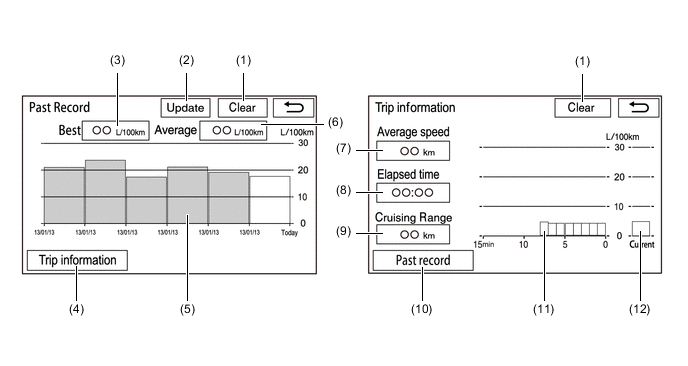
Позиция Описание (1) Переключатель сброса Удаление всей прошлой информации. (2) Переключатель обновления
-
Запускает повторный расчет среднего расхода топлива.
-
Посылает сигнал сброса значения среднего расхода топлива на щиток приборов для обновления графика.
(3) Наилучший расход топлива Отображение наилучшего (наиболее экономичного) расхода топлива за поездку. (4) Переключатель данных поездки Открывает экран среднего расхода топлива за минуту. (5) Средний расход топлива за поездку
-
Отображаются текущее значение и 5 последних средних значений расхода топлива за поездку, либо текущее значение и значения с момента последнего сброса.
-
Запускает расчет среднего расхода топлива при сбросе значения среднего расхода, отображаемого на щитке приборов.
(6) Средний расход топлива Отображает среднее значение расхода топлива для текущей поездки и для 5 предыдущих поездок. (7) Средняя скорость Отображается значение, рассчитанное щитком приборов на основании пройденного расстояния и времени, прошедшего с момента перевода выключателя зажигания в состояние ON (ВКЛ) (IG). (8) Прошедшее время Отображается значение, рассчитанное щитком приборов на основании времени, прошедшего с момента перевода выключателя зажигания в состояние ON (ВКЛ) (IG). (9) Запас хода Отображается примерное расстояние, которое может проехать автомобиль. (10) Переключатель прошлой записи Переключение на экран данных о расходе топлива в предыдущих поездках (за поездку). (11) Средний расход топлива в минуту
-
Отображается значение, рассчитанное щитком приборов на основании пройденного расстояния и объема израсходованного топлива (по сигналу впрыска топлива), при условии, что зажигание включено (IG).
-
Отображается средний расход топлива за последние 15 минут, либо с момента сброса.
(12) Текущий расход топлива в минуту Отображается значение мгновенного (текущего) расхода топлива, рассчитанное щитком приборов на основании пройденного расстояния и объема израсходованного топлива (по сигналу впрыска топлива), при условии, что зажигание включено (IG). -
-
-
Экран настройки
-
На экране настройки доступны установки функций приемника системы навигации.
Устройство Функция Общие установки
-
Можно изменить настройки часовых поясов, автоматической коррекции времени в часах, а также включать и выключать переход на летнее время.
-
Можно выключить звуковой сигнал.
-
Можно выбрать язык.
-
Можно изменить цвет кнопок на экране.
-
Можно изменять раскладку клавиатуры.
-
Можно изменить начальное изображение.
-
Можно изменить заставку, которая выводится при выключении экрана.
-
Можно задать автоматический возврат на домашний экран после завершения действий на экране аудиосистемы и других экранах управления.
-
Можно изменить автоматический возврат с экрана аудиосистемы и т. д. на домашний экран после действий с аудиосистемой.
-
Можно удалить зарегистрированную информацию (личные данные).
-
Можно обновить программное обеспечение системы навигации.
-
Возможно обновление базы данных Gracenote.
-
Можно отображать информацию внешнего программного обеспечения, используемую в системе навигации, например, уведомления.
Голосовые настройки
-
Можно отрегулировать громкость голосового управления.
-
Можно установить голосовые указания при движении по маршруту.
-
Можно задать подсказки для распознавании голоса.
-
Можно включить функцию распознавания голоса, использующую расширенный набор голосовых команд.
-
Можно задать требуемый тон для указаний.
Настройки экрана Можно выполнить регулировку общего экрана и экрана камеры. Настройки Bluetooth
-
Можно зарегистрировать устройства Bluetooth.
-
Можно удалить устройства Bluetooth.
-
Можно выбрать устройства Bluetooth.
-
Можно отредактировать устройства Bluetooth.
-
Можно изменить настройки системы Bluetooth:
-
автоматическое соединение с устройством Bluetooth;
-
Название устройства Bluetooth
-
PIN-код устройства Bluetooth
-
Адрес устройства Bluetooth
-
Отображение состояния соединения с устройством Bluetooth
-
Профиль устройства Bluetooth
Настройки телефона
-
Можно подключить или зарегистрировать телефон с поддержкой Bluetooth.
-
Можно изменить настройки звука телефона:
-
громкость разговора;
-
Громкость сигнала вызова
-
Сигнал вызова
-
Можно изменять настройки контактов/истории вызовов:
-
Изменение контактов
-
Изменение списка избранного
-
Удаление истории вызовов.
-
Можно изменить настройки функций сообщений:
-
Пересылка сообщений с сотового телефона
-
Отображение уведомлений о новых сообщениях
-
Голосовые уведомления о новых сообщениях
-
регулирование громкости уведомлений о новых сообщениях;
-
выбор нового тона уведомления о новом сообщении;
-
Автоматические чтение сообщений
-
Регулировка громкости чтения сообщений
-
Изменение статуса прочитанных и непрочитанных сообщений
-
Редактирование "шаблонов ответных сообщений"
-
Можно изменить настройки дисплея телефона:
-
изменение настроек отображения входящих звонков;
-
Отображение сообщения о завершении автоматической передачи данных телефонной книжки (для телефонов с Bluetooth с поддержкой PBAP)
-
Отображение сообщения о завершении автоматической передачи данных истории вызовов (для телефонов с Bluetooth с поддержкой PBAP)
-
Вывод изображений во время вызовов (для телефонов с Bluetooth с поддержкой PBAP)
-
Задание ориентации изображений, выводимых во время вызовов (для телефонов с Bluetooth с поддержкой PBAP)
Настройки воспроизведения звука Можно изменить настройки следующих параметров аудиосистемы:
-
Количество предварительно настроенных радиостанций
-
Автоматическое воспроизведение с iPod или USB-устройства
-
Отображение обложки диска
-
Система автоматической регулировки звука
-
Кэширование радиовещания
Настройки системы навигации Экран настроек системы навигации можно использовать в следующих целях:
-
Установка начального пункта
-
Установка предварительно заданных пунктов назначения
-
Настройка адресной книги
-
Установка областей, которых следует избегать
-
Удаление предыдущих пунктов назначения
-
Установка детальных настроек системы навигации, таких как:
-
Средняя скорость круиз-контроля
-
Функция автоматического ввода
-
Голосовое указание для названия следующей улицы
-
Автоматическое изменение проложенного маршрута с целью объезда больших пробок
-
Индикация свободного движения с помощью стрелки
-
Отображение категорий пиктограмм интересующих пунктов
-
Отображение кнопок на экране карты, когда выбрана установка "OFF" (ВЫКЛ)
-
Ручная настройка метки текущего положения автомобиля.
-
Отображение всплывающих сообщений
Настройки функции Toyota Link
-
Можно отрегулировать громкость голосового управления.
-
Можно задать отображение всплывающего окна тарифного плана для телефона при загрузке платных приложений.
Настройки автомобиля
-
Можно изменить настройки следующих параметров технического обслуживания:
-
Reminder (Уведомление)
-
Engine oil (Моторное масло)
-
Oil filter (Масляный фильтр)
-
Rotation (Перестановка)
-
Tires (Шины)
-
Аккумуляторная батарея
-
Brake pad (Тормозные колодки)
-
Wipers (Стеклоочистители)
-
Охлаждающая жидкость
-
Brake oil (Тормозная жидкость)
-
Trans.fluid (Трансмиссионная жидкость)
-
Service (обслуживание)
-
Air filter (воздушный фильтр)
-
Personal (персональная информация)
-
Delete all (удалить все)
-
Reset all (сбросить все)
-
Call dealer (позвонить дилеру)
-
Set dealer (настройка дилера)
-
Настраиваемые параметры автомобиля можно изменять.
Настройка домашнего экрана
-
Можно выбрать макет домашнего экрана из 2 или 3 панелей.
-
Можно выбрать виджеты (мини-приложения) для отображения.
Выключение экрана Позволяет выключить экран. -
-
-
-
ДИАГНОСТИКА
-
Подробная информация о действиях, необходимых для вызова экрана Service Menu, приведена в Руководстве по ремонту.
-