СИСТЕМА НАВИГАЦИИ / МУЛЬТИИНФОРМАЦИОННАЯ СИСТЕМА
-
ФУНКЦИИ
-
Экран системы навигации
-
ЭБУ системы навигации рассчитывает текущее положение, направление движения, маршрут и расстояние, пройденное автомобилем, на основании информации из следующих источников.
-
- Картографические данные на жестком диске
-
- Спутники глобальной системы позиционирования (GPS)
-
- Встроенный гиродатчик
-
- Сигнал скорости автомобиля
-
- Сигнал заднего хода
-
- Сигнал стояночного тормоза
-
- Сигналы канала сообщений о движении транспорта системы радиоинформации (RDS-TMC) и транспортного протокола экспертной группы (TPEG)*1
-
- Сигнал канала сообщений о движении транспорта системы радиоинформации (RDS-TMC)*2
-
- Сигнал информации о движении транспорта в реальном времени в Китае (RTIC)*3
-
- Сигнал данных системы обработки и передачи информации (G-BOOK)*3
-
*1: для моделей для Европы (варианта комплектации для России)
-
*2: вариант комплектации для Тайваня
-
*3: для моделей для Китая
-
-
Ниже перечислены функции экрана системы навигации.
Позиция Функция Экран карты Изменение цветовой гаммы карты*1, *2 В зависимости от положения переключателя освещения устанавливается дневной или ночной режим экрана. Изменение цветовой гаммы карты при включении задних фонарей Цветовая гамма экрана карты изменяется при включении задних фонарей. Ориентация относительно направления на север / ориентация по направлению движения
-
Если выбрана ориентация относительно направления на север, независимо от направления движения автомобиля сверху всегда будет отображаться север.
-
Если выбрана ориентация по направлению движения, автомобиль на экране всегда будет двигаться вверх.
3-мерное отображение*3 Отображается трехмерный (3D) вид карты. Ступенчатое изменение масштаба отображения Выбор одного из 14 значений масштаба карты. Непосредственное изменение масштаба Прямой выбор масштаба отображения карты. Отображение названия улицы на прокручиваемой карте Отображение названий улицы и города даже тогда, когда экран карты прокручивается. Плавное изменение масштаба Можно выбрать более точный масштаб, помимо 14 основных значений.*3 Можно выбрать более точный масштаб, помимо 13 основных значений.*1, *2 Отображение номера автодороги На карте отображается номер дороги. Отображение пунктов, интересующих водителя Отображение на карте отметок, соответствующих пунктам выбранных типов. Отображение начального экрана*3 Экран разделяется на 3 окна, изображение в которых выводится в различных режимах. Разделение экрана*1, *2 Экран разделяется на 2 окна, изображение в которых выводится в различных режимах. Экран режима компаса*2, *3 Отображение направления перемещения и подробной информации о текущем местоположении. Демонстрация указаний по маршруту Демонстрирует указания по маршруту до пункта назначения Отслеживание маршрута Возможно сохранение до 200 км (124 миль) пройденного маршрута и отображение его на экране. Экран сервисной информации RDS-TMC и TPEG*3 При получении сервисной информации RDS-TMC или TPEG отображаются пиктограммы, стрелки и индикаторы дорожного движения. Экран RDS-TMC*1 При получении услуг RDS-TMC отображаются пиктограммы, стрелки и индикаторы RDS-TMC. Экран информации о трафике RTIC*2 При получении услуг RTIC отображаются пиктограммы, стрелки и индикаторы RTIC. Поиск пунктов назначения Поиск предварительно заданных пунктов назначения в памяти Установка ранее заданного пункта в качестве пункта назначения при поездке. Поиск по адресу Информацию можно вводить в следующем порядке: область, улица и название города.*1 Пункт назначения можно установить 2 способами:*3
-
Информацию можно вводить в следующем порядке: название улицы, город и номер дома.
-
Информацию можно вводить в следующем порядке: город, название улицы и номер дома.
Поиск по адресу / перекрестку*2 Пункт назначения можно задать, введя область, улицу, перекресток и название города. Поиск интересующих пунктов*1 Пункт назначения можно установить 2 способами:
-
Можно ввести название интересующего пункта, а затем искать его после выбора области поиска. К областям поиска относятся определенные районы (например, выбранная страна, штат или город пользователя), области вблизи определенного места, рядом с основным пунктом назначения, либо вдоль текущего маршрута.
-
Выбор и поиск категории интересующего пункта может быть осуществлен возле текущей позиции в определенной области (например, пользователь выбрал страну, регион и город), неподалеку от главного назначения или вдоль текущего маршрута.
Поиск интересующих пунктов*2 Поиск интересущего объекта путем выбора области из категории. Поиск пунктов по нескольким параметрам*3 Сужение области поиска за счет ввода названия, категории и области интересующего пункта. Поиск онлайн В качестве описания пункта назначения может быть задана последняя найденная информация Mapbar.*2 Позволяет использовать поисковую Интернет-систему для задания пункта назначения по новейшим данным.*3 Поиск предыдущих пунктов назначения В памяти сохраняются координаты, названия и даты до 100 пунктов, которые устанавливались ранее в качестве пунктов назначения. Поиск пунктов в памяти*1, *2, *3 Установка пункта назначения из числа зарегистрированных в памяти. Поиск перекрестка*2, *3 После ввода двух улиц система ищет точку их пересечения и устанавливает ее как пункт назначения. Поиск въезда на автомагистраль (шоссе, автостраду) и съезда с нее Поиск пункта назначения по названию улицы, выходящей на въезд или съезд с автомагистрали. Поиск по карте Пункт назначения можно установить, прокручивая курсор на карте. Поиск по координатам*3 Пункт назначения можно задать, введя его координаты. Поиск по номеру телефона*1, *2, *3 Пункт назначения можно задать, введя его телефонный номер. Поиск интересующих пунктов рядом с курсором*2, *3 Пункт назначения можно установить, выбрав пункт поиска и категорию интересующих пунктов. Поиск по MAPCODE*1, *2 Пункт назначения можно установить с помощью MAPCODE. Поиск G*2 Пункт назначения можно установить с помощью информации с веб-сайта (пункт в памяти G). Поиск с распознаванием голоса Пункт назначения можно установить голосовой командой.*3 В качестве пункта назначения с помощью голосовой команды можно установить начальный пункт ("Home").*2 Поиск маршрута Установка нескольких пунктов назначения Возможна установка нескольких пунктов назначения. Также можно изменять последовательность пунктов назначения. Поиск нескольких маршрутов Поиск нескольких маршрутов. Поиск маршрута G*2 Поиск маршрута на основании информации о предполагаемых пробках, предоставляемой службой G-BOOK. Определение условий поиска Поиск быстрых маршрутов 1 и 2, а также коротких маршрутов.*3 Поиск рекомендованного маршрута, кратчайшего маршрута, маршрута, отдающего предпочтение автомагистралям, либо маршрута, отдающего предпочтение дорогам общего пользования и прочим дорогам.*1, *2 Поиск объезда Изменение маршрута с целью объезда определенного участка маршрута. Выбор регулируемых дорог Поиск с выбором регулируемых дорог. Выбор путей объезда Поиск маршрута, позволяющего обойти указанную зону. Поиск прилегающих дорог*3 Поиск маршрута, расположенного рядом с текущей дорогой. Автоматический поиск путей объезда пробок*1, *2, *3 Автоматическое изменение маршрута с целью объезда больших пробок. Указания для водителя Голосовые указания Водитель получает указания по расстоянию и направлению движения к пункту назначения на основании дорожных условий и скорости автомобиля. Указание следующего поворота*3 Система сообщает о расстоянии до следующего поворота и показывает направление поворота стрелкой. Экран режима автомагистрали (автострады) Отображение расстояния до следующего пересечения и съезда, либо интересующих пунктов вблизи съезда с автомагистрали. Экран направления движения по автомагистрали (шоссе, автостраде) Отображение направления движения по автомагистрали. Увеличенное отображение перекрестка Увеличение масштаба отображения при приближении к перекрестку. Отображение списка поворотов*3 В правой части двухоконного дисплея отображается список поворотов. Отображение стрелки (указание поворота)*3 Отображение направления следующего поворота и расстояния до поворота в правой части 2-оконного дисплея. Отображение списка полос движения*1, *2 В правой части двухоконного дисплея отображается список полос движения. Отображение расстояния до пункта назначения Отображение расстояния от текущего местоположения до пункта назначения. Дисплей прогнозируемого времени прибытия Отображается прогнозируемое время прибытия. Прочие Распознавание голоса*2, *3 Распознавание запрограммированных голосовых системных команд, с помощью которых можно управлять системой навигации. Экран данных картообеспечения Отображение площади карт, записанных на жестком диске.
-
*1: вариант комплектации для Тайваня
-
*2: для моделей для Китая
-
*3: для моделей для Европы (варианта комплектации для России)
-
-
-
Экран информации
-
Ниже перечислены функции информационного дисплея.
Позиция Описание Расход топлива*1 Может отображаться информация о расходе топлива в минуту или в течение поездки. Информация о движении транспорта*2 При получении услуг стандарта RDS-TMC список текущих ДТП отображается вместе с информацией о расстоянии до ДТП и их местонахождении относительно автомобиля. Главное меню G*3 Возможно управление интерактивными службами G-BOOK. Запрос пользователя*3 Содержимое можно зарегистрировать и получать к нему доступ. Служба оператора*3 Отображение информации, полученной от службы оператора Можно позвонить в службу оператора по телефону. Проверка информации*3 Отображение информации, полученной от службы оператора Возможно отображение и ручное обновление полученной информации.
-
*1: кроме моделей для Европы (и варианта комплектации для России)
-
*2: вариант комплектации для Тайваня
-
*3: для моделей для Китая
-
-
Ниже показан вид экрана контроля расхода топлива. У данного экрана имеются следующие функции отображения.
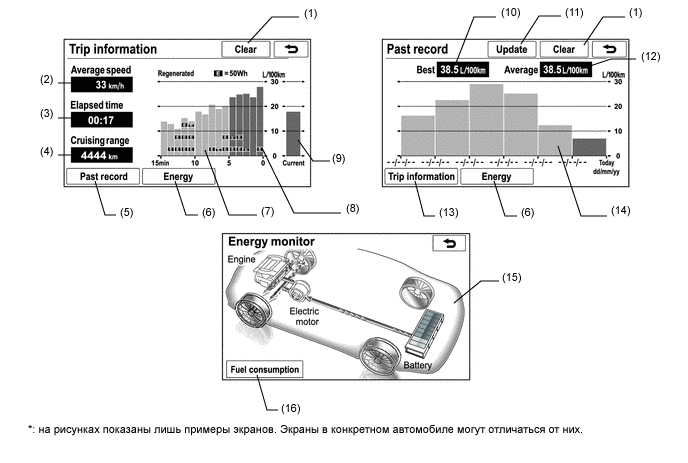
Позиция Описание (1) Переключатель сброса Удаление всей прошлой информации. (2) Средняя скорость Отображается значение, рассчитанное щитком приборов на основании пройденного расстояния и времени, прошедшего с момента перевода выключателя питания в состояние ON (ВКЛ) (IG). (3) Прошедшее время Отображается значение, рассчитанное щитком приборов на основании времени, прошедшего с момента перевода выключателя питания в состояние ON (ВКЛ) (IG). (4) Запас хода Отображается примерное расстояние, которое может проехать автомобиль. (5) Переключатель прошлой записи Переключение на экран данных о расходе топлива в предыдущих поездках (за поездку). (6) Переключатель Energy (энергия) Отображается экран контроля расхода энергии. (7) Средний расход топлива в минуту
-
Отображается значение, рассчитанное щитком приборов на основании пройденного расстояния и объема использованного топлива (сигнал впрыска топлива) при выключателе питания в положении (IG).
-
Отображается средний расход топлива за последнюю минуту, либо с момента сброса.
(8) Возвращенная энергия
-
С помощью символов "E" отображается энергия, возвращенная за 1 мин.
-
Возвращенная энергия рассчитывается ЭБУ распределения питания.
(9) Текущий расход топлива в минуту Отображается значение мгновенного (текущего) расхода топлива, рассчитанное щитком приборов на основании пройденного расстояния и объема израсходованного топлива (по сигналу впрыска топлива), при условии, что питание включено (IG) (10) Наилучший расход топлива Отображение наилучшего (наиболее экономичного) расхода топлива за поездку. (11) Переключатель обновления
-
Запускает повторный расчет среднего расхода топлива.
-
Посылает сигнал сброса значения среднего расхода топлива на щиток приборов для обновления графика.
(12) Средний расход топлива Отображает среднее значение расхода топлива для текущей поездки и для 5 предыдущих поездок. (13) Переключатель данных поездки Открывает экран среднего расхода топлива за минуту. (14) Средний расход топлива за поездку
-
Отображаются текущее значение и 5 последних средних значений расхода топлива за поездку, либо текущее значение и значения с момента последнего сброса.
-
Запускает расчет среднего расхода топлива при сбросе значения среднего расхода, отображаемого на щитке приборов.
(15) Контроль расхода энергии На этом экране отображается направление передачи энергии, что позволяет определить текущий источник привода (двигатель, электродвигатель или оба агрегата), а также оценить выработку энергии двигателем и использование рекуперативной энергии.
-
Степень заряда аккумуляторной батареи можно проверить по индикатору. Индикатор отображает степень заряда аккумуляторной батареи 8 уровнями.
-
Отображение состояния системы контроля расхода энергии, вычисленного ЭБУ распределения питания.
(16) Переключатель контроля расхода топлива Переключение на экран информации о поездке или экран информации о предыдущей поездке (возврат к экрану, который отображался перед экраном контроля расхода энергии). -
-
-
Экран настройки
-
На экране настройки доступны установки функций многофункционального дисплея.
Позиция Функция Общие установки
-
Можно изменять часовые пояса и включать/выключать переход на летнее время.
-
Можно выбрать язык.*1
-
Можно выбрать язык распознавания голоса.*1
-
Можно изменить рабочий стол.*1
-
Можно изменить цветовую тему экрана.*2
-
Можно изменить начальное изображение:
-
Изображение, соответствующее указанным ниже требованиям, может отображаться как изображение при запуске путем его копирования с запоминающего устройства USB.
-
Формат файлов: Файл Jpeg (расширения: .jpeg или .jpg)
-
Размер файла: 10 Mб или менее
-
Имя файла: Не более 32 символов (включая расширение)
-
Можно изменить изображение выключения экрана:
-
Изображение, соответствующее указанным ниже требованиям, может отображаться как изображения при выключении экрана путем его копирования с запоминающего устройства USB.
-
Формат файлов: Файл Jpeg (расширения: .jpeg или .jpg)
-
Размер файла: 10 Mб или менее
-
Имя файла: Не более 32 символов (включая расширение)
-
Можно изменить установку автоматического возврата с экрана аудиосистемы или системы кондиционирования на экран карты после управления аудиосистемой или системой кондиционирования.
-
Можно изменить цвет кнопок на экране.*1, *3
-
Можно изменить единицы измерения расстояния.*1
-
Можно установить звук выбора.
-
Можно установить звук указателя.
-
Можно установить звук ошибки.
-
Можно регулировать громкость сигнала указателя.
-
Можно отрегулировать усилие обратной связи указателя.
-
Можно удалить зарегистрированную информацию (личные данные).
-
Можно обновить программное обеспечение системы навигации.*1
-
Можно изменить настройки включения/выключения режима безопасности.*3
Голосовые настройки
-
Можно отрегулировать громкость голосовых указаний, либо отключить их.
-
Можно задать параметры автоматической настройки громкости голосового управления на высокой скорости.*2, *3
-
Можно задать обратную связь при распознавании голоса.*1
-
Можно задать голосовое управление при использовании аудиовизуальной системы или системы кондиционирования.
-
Можно установить голосовые указания при движении по маршруту.*1
-
Можно задать подсказки для распознавании голоса.*2
Настройки системы навигации Экран настроек системы навигации можно использовать в следующих целях:
-
Установка детальных настроек онлайн-поиска, таких как:*1
-
синхронизированные настройки поискового Интернет-портала и системы навигации;
-
отображение всплывающих сообщений при поиске онлайн;
-
настройки загрузки всех данных с сайта портала;
-
настройки всплывающих сообщений роуминга;
-
сохранение имени пользователя и пароля в памяти при подключении к сайту портала;
-
настройки поисковой системы для поиска онлайн;
-
удаление истории поиска онлайн;
-
изменение имени пользователя и пароля в памяти при подключении в сайту портала;
-
удаление имени пользователя и пароля в памяти при подключении к сайту портала;
-
выполнение таких операций с пунктами в памяти, как:*2, *3
-
Установка начального пункта
-
Установка заданных пунктов назначения
-
Установка пункта в памяти
-
Установка областей, которые следует избегать
-
Данные можно сохранить на запоминающем устройстве USB.
-
Данные можно скопировать с запоминающего устройства USB.
-
Установка таких детальных настроек системы навигации, как:*2, *3
-
Отображение видеокарты города
-
Отображение трехмерных ориентиров*2
-
Цвет карты (дневной или ночной режим)
-
Размер символов на карте
-
Отображение уведомления о точке пересечения 2 дорог*3
-
Отображение сообщения о переключении масштаба
-
Обслуживание с синхронизацией по информационным меткам G*2
-
Индикация времени поездки до пункта назначения на экране указаний по маршруту
-
Отображение информации о движении транспорта на маршруте системы навигации*3
-
Отображается анимированный экран
-
6 пиктограмм отображаются во время движения
-
3 различных профиля настройки запоминаются для разных пользователей
-
Ручная настройка метки текущего положения автомобиля.
-
Настройка RTIC для получения информации о движении транспорта*2
-
Установка голосовых указаний и отображение информации о движении транспорта
-
Установка автоматического поиска нового маршрута, позволяющего избежать пробок
-
Автоматический сбор данных для поиска маршрута G
-
Настройка автоматической выгрузки данных истории движения автомобиля
-
Настройка на станцию информации о движении транспорта
-
Установка таких детальных настроек для выдачи информации о движении транспорта, как:*3
-
Голосовое управление информацией о движении транспорта
-
Отображение пиктограммы информации о движении транспорта
-
Функция избегания ДТП
-
Выбор места движения транспорта
-
Отображение станции приема либо выбранной станции
-
Удаление предыдущих пунктов назначения*2, *3
-
Отображение картографических данных*2, *3
-
Установка таких детальных настроек системы навигации, как средняя скорость круиз-контроля*1
-
Установка таких детальных настроек системы навигации, как отображаемые категории пиктограмм интересующих пунктов*1
-
Установка таких детальных настроек системы навигации, как отображение трехмерных ориентиров*1
-
Отображение предупреждающих сообщений, когда на маршруте ограничено движение или имеются дороги с сезонным ограничением движения.*1
-
Можно задать отображение ограничения скорости для текущей дороги*1
-
Можно установить функцию увеличения масштаба карты при приближении автомобиля к заданному пункту*1
-
Установка отображения предостерегающих сообщений, когда на маршруте имеются улицы с регулируемым движением.*1
-
Настройка отображения всплывающей информации*1
-
Ручная настройка метки текущего положения автомобиля*1
Настройки автомобиля
-
Можно изменить настройки следующих параметров технического обслуживания:
-
Reminder (Уведомление)
-
Engine oil (Моторное масло)
-
Oil filter (Масляный фильтр)
-
Rotation (Перестановка)
-
Tires (Шины)
-
Battery (питание выключено для энергосбережения батареи)
-
Brake pad (Тормозные колодки)
-
Wipers (Стеклоочистители)
-
Coolant (Охлаждающая жидкость)
-
Brake oil (Тормозная жидкость)
-
Trans.fluid (Трансмиссионная жидкость)
-
Service (обслуживание)
-
Air filter (воздушный фильтр)
-
Personal (персональная информация)
-
Delete all (удалить все)
-
Reset all (сбросить все)
-
Set dealer (настройка дилера)
-
Настраиваемые параметры автомобиля можно изменять.
-
Настройка сенсорной системы помощи при парковке LEXUS.
Установки телефона*1
-
Можно изменить настройки звука телефона:
-
громкость разговора;
-
громкость сигнала вызова;
-
сигнал вызова.
-
Возможно изменение установок телефонной книжки:
-
Передаются данные телефонной книжки (доступно только для телефонов с функцией Bluetooth, поддерживающих PBAP или OPP)
-
Автоматическая загрузка данных телефонной книжки (доступно только для телефонов с функцией Bluetooth, поддерживающих PBAP)
-
Автоматическая загрузка истории вызовов (доступно только для телефонов с функцией Bluetooth, поддерживающих PBAP)
-
Зарегистрированные данные телефонной книжки
-
Редактирование данных телефонной книжки (доступно для телефонов с функцией Bluetooth, не поддерживающих PBAP)
-
Удаление данных телефонной книжки
-
Зарегистрированные номера для быстрого набора
-
Удаление номеров для быстрого набора
-
Удаление истории вызовов
-
Управление голосовыми командами*3
-
Можно изменить настройки функций сообщений*1:
-
Пересылка сообщений с сотового телефона
-
отображение уведомлений о новых сообщениях;
-
голосовые уведомления о новых сообщениях;
-
регулирование громкости уведомлений о новых сообщениях;
-
выбор нового тона уведомления о новом сообщении;
-
автоматическое голосовое воспроизведение сообщений;
-
регулирование громкости голосового воспроизведения сообщений;
-
обновление статуса прочитанных и непрочитанных сообщений сотового телефона;
-
редактирование «быстрых ответных сообщений».
-
Можно изменить настройки дисплея телефона:
-
изменение настроек отображения входящих звонков;
-
отображение сообщения о завершении автоматической передачи телефонной книжки (для PBAP-совместимых телефонов);
-
отображение сообщения о завершении автоматической передачи истории вызовов (для PBAP-совместимых телефонов);
-
отображение изображений при вызове (для PBAP-совместимых телефонов);
-
ориентация изображений при вызове (для PBAP-совместимых телефонов).
Настройки Bluetooth
-
Можно изменить настройки регистрации телефонов стандарта Bluetooth:
-
регистрация устройства Bluetooth;
-
удаление устройства Bluetooth;
-
редактирование устройства Bluetooth;
-
Можно выбрать зарегистрированный сотовый телефон, поддерживающий Bluetooth.
-
Можно выбрать зарегистрированное устройство, поддерживающее Bluetooth.
-
Можно вывести на экран данные в зарегистрированном устройстве, поддерживающем Bluetooth, и изменить установки.
-
Доступна настройка соединения DUN Bluetooth.*1
Настройки воспроизведения звука
-
Можно отрегулировать качество звука.*1
-
Можно изменять настройки радиоприемника:*1
-
автоматический поиск FM-станции, регулярно транслирующей информацию о дорожном движении;
-
автоматический выбор FM-станции, обеспечивающий хороший прием в случае ухудшения качества текущей станции;
-
переключение на радиостанцию в той же местной сети;
-
Автоматический выбор станции, обеспечивающей хороший прием в случае ухудшения качества приема текущей станции.*1
-
Редактирование записей звуковой библиотеки*2
-
Правка альбома
-
Удаление альбома
-
Подтверждение информации о жестком диске
-
Можно изменить настройки записи для музыкальных компакт-дисков.*2
-
Возможно изменение настроек iPod:
-
Отображение обложки альбома при воспроизведении композиции, сохраненной в iPod.
Настройки движения и парковки*1
-
Возможно отключение голосового управления для информации о движении транспорта.
-
Пиктограммы информации о движении транспорта могут отображаться на карте.
-
Может быть выбрана функция поиска объездного маршрута.
-
При поиске маршрута может быть выбран поиск маршрута объезда текущих пробок и т. п.
-
При поиске маршрута может быть выбран поиск маршрута объезда прогнозируемых пробок и т. п.
-
Можно выбрать станцию.
-
Можно установить автоматическое получение информации о движении транспорта или получать только информацию от RDS-TMC.
-
Пиктограммы парковок могут отображаться на карте.
Установки G-BOOK*2 Экран настроек G-BOOK можно использовать в следующих целях:
-
Выбор содержимого из списка "My Request" (запрос пользователя)
-
Установка детальных настроек
-
Отмена контракта
-
Редактирование фиксированных предложений с помощью программной клавиатуры
-
Установка настроек защиты личных данных
-
Изменение номера PIN
-
Блокировка связи
-
Удаление закладки
-
Удаление истории браузера
-
Установка настроек связи
-
Настройки связи для мобильного телефона
-
Имя пользователя и пароль
-
Подтверждение установок перед соединением
-
Автоматическая установка настроек связи
-
*1: для моделей для Европы (варианта комплектации для России)
-
*2: для моделей для Китая
-
*3: вариант комплектации для Тайваня
-
-
-
-
КОНСТРУКЦИЯ
-
Сенсорный пульт дистанционного управления
-
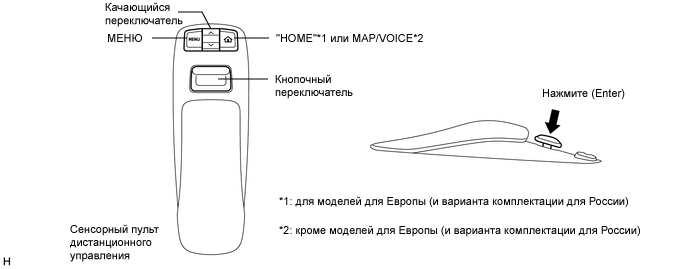
Сенсорный пульт дистанционного управления содержит кнопочный переключатель и переключатели.
-
Кнопочный переключатель пульта включает ручку управления и 2 электродвигателя, которые обеспечивают регулирование по 2 осям в продольном и поперечном направлениях.
- 2 электродвигателя создают усилие обратной связи в соответствии с расположением кнопок и пиктограмм на экране, обеспечивая ощущение "щелчка" при управлении.
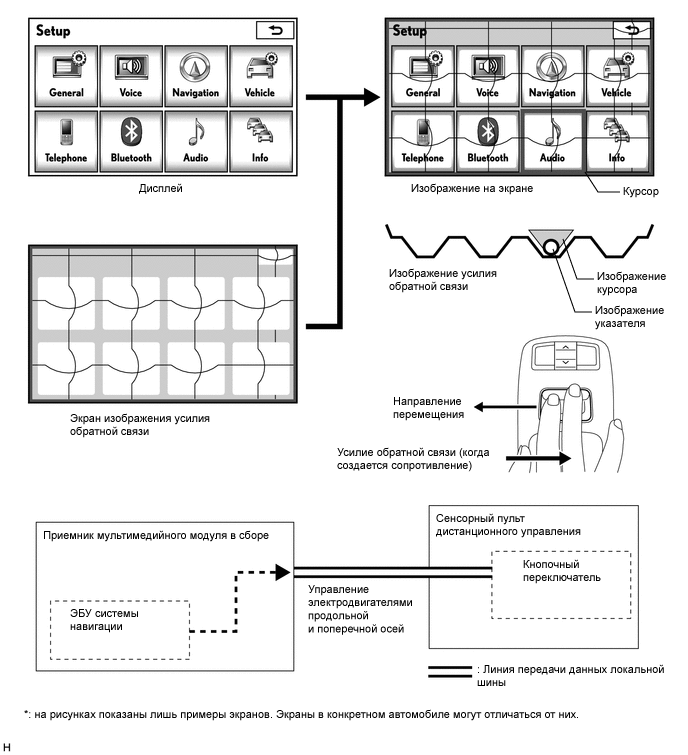
- 2 электродвигателя создают усилие обратной связи 3 типов (сопротивление, пиктограммы, рамка). Перекрывающиеся усилия обратной связи складываются.
Усилие обратной связи Описание Сопротивление Усилие обратной связи, которое накладывается на управление кнопочным переключателем, создается пропорционально скорости нажатия кнопочного переключателя. Сопротивление на экране карты больше, чем на других экранах (MENU и т. д.). Пиктограмма Создается усилие, подтягивающее указатель к центру установленной зоны (рядом с пиктограммой). Рамка Создаваемое усилие перемещает указатель внутрь экрана, когда указатель находится рядом с краем экрана. 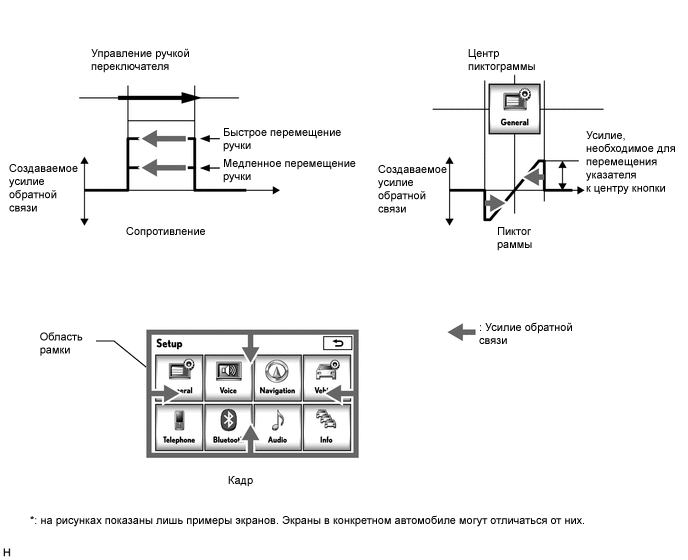
-
-
-
ПРИНЦИП РАБОТЫ
-
Сенсорный пульт дистанционного управления
-
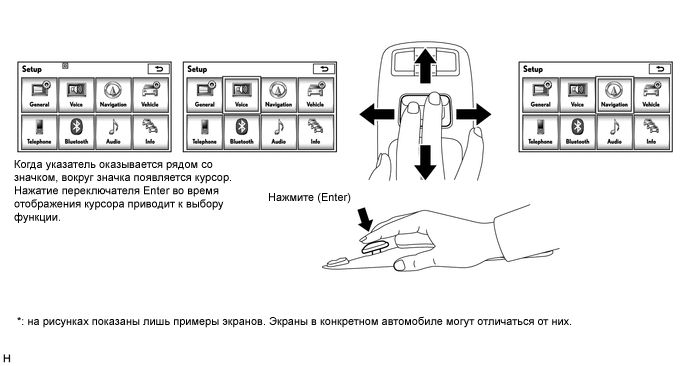
При нажатии кнопочного переключателя сенсорного пульта дистанционного управления на экране многофункционального дисплея появляется указатель. Когда указатель подходит к пиктограмме, вокруг пиктограммы появляется курсор, доступный для выбора.
-
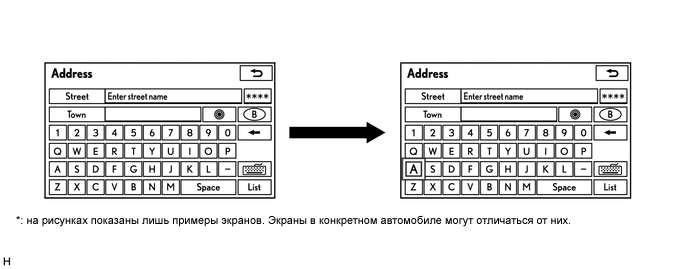
На экране клавиатуры выбираемые курсором клавиши отображаются увеличенными для улучшения видимости.
-
С помощью сенсорного пульта дистанционного управления можно настроить усилие обратной связи при выборе пиктограммы.
-
Для информирования пользователя о выборе другой пиктограммы и подтверждения операции подаются звуковые сигналы 3 типов (звук выбора, звук указателя и звук ошибки) в соответствии с рабочими условиями. Можно по отдельности включать/выключать звуковой сигнал каждого типа.
-
-
-
ДИАГНОСТИКА
-
Подробная информация о действиях, необходимых для вызова экрана Service Menu, приведена в Руководстве по ремонту.
-