МНОГОФУНКЦИОНАЛЬНЫЙ ДИСПЛЕЙ
-
Экран системы навигации
-
ЭБУ системы навигации рассчитывает текущее положение, направление движения, маршрут и расстояние, пройденное автомобилем, на основании информации из следующих источников.
-
Данные карты на карте памяти microSD (диск проигрывателя дисков)
-
Данные со спутников глобальной системы позиционирования (GPS)
-
Данные от встроенного гиродатчика
-
Сигнал скорости автомобиля
-
Сигнал заднего хода
-
Сигнал стояночного тормоза
-
Сигнал канала сообщений о движении транспорта системы радиоинформации (RDS-TMC) и Transport Protocol Experts Group (TPEG)*1
-
Сигнал канала сообщений о движении транспорта системы радиоинформации (RDS-TMC)*2
-
Сигнал информации о движении транспорта в реальном времени в Китае (RTIC)*3
-
Сигнал данных системы обработки и передачи информации (G-BOOK)*3
-
*1: для моделей для Европы
-
*2: кроме моделей для Европы и Китая
-
*3: для моделей для Китая
Позиция Функция Экран карты Изменение цветовой гаммы карты при включении задних фонарей Цветовая гамма экрана карты изменяется при включении задних фонарей. Ориентация относительно направления на север / ориентация по направлению движения
-
Если выбрана ориентация относительно направления на север, независимо от направления движения автомобиля сверху всегда будет отображаться север.
-
Если выбрана ориентация по направлению движения, автомобиль на экране всегда будет двигаться вверх.
Трехмерное отображение Отображается трехмерный (3D) вид карты. Двумерная карта / трехмерная карта города*1,*3,*4,*5
-
Отображение некоторых территорий крупных городов на 3-мерных (2D и 3D) картах городов при установке масштаба карты 50 м или меньше.
-
Всегда отображается в режиме ориентации по направлению движения.
Карта 3-мерных моделей городов*2,*8
-
Отображение некоторых территорий крупных городов на карте 3-мерных (3D) моделей городов при установке масштаба карты 200 м или меньше.
-
Всегда отображается в режиме ориентации по направлению движения.
Карта города*7 Отображение некоторых территорий крупных городов на 2-мерных (2D) картах городов при установке масштаба карты 50 м или меньше. Ступенчатое изменение масштаба отображения Выбор одного из 14 значений масштаба карты.*1,*3,*4,*5,*6,*8 Выбор одного из 13 значений масштаба карты.*2,*7 Непосредственное изменение масштаба Прямой выбор масштаба отображения карты. Отображение названия улицы на прокручиваемой карте Отображение названий улицы и города даже тогда, когда экран карты прокручивается. Карта занимаемой площади*6 Отображение карты крупного города в масштабе 25 м (75 футов). Плавное изменение масштаба Можно выбрать более точный масштаб, помимо 14 основных значений.*1,*3,*4,*5,*6,*8 Можно выбрать более точный масштаб, помимо 13 основных значений.*2,*7 Отображение номера На карте отображается номер дороги. Отображение пунктов, интересующих водителя Отображение на карте отметок, соответствующих пунктам выбранных типов. Разделение экрана*9 Экран разделяется на два окна, изображение в которых выводится в различных режимах. Экран режима компаса*1,*3,*4,*5,*6,*7 Отображение направления перемещения и подробной информации о текущем местоположении. Демонстрация указаний по маршруту Демонстрирует указания по маршруту до пункта назначения Отслеживание маршрута*6
-
Сохраненяется до 1000 последних километров (620 миль) пройденного маршрута, который отображается на экране.
-
Доступно при установке масштаба карты не более 30 миль (50 км).
Регистрация отслеживаемого маршрута*1,*3,*4,*5,*7
-
Пройденный маршрут (длиной до 124 миль (200 км)) можно сохранить с присвоением ему имени, задав начальную и конечную точки.
-
Сохраненный пройденный маршрут может быть отображен на экране.
-
Доступно при установке масштаба карты не более 30 миль (50 км).
Информационная метка G*2 Отображает информационные метки G на экране карты. Экран сервисной информации RDS-TMC и TPEG*1 При получении сервисной информации RDS-TMC или TPEG отображаются пиктограммы, стрелки и индикаторы дорожного движения. Экран RDS-TMC*3,*4,*5,*6,*7 Отображение пиктограмм, стрелок, всплывающих сообщений и индикаторов RDS-TMC при получении услуги RDS-TMC. Экран информации о трафике RTIC*2 При получении услуг RTIC отображаются пиктограммы, стрелки и индикаторы RTIC. Поиск пунктов назначения Поиск предварительно заданных пунктов назначения в памяти Установка ранее заданного пункта в качестве пункта назначения при поездке. Поиск по названию*2,*7,*8 Можно ввести название пункта назначения с помощью экранной клавиатуры и выполнить его поиск. Затем производится выбор пункта назначения с использованием района или категории интересующих пунктов. Поиск по адресу Информацию можно вводить в следующем порядке: район, название города, название улицы и номер дома.*1,*3,*4,*5 Информацию можно вводить в следующем порядке: название города, название улицы и номер района.*8 Пункт назначения можно установить 2 способами:*6
-
Информацию можно вводить в следующем порядке: номер дома, название улицы и название города.
-
Информацию можно вводить в следующем порядке: название города, название улицы и номер дома.
Информацию можно вводить в следующем порядке: район, название города, название улицы и номер корпуса.*7 Поиск по адресу / перекрестку*2,*8 Информацию можно вводить в следующем порядке: область, название города, название улицы, номер дома и перекресток. Поиск интересующих пунктов (POI) Поиск интересущего объекта путем выбора области из категории.*2,*7,*8 Пункт назначения можно установить 3 способами:*6
-
Можно ввести название интересующего пункта, а затем выполнить его поиск в городе или категории, либо в сети Интернет с помощью приложений LEXUS ENFORM.
-
Можно выбрать категорию интересующих пунктов и выполнить поиск интересующего пункта вблизи текущего местоположения, вдоль текущего маршрута, рядом с центром города или рядом с пунктом назначения.
-
Можно ввести номер телефона интересующего пункта для поиска по нему.
Поиск пунктов по нескольким параметрам*1,*3,*4,*5 Сужение области поиска за счет ввода названия, категории и области интересующего пункта. Интерактивный поиск*1 Позволяет использовать поисковую Интернет-систему для задания пункта назначения по новейшим данным. Поиск пункта назначения в онлайновой базе данных*6 Пункт, найденный с использованием приложений LEXUS ENFORM, можно установить в качестве пункта назначения. Поиск предыдущих пунктов назначения В памяти сохраняются координаты, названия и даты до 100 пунктов, которые устанавливались ранее в качестве пунктов назначения. Поиск по быстросчитываемому коду (QR)*1,*3,*4,*5,*7 Отображение сведений об интересующем пункте в виде кода QR. Просканировав этот код с помощью мобильного телефона, можно получить информацию о пункте назначения. Поиск по карте Пункт назначения можно установить, используя курсор на экране карты. Поиск пункта в памяти*1,*2,*3,*4,*5,*7,*8 Установка пункта назначения из перечня пунктов, зарегистрированных в памяти. Поиск перекрестка*1,*3,*4,*5 После ввода двух улиц система ищет точку их пересечения и устанавливает ее как пункт назначения. Поиск въезда на автомагистраль и съезда с нее*1,*3,*4,*5 Поиск пункта назначения по названию улицы, выходящей на въезд или съезд с автомагистрали. Поиск перекрестка или въезда на автостраду/съезда с нее*6 Пункт назначения можно установить 2 способами:
-
После ввода двух улиц система ищет точку их пересечения и устанавливает ее как пункт назначения.
-
Поиск пункта назначения по названию улицы, выходящей на въезд или съезд с автомагистрали.
Поиск по координатам*1,*3,*4,*5,*6 Пункт назначения можно задать, введя его координаты. Поиск по телефонному номеру*1,*3,*4,*5,*7 Пункт назначения можно задать, введя его телефонный номер. Поиск по почтовому индексу*1,*3,*4,*5 Пункт назначения можно задать, введя его почтовый индекс. Поиск интересующих пунктов рядом с курсором*1,*2,*3,*4,*5,*7,*8 Пункт назначения можно установить, выбрав пункт поиска и категорию интересующих пунктов. Поиск по коду карты*2,*7,*8 Пункт назначения можно установить с помощью кода карты (MAP CODE). Поиск по адресной книге (пунктам в памяти)*6 Установка пункта назначения из пункта в памяти адресной книги (пунктов в памяти). Поиск пунктов экстренной помощи*6 Поиск полицейских участков, больниц, станций технического обслуживания Lexus и пожарных частей. Поиск Panoramio*1 Пункт назначения можно установить, используя информацию о местоположении, которая относится к фотографиям, доступным для поиска в сервисе Panoramio. Поиск G*2 Пункт назначения можно установить с помощью информации с веб-сайта (пункт в памяти G). Поиск интересующего пункта в смартфоне *2,*8 Пункт, найденный с помощью смартфона, можно загрузить и установить в качестве пункта назначения. Быстрый поиск пункта назначения*2,*8 Отображает список часто запрашиваемых пунктов назначения (в случае внутригородской ежедневной миграции и т.п.), обеспечивая быстрый ввод необходимого пункта назначения. Поиск с распознаванием голоса*1,*5 Пункт назначения можно установить голосовой командой. Поиск маршрута Установка нескольких пунктов назначения Возможна установка нескольких пунктов назначения. Также можно изменять последовательность пунктов назначения. Поиск нескольких маршрутов Поиск нескольких маршрутов. Поиск маршрута G*2 Поиск маршрута на основании информации о предполагаемых пробках, предоставляемой службой G-BOOK. Определение условий поиска Поиск быстро проходимых, экологичных и коротких маршрутов.*1 Поиск быстрых маршрутов 1 и 2, а также коротких маршрутов.*3,*4,*5,*6,*7 Поиск рекомендованного маршрута, кратчайшего маршрута, маршрута, отдающего предпочтение автомагистралям, либо маршрута, отдающего предпочтение дорогам общего пользования и прочим дорогам.*2,*8 Изменение порядка пунктов назначения Изменение порядка пунктов назначения при выборе нескольких пунктов назначения. Поиск объезда Изменение маршрута с целью объезда определенного участка маршрута. Выбор регулируемых дорог Поиск с выбором регулируемых дорог. Выбор путей объезда*10 Поиск маршрута, позволяющего обойти указанную зону. Поиск смежных дорог*2,*6,*8 Поиск маршрута, расположенного рядом с текущей дорогой. Автоматический поиск путей объезда пробок Автоматическое изменение маршрута с целью объезда больших скоплений транспорта. Указания для водителя Голосовые указания Водитель получает указания по расстоянию и направлению движения к пункту назначения на основании дорожных условий и скорости автомобиля. Указание следующего поворота Система сообщает о расстоянии до следующего поворота и показывает направление поворота стрелкой. Экран режима автомагистрали (шоссе, автострады) Отображение расстояния до следующего пересечения и съезда, либо интересующих пунктов вблизи съезда с автомагистрали. Экран транспортной развязки или съезда с автомагистрали (шоссе, автострады) Когда автомобиль приближается к съезду или транспортной развязке, отображается экран указаний для автомагистрали. Экран направления движения по автомагистрали (шоссе, автостраде) Отображение направления движения по автомагистрали. Экран натурального вида транспортной развязки автострады (шоссе)*2,*6,*8 Отображение транспортной развязки и указателя в трехмерном виде вблизи крупной транспортной развязки во время движения. Увеличенное отображение перекрестка Увеличение масштаба отображения карты при приближении к перекрестку. Отображение списка поворотов*1,*3,*4,*5,*6,*7 В правой части двухоконного дисплея отображается список поворотов. Отображение стрелок (поворотов)*1,*3,*4,*5,*6,*7 Отображение направления следующего поворота и расстояния до поворота в правой части 2-оконного дисплея. Отображение списка полос движения*2,*8 В правой части двухоконного дисплея отображается список полос движения. Отображение расстояния до пункта назначения Отображение расстояния от текущего местоположения до пункта назначения. Отображение знаков направления*2*8 Отображает знаки направления, аналогичные верхним знакам на шоссе, с указанием информации по прокладке маршрута. Ведение по большой кольцевой транспортной развязке*2*8 Отображает детальную информацию по прохождению больших кольцевых транспортных развязок. Ведение по большому перекрестку*2*8 Отображает детальную информацию по прохождению больших перекрестков. Импорт сохраненных указаний по маршруту*1 Запуск выдачи указаний для заданного маршрута с использованием информации о маршруте, сохраненной в центре Lexus и импортируемой оттуда. Отображение пиктограммы информации для помощи водителю Отображение пиктограмм предупреждений при приближении автомобиля к таким территориям, как территория школы, железнодорожный переезд или зона повышенной опасности. Отображение строки информации о маршруте Отображается следующая информация:
-
Название улицы для текущего местоположения.
-
Расстояние и время поездки до пункта назначения.
-
Расстояние до пункта назначения и расчетное время прибытия.
-
Расстояние до пункта назначения и стрелка в направлении к пункту назначения (при отклонении от маршрута во время выдачи указаний).
Отображение строки информации о движении транспорта*1,*4,*5,*7 Отображение информации о дорожных пробках и ДТП на маршруте в строке информации о движении транспорта. Обслуживание с синхронизацией по информационным меткам G*2 Когда автомобиль приближается к информационной метке G, сообщается информация об объекте для информационной метки G. Прочие Распознавание голоса*1,*2,*5,*6 Распознавание запрограммированных голосовых системных команд, с помощью которых можно управлять системой навигации. Кнопка быстрого выбора для службы оператора*2 К службе оператора G-BOOK можно подключиться не только через меню G-BOOK, но и с помощью кнопки на экране карты. Экран данных картообеспечения Отображение площади карт, сохраненных на карте памяти microSD. *1: для моделей для Европы
*2: для моделей для Китая
*3: для моделей для стран Персидского залива
*4: Вариант комплектации для стран Юго-Восточной Азии
*5: для варианта комплектации для ЮАР
*6: для моделей для Австралии
*7: вариант комплектации для Тайваня
*8: вариант комплектации для Гонконга
*9: для моделей с функцией отображения двух окон
*10: Кроме моделей для Китая и варианта комплектации для Гонконга
-
-
-
Экран информации
-
Ниже перечислены функции информационного дисплея (кроме моделей для Китая и вариантов комплектации для Гонконга).
Tech Tips
Порядок отображения пиктограмм меню может различаться в зависимости от страны реализации автомобиля.
Наименование Описание Расход топлива*1 Может отображаться информация о расходе топлива в минуту или в течение поездки. Информация о движении транспорта*2 При получении услуг стандартов RDS-TMC и TPEG список текущих ДТП отображается вместе с информацией о расстоянии до ДТП и их местонахождении относительно автомобиля.*3,*4 При получении услуг стандарта RDS-TMC список текущих ДТП отображается вместе с информацией о расстоянии до ДТП и их местонахождении относительно автомобиля.*4 Дорожно-транспортные происшествия*5 При получении услуг стандарта RDS-TMC список текущих ДТП отображается вместе с информацией о расстоянии до ДТП и их местонахождении относительно автомобиля. Информация о парковочных местах*3 При получении услуги TPEG могут быть отображены сведения о местонахождении автостоянок и наличии на них свободных мест. Кроме того, автостоянка может быть выбрана в качестве пункта назначения. Стоимость топлива*3 При подключении к сети Интернет на дисплей можно вывести информацию о ценах на топливо вблизи местонахождения, выбранного пользователем. Погода*3 При подключении к сети Интернет на дисплей можно вывести информацию о погоде вблизи местонахождения, выбранного пользователем. Сообщения*6 Позволяет отображать и считывать сообщения (службы коротких сообщений (SMS) / службы мультимедийных сообщений (MMS) / электронной почты), полученные при подключении к телефону с поддержкой Bluetooth, отвечать на полученные сообщения и вызывать отправителя. Street View (просмотр улиц)*3 При подключении к сети Интернет можно отображать данные сервиса Google "Просмотр улиц". Panoramio*3 При подключении к сети Интернет можно отображать изображения, комментарии и прочую информацию пользователей, загруженную в сервис Panoramio. Фотоизображение*7 Данные о фотографиях на устройстве USB, подключенном к порту USB, могут отображаться на экране в виде показа слайдов или миниатюр изображений. *1: кроме моделей для Европы
*2: кроме моделей для Австралии
*3: для моделей для Европы
*4: Эта функция недоступна в странах/регионах, где соответствующие информационные услуги не предоставляются.
*5: для моделей для Австралии
*6: для моделей для Европы и варианта комплектации для ЮАР
*7: для моделей для Европы и стран Персидского залива, и вариантов комплектации для Тайваня, Южно-Восточной Азии и ЮАР
-
Ниже перечислены функции информационного дисплея (для моделей для Китая).
Наименование Описание G-BOOK.com Возможно управление интерактивными службами G-BOOK. Запрос пользователя Содержимое можно зарегистрировать и получать к нему доступ. Служба оператора Отображение информации, полученной от службы оператора Возможно отображение и ручное обновление полученной информации. Использование службы оператора Можно позвонить в службу оператора по телефону. G-memory
-
Интересующий пункт, найденный через веб-сайт, можно зарегистрировать в качестве сохраненного пункта G-memory.
-
В случае регистрации можно вывести для отображения список сохраненных пунктов G-memory point.
Информация о движении транспорта При получении услуг стандарта RTIC список текущих ДТП отображается вместе с информацией о расстоянии до ДТП и их местонахождении относительно автомобиля.* Содержание прогноза погоды При подключении к центру G-BOOK можно вывести для отображения последние прогнозы погоды. Содержание новостей При подключении к центру G-BOOK можно вывести для отображения последние новости. Ближайший интересующий объект При подключении к центру G-BOOK можно загрузить информацию по интересующему пункту, находящемуся рядом с текущим положением автомобиля. Содержание информации службы дистанционного обслуживания
-
Можно вывести для отображения письма службы дистанционного обслуживания и изменить ее настройки.
-
Можно вывести для отображения предупреждающие уведомления, полученные из центра G-BOOK.
E-mail Можно вывести для отображения полученные электронные письма. Оповещение Можно вывести для отображения уведомления, полученные из центра G-BOOK. Свежая информация При подключении к центру G-BOOK можно вывести для отображения актуальную информацию. Содержание информации G-Security Можно изменить настройки отслеживания угнанного автомобиля (G-Security). Информация о безопасности движения При подключении к центру G-BOOK можно вывести для отображения информацию по ограничению скорости и дорожно-транспортным происшествиям на пути следования автомобиля. Содержание информации G-BOOK Отображение выбранных пиктограмм для информации G-BOOK можно выключить. Отобразить последовательность содержания информации G-BOOK Можно изменить порядок отображения пиктограмм информации G-BOOK. Передача данных прервана Обмен данными между центром G-BOOK и Bluetooth-совместимым телефоном можно прервать. *: Эта функция недоступна в странах/регионах, где соответствующие информационные услуги не предоставляются.
-
-
Ниже показан вид экрана контроля расхода топлива. У данного экрана имеются следующие функции отображения.
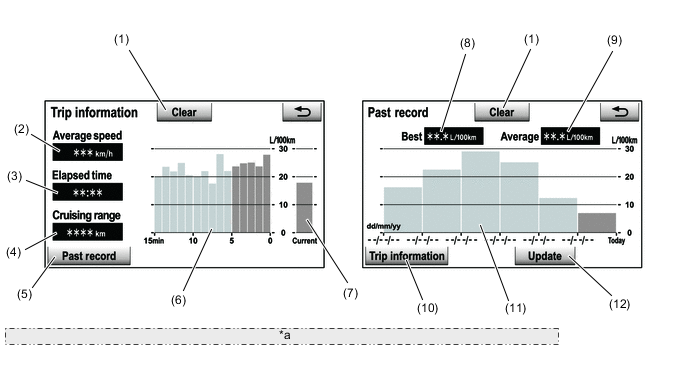
*a Рисунки приведены только для примера. Изображения могут отличаться от реальных экранов автомобиля. Наименование Описание (1) Переключатель сброса Удаление всей прошлой информации. (2) Средняя скорость Отображается среднее значение скорости, вычисленное щитком приборов в сборе на основании пройденного расстояния и времени, прошедшего с момента перевода выключателя зажигания в состояние ON (ВКЛ) (IG). (3) Прошедшее время Отображается значение прошедшего времени, вычисленное щитком приборов в сборе на основании времени, прошедшего с момента перевода выключателя зажигания в состояние ON (ВКЛ) (IG). (4) Диапазон Отображается примерное расстояние, которое может проехать автомобиль. (5) Переключатель прошлой записи Переключение на экран данных о расходе топлива в предыдущих поездках (за поездку). (6) Средний расход топлива в минуту
-
Отображается значение, вычисленное щитком приборов в сборе на основании пройденного расстояния и объема израсходованного топлива (сигнала впрыска топлива) с момента перевода выключателя зажигания в состояние ON (ВКЛ) (IG).
-
Отображается средний расход топлива за последнюю минуту, либо с момента сброса.
(7) Текущий расход топлива Отображается значение мгновенного (текущего) расхода топлива, рассчитанное щитком приборов на основании пройденного расстояния и объема израсходованного топлива (по сигналу впрыска топлива) от момента включения зажигания (IG). (8) Наилучший расход топлива Отображение наилучшего (наиболее экономичного) расхода топлива за поездку. (9) Средний расход топлива Отображает среднее значение расхода топлива для текущей поездки и для 5 предыдущих поездок. (10) Переключатель данных поездки Переключение на экран среднего расхода топлива за минуту. (11) Средний расход топлива за поездку
-
Отображаются текущее значение и 5 последних средних значений расхода топлива за поездку, либо текущее значение и значения с момента последнего сброса.
-
Запускает расчет среднего расхода топлива при сбросе значения среднего расхода, отображаемого на щитке приборов.
(12) Переключатель обновления
-
Запускает повторный расчет среднего расхода топлива.
-
Посылает сигнал сброса значения среднего расхода топлива на щиток приборов для обновления графика.
-
-
-
Экран настройки
-
На экране настройки доступны установки функций многофункционального дисплея.
Tech Tips
Порядок отображения пиктограмм меню может различаться в зависимости от страны реализации автомобиля.
Наименование Функция Общие установки
-
Можно изменять часовые пояса, а также включать/выключать переход на летнее время и автоматическую коррекцию времени в часах.*15
-
Можно выбрать язык.*1,*3,*4,*6,*8
-
Можно выбрать язык распознавания голоса.*1
-
Возможна настройка изображений, которые используются в качестве заставки при включении/выключении.
-
Изображения можно копировать с устройства USB
-
Изображения можно удалять
-
Изображения можно устанавливать в качестве заставки, отображаемой при включении/выключении
-
Можно изменить установку автоматического возврата с экрана аудиосистемы или системы кондиционирования на рабочий стол после управления аудиосистемой или системой кондиционирования.
-
Можно изменить цвет кнопок на экране.
-
Можно изменить единицы измерения расхода топлива.
-
Можно установить звук выбора.
-
Можно установить звук указателя.
-
Можно установить звук ошибки.
-
Можно регулировать громкость сигнала указателя.
-
Можно регулировать усилие ответной реакции, которое обеспечивает притягивание курсора к кнопкам.
-
Можно удалить зарегистрированную информацию (личные данные).
-
Можно обновить программное обеспечение системы навигации.
-
Возможно обновление базы данных Gracenote.*1
-
Можно изменить настройки включения/выключения режима безопасности.*7
Голосовые настройки
-
Можно отрегулировать громкость голосовых указаний, либо отключить их.
-
Можно задать подсказки для распознавании голоса.*1,*2,*5,*8
-
Можно задать параметры автоматической настройки громкости голосового управления на высокой скорости.*6,*8
-
Можно задать голосовое управление при использовании аудиовизуальной системы или системы кондиционирования. *15,*16,*17
-
Можно установить голосовые указания при движении по маршруту.*1,*2,*3,*4,*5,*7,*8
-
Можно задать требуемый тон для указаний. *2,*3,*4,*5,*7
-
Можно установить тонально-модулированный сигнал для голосовых указаний при движении по маршруту.*1,*6,*8
Настройки Bluetooth
-
Можно зарегистрировать устройства Bluetooth.
-
Можно удалить устройства Bluetooth.
-
Можно подключить устройства Bluetooth.
-
Можно отредактировать устройства Bluetooth.
-
Можно отобразить или изменить настройки системы Bluetooth:
-
автоматическое соединение с устройством Bluetooth;
-
Порядок приоритетности автоматического подключения между устройством Bluetooth, используемым с беспроводной гарнитурой и аудиосистемой Bluetooth, если зарегистрировано несколько устройств Bluetooth.
-
Описание устройства Bluetooth
-
Название устройства Bluetooth
-
PIN-код устройства Bluetooth
-
Адрес устройства Bluetooth
-
Отображение состояния соединения с устройством Bluetooth
-
Профиль устройства Bluetooth
Настройки Wi-Fi*1
-
Можно включать/выключать функцию Wi-Fi.
-
Можно отображать доступные сети, к которым возможно подключение.
-
Можно производить поиск доступных сетей, к которым возможно подключение.
-
Можно быстро подключать устройства Wi-Fi с поддержкой стандарта безопасной настройки беспроводной сети (WPS).
-
Можно изменять настройки Wi-Fi:
-
Можно редактировать список сетей
-
Можно настроить автоматическое подключение к предпочтительной сети
-
Можно настроить выдачу сообщения для автоматического подключения
Настройки воспроизведения звука
-
Можно отрегулировать качество звука.*1
-
Можно изменять настройки FM-радиоприемника:*1,*2,*3,*4,*5,*7,*8
-
Можно установить порядок расположения станций в списке станций
-
Можно настроить автоматический поиск FM-станции, регулярно транслирующей информацию о дорожном движении*1,*5
-
Можно настроить автоматический выбор FM-станции с удовлетворительным уровнем принимаемого сигнала при ухудшении принимаемого сигнала текущей станции*1,*5,*8
-
Можно настроить операцию обновления списка станций*8
-
Можно настроить переключение на радиостанцию в той же местной сети*1,*5
-
Можно настроить функцию радиотекста в диапазоне FM*17
-
Можно изменять настройки DAB:*1,*2,*5,*8
-
Можно установить диапазон сверхвысоких частот (диапазон L) в диапазоне настройки
-
Можно настроить автоматический поиск DAB-станции, регулярно транслирующей информацию о дорожном движении
-
Можно настроить автоматический выбор DAB-станции с удовлетворительным уровнем принимаемого сигнала при ухудшении принимаемого сигнала текущей станции
-
Можно настроить функцию текста DAB*1,*2
-
Можно выбрать вход для аудиосигналов iPod.*1,*2,*3,*4,*5,*6
-
Можно выбрать формат входного видеосигнала.
-
Можно изменить настройки обложки альбома:*1
-
Отображение обложки альбома
-
Настройка приоритета для обложки альбома из базы данных Gracenote
-
Можно изменить настройки обложки альбома:*2,*6,*8
-
Отображение обложки альбома в режиме USB
-
Отображение обложки альбома в режиме iPod
-
Можно изменять настройки обложки альбома.*3,*4,*5,*7
-
Можно изменять настройки DVD:
-
Язык для звука
-
Язык субтитров
-
Язык видеоменю DVD
-
Отображение значка многоракурсности во время воспроизведения дисков с поддержкой многоракурсности
-
Уровень ограничения для зрителя
-
Автозапуск воспроизведения
-
Регулировка различия между минимальным и максимальным уровнями громкости
-
Можно редактировать данные, записанные в звуковой библиотеке:*6
-
Правка альбома
-
Удаление альбома
-
Подтверждение информации о жестком диске
-
Можно изменять настройки записи компакт-дисков:*6
-
Качество записи
-
Автоматический режим записи
-
Ручной режим записи
Настройки информации о дорожном движении/RTIC*6,*8, (*9)
-
Можно настроить отображение информации о дорожном движении.
-
Можно установить голосовые указания для информации о дорожном движении/RTIC.
-
Можно установить поиск объезда большого скопления транспорта.
-
Можно настроить информацию о поиске маршрута G-route, которая загружается автоматически.
-
Можно установить выгрузку записи движения.
-
Можно установить выбор FM-станции для RTIC.
Настройки информации о дорожном движении*2,*3,*4,*5,*7,*10
-
Можно отобразить текущую станцию FM, которая передает информацию о движении транспорта. *2
-
Возможно отключение голосового управления для информации о движении транспорта.*3,*4,*5,*7
-
Можно установить отображение пиктограммы информации о дорожном движении.
-
Может быть выбрана функция поиска объездного маршрута.*2
-
Можно задать расчет времени прибытия на основе информации о движении транспорта.*2
-
Можно настроить отображение свободного движения транспорта с помощью стрелки.*2
-
Можно настроить голосовое предупреждение о ДТП.*2
-
Можно установить автоматический или ручной режим для функции поиска объезда ДТП.*3,*4,*5,*7
-
Можно установить автоматический или ручной режим выбора станций информирования о движении транспорта.*3,*4,*5,*7
-
Можно отобразить выбранную станцию.*3,*4,*5,*7
Настройки системы навигации*1 Экран настроек системы навигации можно использовать в следующих целях:
-
Настройка, позволяющая скрыть определенные кнопки, если сенсорная панель дистанционного управления не приводится в действие в течение определенного времени, может быть включена/выключена.
-
Установка детальных настроек поиска онлайн, таких как:
-
Настройка экрана предупреждающего сообщения о платном входе при подключении к онлайновой поисковой системе
-
синхронизированные настройки поискового Интернет-портала и системы навигации;
-
Настройки предупреждающих сообщений для роуминга
-
сохранение имени пользователя и пароля в памяти при подключении к сайту портала;
-
настройки поисковой системы для поиска онлайн;
-
удаление истории поиска онлайн;
-
изменение имени пользователя и пароля в памяти при подключении в сайту портала;
-
удаление имени пользователя и пароля в памяти при подключении к сайту портала;
-
задание подробных настроек навигации, например, средней поддерживаемой скорости;
-
задание подробных настроек навигации, например, категорий отображаемых интересующих мест;
-
Установка детальных настроек системы навигации – таких, как отображение трехмерных ориентиров.
-
Отображение ограничения скорости для текущей дороги.
-
Настройка функции, которая увеличивает масштаб карты при приближении автомобиля к заданному пункту.
-
Настройка функции в режиме отображения карты на боковом экране, которая увеличивает масштаб карты, когда автомобиль приближается к пункту назначения.
-
Установка отображения предостерегающих сообщений, когда на маршруте имеются улицы с регулируемым движением.
-
настройка отображения всплывающей информации
-
Ручная настройка метки текущего положения автомобиля
-
Отображение зон покрытия и правовой информации.
Настройки системы навигации*2 Экран настроек системы навигации можно использовать в следующих целях:
-
Установка и редактирование исходного положения.
-
Установка заданных пунктов назначения.
-
Установка и редактирование адресной книги.
-
Установка и редактирование областей, которых следует избегать.
-
Удаление предыдущих пунктов назначения.
-
Установка детальных настроек системы навигации, таких как:
-
Настройка, позволяющая скрыть определенные кнопки, если сенсорная панель дистанционного управления не приводится в действие в течение определенного времени, может быть включена/выключена.
-
Средняя скорость круиз-контроля
-
Отображение всплывающей информации
-
Отображаемые категории пиктограмм интересующих пунктов
-
Голосовое указание для названия следующей улицы
-
Угол просмотра трехмерной карты
-
Информация для помощи водителю
-
Возможна ручная настройка метки текущего положения автомобиля
Настройки системы навигации*6,*8 Экран настроек системы навигации можно использовать в следующих целях:
-
Установка и редактирование исходного положения.
-
Установка заданных пунктов назначения.
-
Установка пунктов в памяти.
-
Удаление предыдущих пунктов назначения.
-
Установка детальных настроек системы навигации, таких как:
-
Настройка, позволяющая скрыть определенные кнопки, если сенсорная панель дистанционного управления не приводится в действие в течение определенного времени, может быть включена/выключена.
-
Отображение видеокарты города
-
Отображение трехмерных ориентиров
-
Цвет дневного отображения карты
-
Цвет ночного отображения карты
-
Размер символов на карте
-
Отображение сообщений об изменении масштаба
-
Ведение по полосе ускорения
-
Ведение по пункту предупреждения
-
Ведение по пересечению границы
-
Обслуживание с синхронизацией по информационным меткам G*6
-
Отображение 3-мерного увеличенного изображения перекрестка на карте
-
Функция автоматического увеличения
-
Средняя скорость круиз-контроля
-
Отображаемые категории пиктограмм интересующих пунктов
-
Отображение 3-мерной карты города
-
Угол просмотра 3-мерной карты
-
Ручная настройка метки текущего положения автомобиля.
-
Передает пункты в памяти, сохраненные на запоминающем устройстве USB или диске, в систему.
-
В целях резервирования копирует пункты в памяти на запоминающее устройство USB или диск.
Настройки системы навигации*3,*4,*5,*7 Экран настроек системы навигации можно использовать в следующих целях:
-
Настройка, позволяющая скрыть определенные кнопки, если сенсорная панель дистанционного управления не приводится в действие в течение определенного времени, может быть включена/выключена.
-
задание подробных настроек навигации, например, средней поддерживаемой скорости;
-
задание подробных настроек навигации, например, категорий отображаемых интересующих мест;
-
Установка детальных настроек системы навигации – таких, как отображение трехмерных ориентиров.
-
Настройка отображения ограничения скорости для текущей дороги.
-
Настройка функции, которая увеличивает масштаб карты при приближении автомобиля к заданному пункту.
-
Настройка функции в режиме отображения карты на боковом экране, которая увеличивает масштаб карты, когда автомобиль приближается к пункту назначения.
-
Настройка отображения уведомляющих сообщений. (когда на маршруте ограничено движение или имеются дороги с сезонным ограничением движения и т.д.).
-
настройка отображения всплывающей информации
-
Ручная настройка метки текущего положения автомобиля
-
Отображение зон покрытия и правовой информации.
Настройки телефона*1,*2,*6,*7,*8
-
Можно изменить настройки регистрации телефонов стандарта Bluetooth:
-
регистрация устройства Bluetooth;
-
удаление устройства Bluetooth
-
выбор устройства Bluetooth
-
редактирование устройства Bluetooth
-
Индикация или изменение настроек системы Bluetooth
-
Можно изменить настройки звука телефона:
-
Звуковой сигнал звонка
-
Громкость звукового сигнала звонка
-
Громкость чтения сообщений*1,*2
-
Тональный сигнал для входящих SMS/MMS*1,*2
-
Громкость тонального сигнала для входящих SMS/MMS*1,*2
-
Тональный сигнал для входящих сообщений электронной почты*1,*2
-
Громкость тонального сигнала для входящих сообщений электронной почты*1,*2
-
Громкость входящего вызова
-
Можно изменять настройки уведомления:
-
Выбор места отображения телефонного дисплея — главный экран и боковой экран.
-
Всплывающее уведомление о SMS/MMS*1,*2
-
Отображение входящих SMS/ MMS при получении сообщений SMS/MMS *1,*2
-
Полноэкранный режим: отображается экран входящих SMS/MMS, с которого можно осуществлять управление.
-
Раскрывающееся окно: Сообщение отображается в верхней части экрана.
-
Всплывающее уведомление о сообщении электронной почты*1,*2
-
Отображение входящих сообщений электронной почты при получении сообщений электронной почты*1,*2
-
Полноэкранный режим: отображается экран входящих сообщений электронной почты, с которого можно осуществлять управление.
-
Раскрывающееся окно: Сообщение отображается в верхней части экрана.
-
Отображение сообщения о завершении автоматической передачи контактов/истории вызовов
-
Можно изменять настройки контактов/истории вызовов:
-
Настройки функции автоматической передачи контактов/истории вызовов при подключении телефона с поддержкой Bluetooth и PBAP
-
Обновление контактов
-
Сортировка контактов*1,*2,*7
-
Регистрация списка избранного
-
Удаление контактов из списка избранного
-
Отображение изображения контакта
-
Удаление истории вызовов*11
-
Добавление нового контакта в список контактов*11
-
Редактирование списка контактов*11
-
Удаление контакта из списка контактов*11
-
Можно добавлять, редактировать и удалять голосовые команды*7
Настройки телефона*1,*2,*6,*7,*8
-
Можно изменить настройки функций сообщений:*1*, 2
-
Пересылка сообщений с сотового телефона
-
Автоматические чтение сообщений
-
Состояние считывания сообщений при обновлении телефона
-
Отображение зарегистрированных имен пользователей, отправивших сообщения, на вкладке входящей почты
-
Подпись автомобиля в исходящих сообщениях
-
Можно выбрать страны, в которых можно использовать службу Lexus Euro assistance 24.*1
-
Возможна настройка подключения к сети Интернет по каналу Bluetooth.*1
Настройки телефона*3,*4,*5
-
Можно изменить настройки регистрации телефонов стандарта Bluetooth:
-
регистрация устройства Bluetooth;
-
удаление устройства Bluetooth
-
выбор устройства Bluetooth
-
редактирование устройства Bluetooth
-
Индикация или изменение настроек системы Bluetooth
-
Можно изменить настройки звука телефона:
-
Звуковой сигнал звонка
-
Громкость звукового сигнала звонка
-
Громкость чтения сообщений*5
-
Тональный сигнал для входящих SMS/MMS*5
-
Громкость тонального сигнала для входящих SMS/MMS*5
-
Тональный сигнал для входящих сообщений электронной почты*5
-
Громкость тонального сигнала для входящих сообщений электронной почты*5
-
Громкость входящего вызова
-
Можно изменять настройки уведомления:
-
Выбор места отображения телефонного дисплея — главный экран и боковой экран.
-
Всплывающее уведомление о SMS/MMS*5
-
Отображение входящих SMS/ MMS при получении сообщений SMS/MMS *5
-
Полноэкранный режим: отображается экран входящих SMS/MMS, с которого можно осуществлять управление.
-
Раскрывающееся окно: Сообщение отображается в верхней части экрана.
-
Всплывающее уведомление о сообщении электронной почты*5
-
Отображение входящих сообщений электронной почты при получении сообщений электронной почты*5
-
Полноэкранный режим: отображается экран входящих сообщений электронной почты, с которого можно осуществлять управление.
-
Раскрывающееся окно: Сообщение отображается в верхней части экрана.
-
Отображение сообщения о завершении автоматической передачи контактов/истории вызовов
Настройки телефона*3,*4,*5
-
Можно изменять настройки контактов/истории вызовов:
-
Настройки функции автоматической передачи контактов/истории вызовов при подключении телефона с поддержкой Bluetooth и PBAP
-
Обновление контактов
-
Сортировка контактов
-
Регистрация списка избранного
-
Удаление контактов из списка избранного
-
Удаление истории вызовов*11
-
Добавление нового контакта в список контактов*11
-
Редактирование списка контактов*11
-
Удаление контакта из списка контактов*11
-
Можно добавлять, редактировать и удалять голосовые команды*3,*4
-
Можно изменить настройки функций сообщений:*5
-
Пересылка сообщений с сотового телефона
-
Автоматические чтение сообщений
-
Состояние считывания сообщений при обновлении телефона
-
Отображение зарегистрированных имен пользователей, отправивших сообщения, на вкладке входящей почты
-
Подпись автомобиля в исходящих сообщениях
Настройки движения и парковки*1
-
Возможно отключение голосового управления для информации о движении транспорта.
-
Можно установить отображение пиктограммы информации о дорожном движении.
-
Может быть выбрана функция поиска объездного маршрута.
-
При поиске маршрута может быть выбран поиск маршрута объезда текущих пробок и т. п.
-
Можно установить автоматический или ручной режим выбора станций информирования о движении транспорта.
-
Можно отобразить выбранную станцию.
-
Настройки приема информации о движении транспорта TPEG могут использоваться:
-
Увеличения частоты автоматического обновления
-
Уменьшения частоты автоматического обновления
-
Обновления вручную
-
Отмены приема информации о движении транспорта TPEG через устройство Wi-Fi или Bluetooth
-
Можно настроить функцию роуминга для информации о движении транспорта TPEG.
-
Можно установить автоматическое получение информации о движении транспорта или получать только информацию от RDS-TMC.
-
Можно установить отображение парковочных пиктограмм на карте.
-
Можно настроить прием информации об автостоянках.
-
Можно настроить функцию роуминга для информации об автостоянках.
Настройки автомобиля
-
Можно изменить настройки следующих параметров технического обслуживания:
-
ENGINE OIL (МОТОРНОЕ МАСЛО)
-
OIL FILTER (МАСЛЯНЫЙ ФИЛЬТР)
-
ROTATION (ПЕРЕСТАНОВКА)
-
TYRE/Tires (шины)
-
BATTERY (АККУМУЛЯТОРНАЯ БАТАРЕЯ)
-
BRAKE PAD (ТОРМОЗНЫЕ КОЛОДКИ)
-
WIPERS (стеклоочистители)
-
LLC/Coolant (охлаждающая жидкость)
-
BRAKE OIL (ТОРМОЗНАЯ ЖИДКОСТЬ)
-
ATF/Trans. Fluid (трансмиссионная жидкость/ATF)
-
SERVICE (ОБСЛУЖИВАНИЕ)
-
AIR FILTER (ВОЗДУШНЫЙ ФИЛЬТР)
-
PERSONAL (ПЕРСОНАЛЬНАЯ ИНФОРМАЦИЯ)
-
Reminder (Уведомление)
-
Delete all (удалить все)
-
Reset all (сбросить все)
-
Call dealer (свяжитесь с дилером)*2
-
Set dealer (настройка дилера)
-
Настраиваемые параметры автомобиля можно изменять.
-
Настройка сенсорной системы помощи при парковке LEXUS.*12
-
Регулировка системы контроля слепых зон.*13
-
Настраиваемые параметры режима движения можно изменять.*14
Настройки LEXUS ENFORM*2
-
Можно отрегулировать громкость голосовых указаний, либо отключить их.
-
Можно установить параметры отображения всплывающего окна тарифного плана для телефона.
Установки G-BOOK*6 Экран настроек G-BOOK можно использовать в следующих целях:
-
Установка детальных настроек:
-
Отмена контракта
-
Установка автоматического голосового чтения содержимого браузера
-
Редактирование My Request (запроса пользователя)
-
Редактирование фиксированных предложений с помощью программной клавиатуры
-
Установка настроек защиты личных данных:
-
Блокировка связи
-
Изменение номера PIN
-
Отображение PIN-номера
Обновить картографические данные*6 Можно активировать функцию обновления картографических данных. *1: для моделей для Европы
*2: для моделей для Австралии
*3: для моделей для стран Персидского залива
*4: Вариант комплектации для стран Юго-Восточной Азии
*5: для варианта комплектации для ЮАР
*6: для моделей для Китая
*7: для варианта комплектации для Тайваня
*8: вариант комплектации для Гонконга
*9: Экран настройки появляется, но не работает в варианте комплектации для Гонконга.
*10: Эта функция недоступна в странах/регионах, где соответствующие информационные услуги не предоставляются.
*11: Телефон без поддержки PBAP или телефон с поддержкой PBAP, в котором функция автоматической передачи телефонных номеров выключена
*12: для моделей с сенсорной системой помощи при парковке LEXUS
*13: для моделей с системой контроля слепых зон
*14: для моделей с системой регулируемой адаптивной подвески
*15: кроме моделей для Китая
*16: кроме моделей для Австралии
*17: кроме варианта комплектации для Гонконга
-
-
-
ДИАГНОСТИКА
-
Подробная информация о действиях, необходимых для вызова экрана Service Menu, приведена в Руководстве по ремонту.
-