ОСОБЕННОСТИ НОВОЙ МОДЕЛИ
-
ОПИСАНИЕ
-
Используется система навигации модели 13CY.
Технические характеристики Дисплей
-
9,0-дюймовый дисплей стандарта WVGA (Wide Video Graphics Array)
-
PANASONIC
Изготовитель ЭБУ системы навигации PIONEER Гиродатчик Пьезокерамический элемент Носитель картографических данных Карта памяти microSD Карта памяти microSD DENSO*1, AISIN AW*2 Языки, поддерживаемые функцией голосового управления Английский, немецкий*3, французский*3, испанский*3, итальянский*3, португальский*3, голландский*3, шведский*3, норвежский*3, датский*3, русский*3, финский*3, греческий*3, польский*3, украинский*3, турецкий*3, венгерский*3, чешский*3, словацкий*3, румынский*3, арабский*4 и китайский*5 Языки, поддерживаемые функцией распознавания голоса*6 Английский, немецкий*3, французский*3, испанский*3, итальянский*3, португальский*3, голландский*3, шведский*3, датский*3, русский*3, финский*3, греческий*3, польский*3, турецкий*3, чешский*3 и китайский*5 *1: для моделей для Австралии и Китая
*2: кроме моделей для Австралии и Китая
*3: для моделей для Европы
*4: для моделей для стран Персидского залива
*5: для моделей для Китая
*6: для моделей с функцией распознавания голоса
-
-
База данных карты системы навигации хранится на карте памяти microSD в приемнике мультимедийного модуля. Чтобы обновить базу данных карты, необходимо приобрести новую карту памяти microSD со свежей базой данных карты и заменить старую карту памяти microSD.
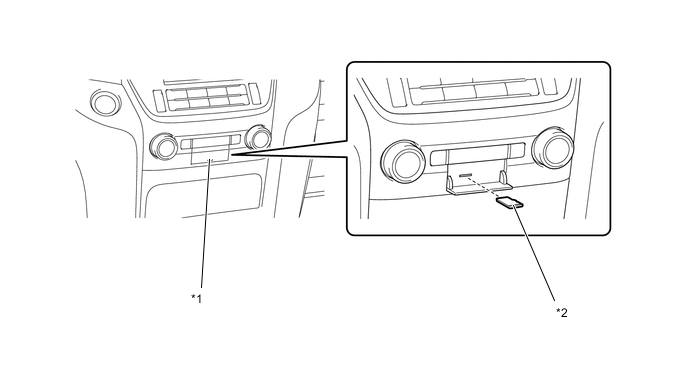
*1 Приемник мультимедийного модуля в сборе *2 Карта памяти microSD (диск проигрывателя дисков) -
С учетом требований по защите окружающей среды реализован экран контроля расхода топлива.
-
Во время выдачи указаний по маршруту пользователь может проверять информацию о движении транспорта, например, о дорожных пробках и ДТП, отображаемую в строке информации о движении транспорта на экране карты. В строке информации о движении транспорта отображаются сведения для участка от текущего положения до пункта назначения или промежуточной точки маршрута (максимум для 100 км (65 миль)). (для моделей для Европы)
-
Доступна сервисная функция Transport Protocol Experts Group (TPEG), показывающая информацию об интенсивности трафика и прогноз трафика (TFP) на экране карты. Эта сервисная функция обеспечивает возможность показывать маршрут с учетом информации TFP и отображать местоположение, тарифы и статус (занято или свободно) автостоянок. (для моделей для Европы)
-
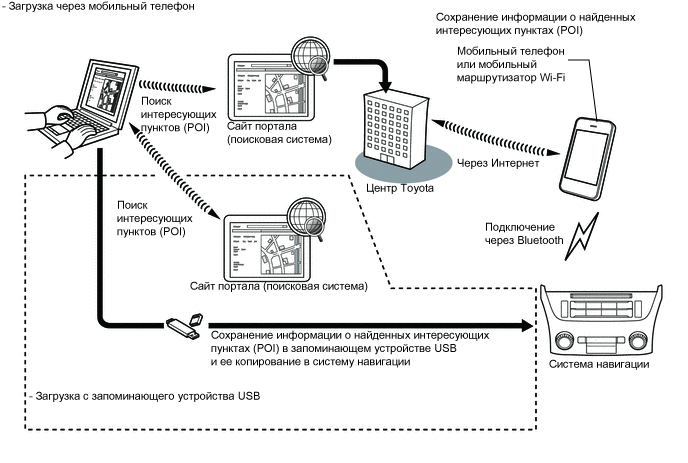
Поддерживаются подключаемые сервисы. Это позволяет пользователю искать новые заведения и заведения, которые не зарегистрированы на карте и не установлены в качестве пункта назначения. Кроме того, можно найти на сайте портала Toyota интересующий пункт (POI) с информацией о маршруте, загрузить его и установить в качестве пункта назначения или зарегистрировать на карте. (для моделей для Европы)
-
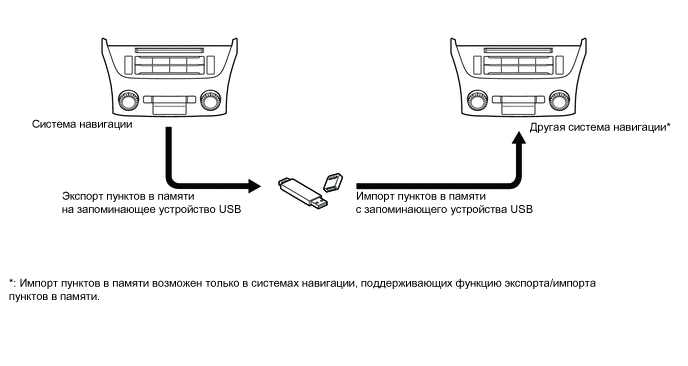
Система навигации поддерживает функцию экспорта и импорта пунктов из памяти. Эта функция позволяет передавать данные о пунктах, сохраненные в памяти приемника мультимедийного модуля в сборе, в другую систему навигации (например, в другой приемник мультимедийного модуля в сборе) с помощью запоминающего устройства USB.
-
Пользователь имеет возможность контролировать состояние соединения Bluetooth, уровень сигнала и оставшийся уровень заряда аккумуляторной батареи мобильного телефона, который подключен по каналу Bluetooth, используя строку состояния, отображаемую на экране. Строка состояния отображается во всех режимах.
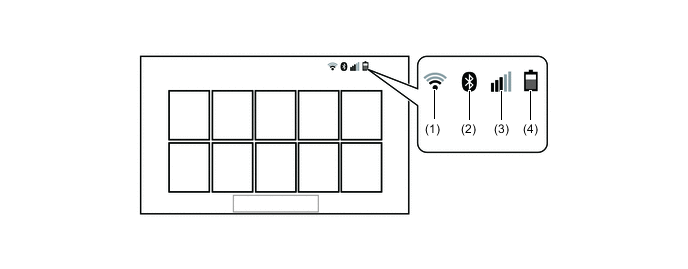
Позиция Описание (1) Состояние соединения Wi-Fi (для моделей для Европы и Китая) Отображается состояние соединения Wi-Fi между головным устройством аудиосистемы и мобильным телефоном с поддержкой режима модема (тетеринга) или мобильным маршрутизатором Wi-Fi. (2) Состояние соединения Bluetooth Отображается состояние соединения Bluetooth между головным устройством аудиосистемы и мобильным телефоном. (3) Уровень сигнала мобильного телефона* Отображается уровень сигнала мобильного телефона, подключенного по каналу Bluetooth. (4) Уровень заряда аккумуляторной батареи мобильного телефона* Отображается уровень заряда аккумуляторной батареи мобильного телефона, подключенного по каналу Bluetooth. Tech Tips
*: может не отображаться в зависимости от технических характеристик Bluetooth и профилей мобильного телефона.
-
-
Функция Google Sync (для моделей для Европы)
-
Поддерживается функция синхронизации Google Sync, которая позволяет пользователю просматривать указанные ниже веб-сервисы Google на экране системы навигации и управлять ими. Это требуется для получения доступа к сети Интернет с мобильного телефона с поддержкой режима модема или мобильного маршрутизатора Wi-Fi, подключенного к приемнику мультимедийного модуля в сборе по каналу передачи данных Bluetooth или Wi-Fi.
-
Сервис Google "Просмотр улиц" обеспечивает просмотр панорамных изображений вдоль улиц. Вид улицы в требуемом месте можно загрузить в приемник мультимедийного модуля в сборе и отобразить на многофункциональном дисплее в сборе.
-
Сервис для загрузки и хранения фотографий Panoramio (фотографии снабжаются комментариями и информацией о месте). Фотографии Panoramio требуемого места можно загрузить в приемник мультимедийного модуля и отобразить на многофункциональном дисплее. Благодаря информации о месте, содержащейся на фотографиях, можно установить определенное точку на отображаемой фотографии в качестве пункта назначения.
-
-
Обмен данными по каналу Wi-Fi (для моделей для стран Европы и Китая)
-
В приемник мультимедийного модуля в сборе встроена антенна беспроводной локальной сети, которая позволяет осуществлять обмен данными по каналу Wi-Fi с имеющимся у пользователя мобильным телефоном с поддержкой режима модема или мобильным маршрутизатором Wi-Fi.
Tech Tips
Обмен данными по каналу Wi-Fi может быть недоступен в зависимости от состояния автомобиля, окружающих условий, например, условий распространения радиоволн вокруг приемника мультимедийного модуля в сборе, расстояния до устройства и состояния устройства. Кроме того, из-за перечисленных выше условий обмен данными по каналу Wi-Fi может прерываться или становиться нестабильным.
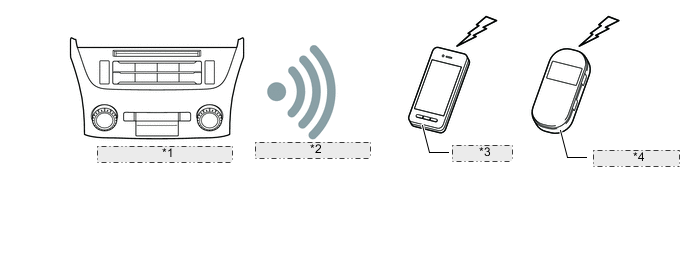
*1 Приемник мультимедийного модуля в сборе *2 Подключение по каналу Wi-Fi *3 Мобильный телефон *4 Мобильный маршрутизатор Wi-Fi
-
-
Подключенные сервисные функции (для моделей для Европы)
-
При посещении сайта портала Toyota с помощью мобильного телефона с поддержкой режима модема или мобильного маршрутизатора Wi-Fi, подключенного к приемнику мультимедийного модуля в сборе по каналу передачи данных Bluetooth или Wi-Fi, становятся доступными следующие сервисы.
-
Для использования данных подключаемых сервисов требуются настройка Bluetooth или Wi-Fi и учетная запись на портале.
-
Чтобы получить учетную запись на портале, зайдите на сайт портала Toyota ( www.my.toyota.eu).
Содержание Описание Поиск онлайн Можно задавать новые заведения, например, рестораны и бары, не зарегистрированные в системе навигации, в качестве пункта назначения. Импорт маршрутов и пунктов из памяти Загрузка через мобильный телефон или мобильный маршрутизатор Wi-Fi Маршруты и пункты из памяти, которые были найдены с помощью персонального компьютера, можно установить в качестве пункта назначения и зарегистрировать в памяти. Загрузка с запоминающего устройства USB Figure 1. Поиск онлайн
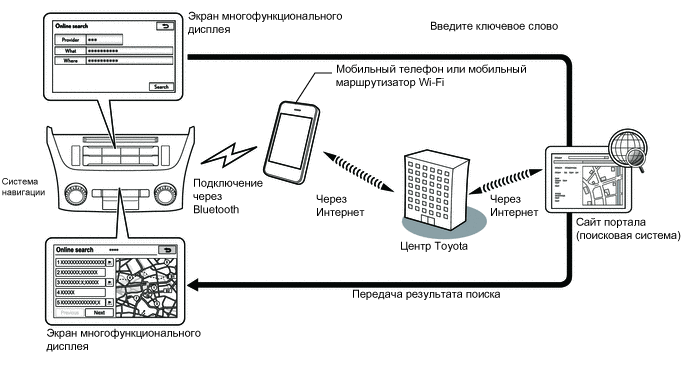
Figure 2. Импорт пунктов в памяти
-
-
Функция экспорта/импорта пунктов в памяти
-
Данные о пунктах, сохраненные в памяти приемника мультимедийного модуля в сборе, можно передать в другую систему навигации, чтобы обеспечить совместное использование данных.
-
-
Система распознавания голоса
-
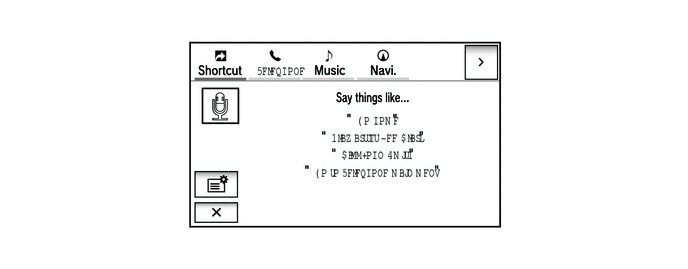
Когда система распознавания голоса начинает работу, на многофункциональном дисплее отображаются команды, которые она может распознавать.
-
Чтобы пользовать имел возможность управлять системой, произнося минимальное количество слов, на экране голосовых команд отображаются не только типовые произносимые слова для команд быстрого выбора, но и закладки для основных функций – такие, как Music, Navi и Telephone. При выборе закладки отображается подробный список голосовых команд для соответствующей функции.
Tech Tips
При выборе закладки для конкретной функции возможность управлять другими функциями с помощью голосовых команд сохраняется.
-
-
СХЕМА СИСТЕМЫ
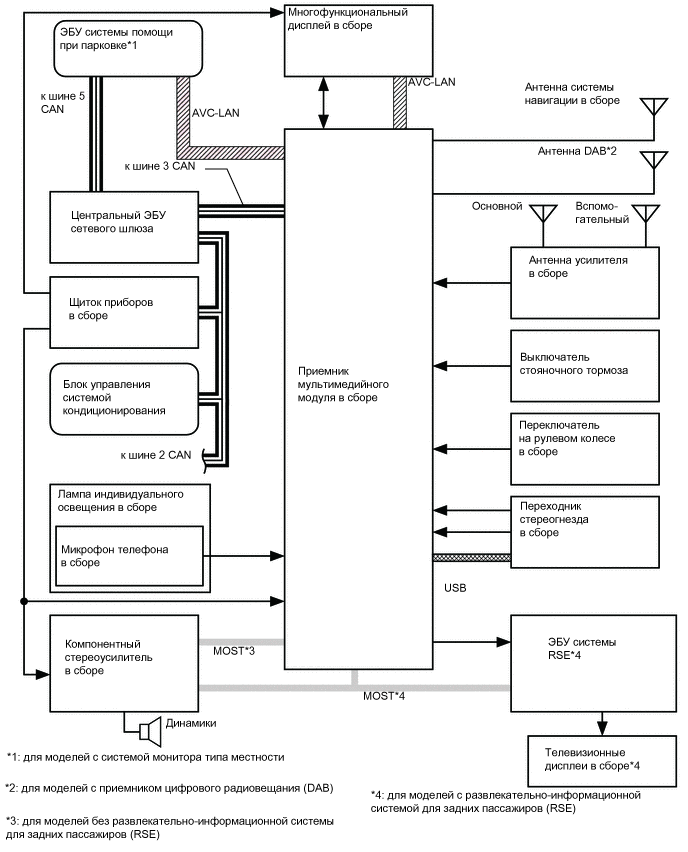
*1: для моделей с системой монитора типа местности
*2: Для моделей с приемником цифрового радиовещания (DAB)
*3: для моделей без развлекательно-информационной системы для задних пассажиров (RSE)
*4: для моделей с развлекательно-информационной системой для задних пассажиров (RSE)
-
РАСПОЛОЖЕНИЕ ОСНОВНЫХ УЗЛОВ И ДЕТАЛЕЙ
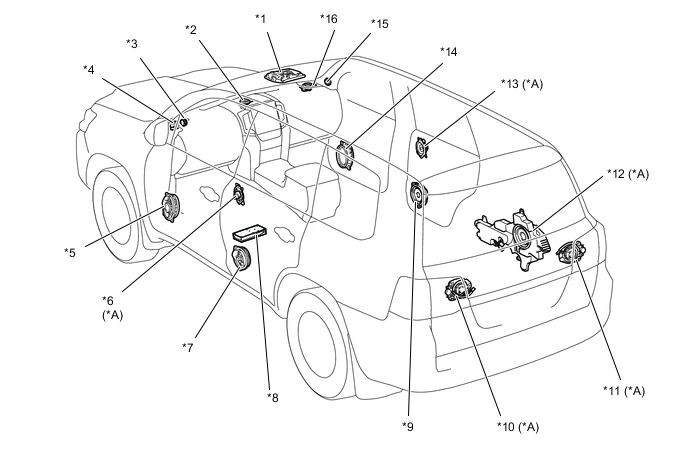
*A Для моделей с 14 динамиками - - *1 Лампа индивидуального освещения в сборе
-
Микрофон телефона в сборе
*2 Передний динамик № 4 *3 Левый передний динамик № 3 в сборе *4 Левый передний динамик № 2 в сборе *5 Левый передний динамик № 1 в сборе *6 Левый задний динамик № 3 в сборе *7 Левый задний динамик *8 Компонентный стереоусилитель в сборе *9 Правый задний динамик *10 Левый задний головной динамик в сборе *11 Правый задний головной динамик в сборе *12 Динамик с корпусом № 1 *13 Правый задний динамик № 3 в сборе *14 Правый передний динамик № 1 в сборе *15 Правый передний динамик № 3 в сборе *16 Правый передний динамик № 2 в сборе 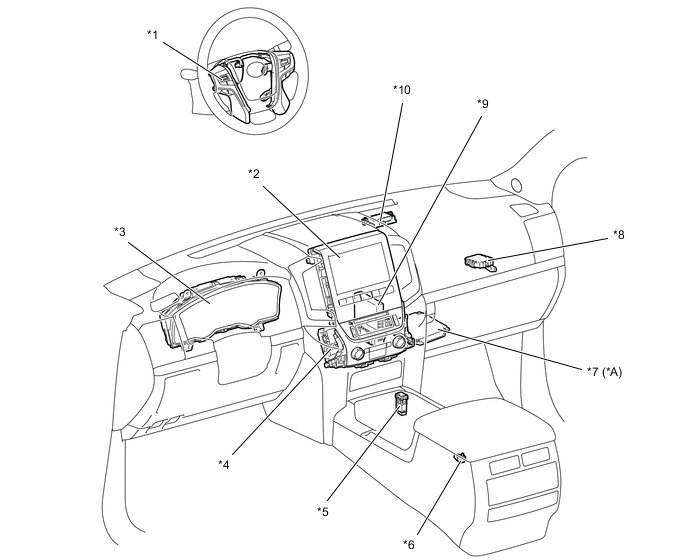
*A для моделей с системой монитора типа местности - - *1 Переключатель на рулевом колесе в сборе *2 Многофункциональный дисплей в сборе *3 Щиток приборов в сборе *4 Приемник мультимедийного модуля в сборе *5 Переходник стереогнезда в сборе *6 Выключатель стояночного тормоза *7 ЭБУ системы помощи при парковке *8 Центральный ЭБУ сетевого шлюза *9 Блок управления системой кондиционирования *10 Антенна системы навигации в сборе 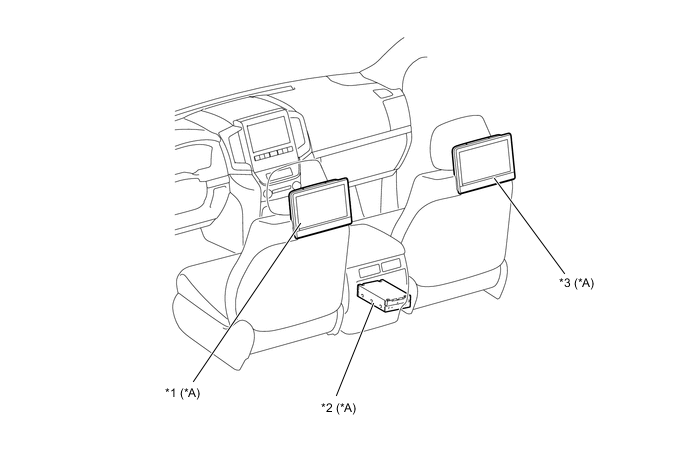
*A для моделей с развлекательно-информационной системой для задних пассажиров (RSE) - - *1 Левый телевизионный дисплей в сборе *2 ЭБУ RSE *3 Правый телевизионный дисплей в сборе - - -
-
ФУНКЦИИ
-
В качестве многофункционального дисплея используется 9,0-дюймовый дисплей стандарта VGA (Video Graphics Array).
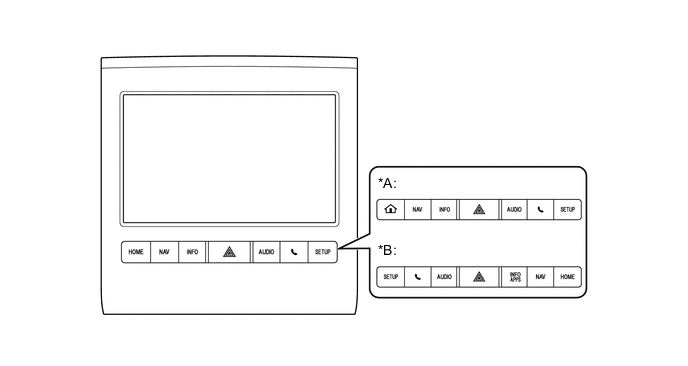
*A для моделей для Европы *B Для моделей для Австралии -
Ниже перечислены основные функции многофункционального дисплея:
Основные функции Описание Система навигации С помощью глобальной системы позиционирования (GPS) и картографических данных на карте microSD система навигации определяет положение автомобиля и обозначает его на карте, отображаемой на экране. Кроме того, можно использовать систему для регистрации пунктов в памяти и навигации к месту назначения. Аудиовизуальная система Обеспечивает индикацию и управление для следующих операций:
-
Радиоприемник
-
Проигрыватель CD/DVD-дисков
-
Звуковая библиотека (для моделей для Китая)
-
Портативный плеер с поддержкой технологии Bluetooth
-
iPod / iPhone
-
Запоминающее устройство типа USB
-
Портативный аудиоплеер (тип AUX)
Система громкой связи Если в системе навигации зарегистрирован сотовый телефон, поддерживающий стандарт Bluetooth, водитель может принимать звонки и разговаривать по телефону в режиме громкой связи, используя переключатели на экране или рулевом колесе. Система голосовых команд (для моделей с системой распознавания голоса) Позволяет управлять системой навигации и аудиосистемой посредством звуковых команд. Система кондиционирования воздуха С помощью переключателей автоматической системы кондиционирования на многофункциональном дисплее можно управлять частью системы кондиционирования и контролировать ее работу. Система помощи при парковке (для моделей с системой монитора типа местности), система монитора Выводит изображение зоны позади автомобиля, которое передает телекамера, смонтированная на двери багажного отделения, когда рычаг переключения передач находится в положении R. Сенсорная система помощи при парковке Toyota (для моделей с сенсорной системой помощи при парковке Toyota) Определяет положение препятствий и отображает соответствующую информацию на многофункциональном дисплее для информирования пользователя. Прочие Экран контроля расхода топлива Отображается такая информация, как средний расход топлива в минуту, текущий расход топлива в минуту и прошлое значение расхода топлива. Информация по обслуживанию Отображается информация о необходимости проверки или замены следующих устройств и материалов, определяемая по календарю и пройденному расстоянию.
-
ENGINE OIL (моторное масло): замените моторное масло
-
OIL FILTER (масляный фильтр): замените масляный фильтр двигателя
-
ROTATION (перестановка): переставьте шины
-
TYRE/Tires (шины): замените шины
-
BATTERY (АККУМУЛЯТОРНАЯ БАТАРЕЯ): Замените вспомогательную аккумуляторную батарею
-
BRAKE PAD (тормозные колодки): замените тормозные колодки
-
WIPERS (стеклоочистители): замените щетки стеклоочистителей
-
LLC (охлаждающая жидкость): замените охлаждающую жидкость двигателя
-
BRAKE OIL (тормозная жидкость): замените тормозную жидкость
-
AT FLUID / Trans. Fluid (жидкость для автоматических трансмиссий): замените жидкость для автоматической трансмиссии
-
SERVICE (обслуживание): информация по плановому техническому обслуживанию
-
AIR FILTER (воздушный фильтр): замените воздушный фильтр
-
PERSONAL (персональная информация): на основе имеющихся данных можно создавать новые информационные сообщения
Выбор языка Можно изменять язык кнопок на экране, всплывающих сообщений и голосовых указаний. Настройка цвета кнопки Цвет кнопки настраивается. Установки экрана Эта функция разрешает автоматический возврат на экран навигации с экрана аудиосистемы. Раскладка клавиатуры Можно изменять раскладку клавиатуры. Удаление личных данных Зарегистрированные или измененные личные настройки будут удалены, или для них будут восстановлены значения по умолчанию. Пример:
-
Общие настройки
-
Настройки системы навигации
-
Настройки воспроизведения звука
-
Настройки телефона
-
Настройки подключаемых сервисов (для моделей для Европы)
Настройки экрана Яркость и контрастность экрана можно отрегулировать в соответствии с окружающим освещением. Обновление базы данных карты Замените текущую карту памяти microSD картой microSD, на которой хранится последняя база данных карты, чтобы полностью обновить базу данных карты. Диагностика Это меню содержит следующие элементы:
-
Диагностика неисправностей
-
Проверка системы
-
SD Check (проверка SD)
-
Diagnosis Recorder (запись диагностики)
-
Проверка HDD (для моделей для Китая)
-
Проверка/установка функций
-
Переключатели на панели и рулевом колесе
-
Microphone Check (проверка микрофона)
-
System Sensors Check (проверка датчиков системы)
-
Сигнал автомобиля
-
Установки звуковой библиотеки (для моделей для Китая)
-
Настройки качества высокочастотной голосовой связи
-
Установки камеры
-
DAB Reception Check (проверка приема DAB) (для моделей с тюнером цифрового аудиовещания (DAB))
-
Сервисная информация
-
Program Update (обновление программы)
-
Информация о версии
-
Резервное копирование пунктов в памяти
-
Product Information (информация об изделии)
-
-
-
Экран системы навигации
-
ЭБУ системы навигации рассчитывает текущее положение, направление движения, маршрут и расстояние, пройденное автомобилем, на основании информации из следующих источников.
-
Данные карты на карте памяти microSD (диск проигрывателя дисков)
-
Данные со спутников глобальной системы позиционирования (GPS)
-
Данные от встроенного гиродатчика
-
Сигнал скорости автомобиля
-
Сигнал заднего хода
-
Сигнал стояночного тормоза
-
Сигналы канала сообщений о движении транспорта системы радиоинформации (RDS-TMC) и транспортного протокола экспертной группы (TPEG) (для моделей для Европы)
-
Сигнал канала сообщений о движении транспорта системы радиоинформации (RDS-TMC) (кроме моделей для Европы и Китая)
-
Сигнал информации о движении транспорта в реальном времени в Китае (RTIC) (для моделей для Китая)
Позиция Функция Экран карты Изменение цветовой гаммы карты при включении задних фонарей Цветовая гамма экрана карты изменяется при включении задних фонарей. Ориентация относительно направления на север / ориентация по направлению движения
-
Если выбрана ориентация относительно направления на север, независимо от направления движения автомобиля сверху всегда будет отображаться север.
-
Если выбрана ориентация по направлению движения, автомобиль на экране всегда будет двигаться вверх.
Трехмерное отображение Отображается трехмерный (3D) вид карты. Двумерная и трехмерная карты города*1, *3, *5
-
Отображение некоторых территорий крупных городов на 3-мерных (2D и 3D) картах городов при установке масштаба карты 50 м или меньше.
-
Всегда отображается в режиме ориентации по направлению движения.
Карта трехмерной модели города*2, *4
-
Отображение некоторых территорий крупных городов на карте 3-мерных (3D) моделей городов при установке масштаба карты 100 м или меньше.
-
Всегда отображается в режиме ориентации по направлению движения.
Ступенчатое изменение масштаба отображения Выбор одного из 14 значений масштаба карты.*1, *3, *5 Выбор одного из 13 значений масштаба карты.*2, *4 Непосредственное изменение масштаба Прямой выбор масштаба отображения карты прикосновением. Отображение названия улицы на прокручиваемой карте Отображение названий улицы и города даже тогда, когда экран карты прокручивается. Карта занимаемой площади*4 Отображение карты крупного города в масштабе 25 м. Плавное изменение масштаба Можно выбрать более точный масштаб, помимо 14 основных значений.*1, *3, *4, *5 Можно выбрать более точный масштаб, помимо 13 основных значений.*2 Отображение номера На карте отображается номер дороги. Отображение пунктов, интересующих водителя Отображение на карте отметок, соответствующих пунктам выбранных типов. Функции многофункционального дисплея Разделение экрана на 3 или 2 окна, представляющих разные режимы. Экран режима компаса*1, *3, *4, *5 Отображение направления перемещения и подробной информации о текущем местоположении. Демонстрация указаний по маршруту Демонстрирует указания по маршруту до пункта назначения Отслеживание маршрута*4
-
Сохраненяется до 200 последних километров (124 миль) пройденного маршрута, который отображается на экране.
-
Доступно при установке масштаба карты не более 30 миль (50 км).
Регистрация отслеживаемого маршрута*1, *3, *5
-
Пройденный маршрут (длиной до 200 км (124 миль)) можно сохранить с присвоением ему имени, задав начальную и конечную точки.
-
Сохраненный пройденный маршрут может быть отображен на экране.
-
Доступно при установке масштаба карты не более 50 км (30 миль).
Экран сервисной информации RDS-TMC и TPEG*1 При получении сервисной информации RDS-TMC или TPEG отображаются пиктограммы, стрелки и индикаторы дорожного движения. Экран RDS-TMC*3, *5 Отображение пиктограмм, стрелок, всплывающих сообщений и индикаторов RDS-TMC при получении услуги RDS-TMC. Экран информации о трафике RTIC*2 При получении услуг RTIC отображаются пиктограммы, стрелки и индикаторы RTIC. Поиск пунктов назначения Поиск предварительно заданных пунктов назначения в памяти Установка ранее заданного пункта в качестве пункта назначения при поездке. Поиск по названию*2 Можно ввести название пункта назначения с помощью экранной клавиатуры и выполнить его поиск. Затем производится выбор пункта назначения с использованием района или категории интересующих пунктов. Поиск по адресу Информацию можно вводить в следующем порядке: район, название города, название улицы и номер дома.*1, *3, *5 Пункт назначения можно установить 2 способами:*4
-
Информацию можно вводить в следующем порядке: номер дома, название улицы и название города.
-
Информацию можно вводить в следующем порядке: название города, название улицы и номер дома.
Информацию можно вводить в следующем порядке: район, название города, название улицы и номер корпуса. Поиск по адресу / перекрестку*2 Информацию можно вводить в следующем порядке: область, название города, название улицы, номер дома и перекресток. Поиск интересующих пунктов (POI) Поиск интересущего объекта путем выбора области из категории.*2 Пункт назначения можно установить 3 способами:*4
-
Можно ввести название интересующего пункта, а затем выполнить его поиск в городе или категории, либо в сети Интернет с помощью приложений.
-
Можно выбрать категорию интересующих пунктов и выполнить поиск интересующего пункта вблизи текущего местоположения, вдоль текущего маршрута, рядом с центром города или рядом с пунктом назначения.
-
Можно ввести номер телефона интересующего пункта для поиска по нему.
Поиск пунктов по нескольким параметрам*1, *3, *5 Сужение области поиска за счет ввода названия, категории и области интересующего пункта. Поиск онлайн Позволяет использовать поисковую Интернет-систему для задания пункта назначения по новейшим данным. Поиск предыдущих пунктов назначения В памяти сохраняются координаты, названия и даты до 100 пунктов, которые устанавливались ранее в качестве пунктов назначения. Поиск по коду QR*1, *3, *5 Отображение сведений об интересующем пункте в виде кода QR. Просканировав этот код с помощью мобильного телефона, можно получить информацию о пункте назначения. Поиск по карте Пункт назначения можно установить, используя курсор на экране карты. Поиск пунктов в памяти*1, *2, *3, *5 Установка пункта назначения из перечня пунктов, зарегистрированных в памяти. Поиск перекрестка*1, *3, *5 После ввода двух улиц система ищет точку их пересечения и устанавливает ее как пункт назначения. Поиск въезда на автомагистраль и съезда с нее*1, *3, *5 Поиск пункта назначения по названию улицы, выходящей на въезд или съезд с автомагистрали. Поиск перекрестка или въезда на автостраду/съезда с нее*4 Пункт назначения можно установить 2 способами:
-
После ввода двух улиц система ищет точку их пересечения и устанавливает ее как пункт назначения.
-
Поиск пункта назначения по названию улицы, выходящей на въезд или съезд с автомагистрали.
Поиск по координатам*1, *3, *5 Пункт назначения можно задать, введя его координаты. Поиск по телефонному номеру*1, *3, *5 Пункт назначения можно задать, введя его телефонный номер. Поиск по почтовому индексу*1, *3, *5 Пункт назначения можно задать, введя его почтовый индекс. Поиск интересующих пунктов рядом с курсором*1, *2, *3, *5 Пункт назначения может быть задан путем выбора пункта поиска и категории интересующего объекта. Поиск по коду карты*2 Пункт назначения можно установить с помощью кода карты (MAP CODE). Поиск по адресной книге (пунктам в памяти)*4 Установка пункта назначения из пункта в памяти адресной книги (пунктов в памяти). Поиск Panoramio*1 Пункт назначения можно установить, используя информацию о местоположении, которая относится к фотографиям, доступным для поиска в сервисе Panoramio. Поиск G*2 Пункт назначения можно установить с помощью информации с веб-сайта (пункт в памяти G). Поиск интересующих пунктов (POI) с помощью смартфона*2 Пункт, найденный с помощью смартфона, можно загрузить и установить в качестве пункта назначения. Поиск с распознаванием голоса*1 Пункт назначения можно установить голосовой командой. Поиск маршрута Установка нескольких пунктов назначения Возможна установка нескольких пунктов назначения. Также можно изменять последовательность пунктов назначения. Поиск нескольких маршрутов Поиск нескольких маршрутов. Поиск маршрута G*2 Поиск маршрута на основании информации о предполагаемых пробках, предоставляемой службой G-BOOK. Определение условий поиска Поиск быстро проходимых, экологичных и коротких маршрутов.*1 Поиск быстрых маршрутов 1 и 2, а также коротких маршрутов.*3, *4, *5 Поиск рекомендованного маршрута, кратчайшего маршрута, маршрута, отдающего предпочтение автомагистралям, либо маршрута, отдающего предпочтение дорогам общего пользования и прочим дорогам.*2 Изменение порядка пунктов назначения Изменение порядка пунктов назначения при выборе нескольких пунктов назначения. Поиск объезда Изменение маршрута с целью объезда определенного участка маршрута. Выбор регулируемых дорог Поиск с выбором регулируемых дорог. Выбор путей объезда Поиск маршрута, позволяющего обойти указанную зону. Поиск прилегающих дорог*2, *4 Поиск маршрута, позволяющего обойти указанную зону. Автоматический поиск путей объезда пробок Автоматическое изменение маршрута с целью объезда больших скоплений транспорта. Указания для водителя Голосовые указания Водитель получает указания по расстоянию и направлению движения к пункту назначения на основании дорожных условий и скорости автомобиля. Указание следующего поворота Система сообщает о расстоянии до следующего поворота и показывает направление поворота стрелкой. Экран режима автомагистрали (шоссе, автострады) Отображение расстояния до следующего пересечения и съезда, либо интересующих пунктов вблизи съезда с автомагистрали. Экран транспортной развязки или съезда с автомагистрали (шоссе, автострады) Когда автомобиль приближается к съезду или транспортной развязке, отображается экран указаний для автомагистрали. Экран направления движения по автомагистрали (шоссе, автостраде) Отображение направления движения по автомагистрали. Экран натурального вида транспортной развязки автострады (шоссе)*2 Отображение транспортной развязки и указателя в трехмерном виде вблизи крупной транспортной развязки во время движения. Увеличенное отображение перекрестка Увеличение масштаба отображения карты при приближении к перекрестку. Отображение списка поворотов*1, *3, *4, *5 В правой части двухоконного дисплея отображается список поворотов. Отображение направления (с указанием поворотов)*1, *3, *4, *5 Отображение направления следующего поворота и расстояния до поворота в правой части двухоконного дисплея. Отображение списка полос движения*2 В правой части двухоконного дисплея отображается список полос движения. Отображение расстояния до пункта назначения Отображение расстояния от текущего местоположения до пункта назначения. Отображение знаков направления*2 Отображает знаки направления, аналогичные верхним знакам на шоссе, с указанием информации по прокладке маршрута. Ведение по большой кольцевой транспортной развязке*2 Отображает детальную информацию по прохождению больших кольцевых транспортных развязок. Ведение по большому перекрестку*2 Отображает детальную информацию по прохождению больших перекрестков. Импорт сохраненных указаний по маршруту*1 Запуск выдачи указаний для заданного маршрута с использованием информации о маршруте, сохраненной в центре Toyota и импортируемой оттуда. Отображение пиктограммы информации для помощи водителю Отображение пиктограмм предупреждений при приближении автомобиля к таким территориям, как территория школы, железнодорожный переезд или зона повышенной опасности. Отображение строки информации о маршруте Отображается следующая информация:
-
Название улицы для текущего местоположения.
-
Расстояние и время поездки до пункта назначения.
-
Расстояние до пункта назначения и расчетное время прибытия.
-
Расстояние до пункта назначения и стрелка в направлении к пункту назначения (при отклонении от маршрута во время выдачи указаний).
Отображение строки информации о движении транспорта*1, *5 Отображение информации о дорожных пробках и ДТП на маршруте в строке информации о движении транспорта. Прочие Распознавание голоса*1, *2, *5 Распознавание запрограммированных голосовых системных команд, с помощью которых можно управлять системой навигации. Экран данных картообеспечения Отображение площади карт, сохраненных на карте памяти microSD. *1: для моделей для Европы
*2: для моделей для Китая
*3: для моделей для стран Персидского залива
*4: Для моделей для Австралии
*5: Для моделей для общей группы стран
-
-
-
-
Экран информации
-
Ниже перечислены функции информационного дисплея (для моделей для Китая).
Позиция Описание Расход топлива*1 Может отображаться информация о расходе топлива в минуту или в течение поездки. Информация о движении транспорта*2 При получении услуг стандартов RDS-TMC и TPEG список текущих ДТП отображается вместе с информацией о расстоянии до ДТП и их местонахождении относительно автомобиля.*3 *4 При получении услуг стандарта RDS-TMC список текущих ДТП отображается вместе с информацией о расстоянии до ДТП и их местонахождении относительно автомобиля.*4 Дорожно-транспортные происшествия*5 При получении услуг стандарта RDS-TMC список текущих ДТП отображается вместе с информацией о расстоянии до ДТП и их местонахождении относительно автомобиля. Информация о парковочных местах*3 При получении услуги TPEG могут быть отображены сведения о местонахождении автостоянок и наличии на них свободных мест. Кроме того, автостоянка может быть выбрана в качестве пункта назначения. Street View (просмотр улиц)*3 При подключении к сети Интернет можно отображать данные сервиса Google "Просмотр улиц". Panoramio*3 При подключении к сети Интернет можно отображать изображения, комментарии и прочую информацию пользователей, загруженную в сервис Panoramio. USB 1 Photo*6 Данные о фотографиях на устройстве USB, подключенном к каждому порту USB, могут отображаться на экране в виде показа слайдов или миниатюр изображений. USB 2 Photo*6 *1: кроме моделей для Европы
*2: кроме моделей для Австралии
*3: для моделей для Европы
*4: Эта функция недоступна в странах/регионах, где соответствующие информационные услуги не предоставляются.
*5: Для моделей для Австралии
*6: для моделей для Европы и стран Персидского залива
-
Ниже перечислены функции информационного дисплея (для моделей для Китая).
Позиция Описание G-BOOK.com Возможно управление интерактивными службами G-BOOK. Запрос пользователя Содержимое можно зарегистрировать и получать к нему доступ. Служба оператора Отображение информации, полученной от службы оператора Возможно отображение и ручное обновление полученной информации. Использование службы оператора Можно позвонить в службу оператора по телефону. G-memory
-
Интересующий пункт, найденный через веб-сайт, можно зарегистрировать в качестве сохраненного пункта G-memory point.
-
В случае регистрации можно вывести для отображения список сохраненных пунктов G-memory point.
Информация о движении транспорта При получении услуг стандарта RTIC список текущих ДТП отображается вместе с информацией о расстоянии до ДТП и их местонахождении относительно автомобиля.* Содержание прогноза погоды При подключении к центру G-BOOK можно вывести для отображения последние прогнозы погоды. Содержание новостей При подключении к центру G-BOOK можно вывести для отображения последние новости. Ближайший интересующий объект При подключении к центру G-BOOK можно загрузить информацию по интересующему пункту, находящемуся рядом с текущим положением автомобиля. E-mail Можно вывести для отображения полученные электронные письма. Оповещение Можно вывести для отображения уведомления, полученные из центра G-BOOK. Свежая информация При подключении к центру G-BOOK можно вывести для отображения актуальную информацию. Информация о безопасности движения При подключении к центру G-BOOK можно вывести для отображения информацию по ограничению скорости и дорожно-транспортным происшествиям на пути следования автомобиля. Содержание информации G-BOOK Отображение выбранных пиктограмм для информации G-BOOK можно выключить. Отобразить последовательность содержания информации G-BOOK Можно изменить порядок отображения пиктограмм информации G-BOOK. Передача данных прервана Обмен данными между центром G-BOOK и Bluetooth-совместимым телефоном можно прервать. *: Эта функция недоступна в странах/регионах, где соответствующие информационные услуги не предоставляются.
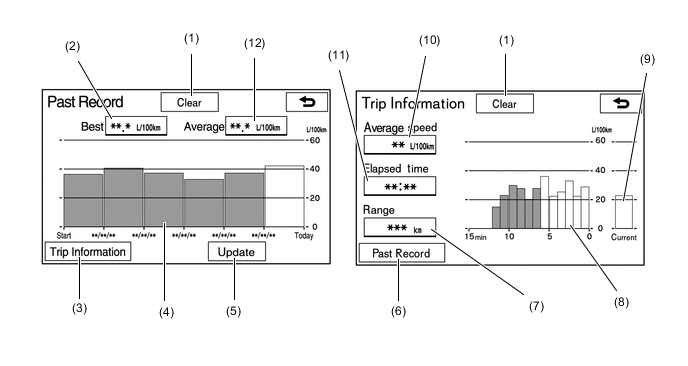
Позиция Описание (1) Переключатель сброса Удаление всей прошлой информации. (2) Наилучший расход топлива Отображение наилучшего (наиболее экономичного) расхода топлива за поездку. (3) Переключатель данных поездки Открывает экран среднего расхода топлива за минуту. (4) Средний расход топлива за поездку
-
Отображаются текущее значение и 5 последних средних значений расхода топлива за поездку, либо текущее значение и значения с момента последнего сброса.
-
Запускает расчет среднего расхода топлива при сбросе значения среднего расхода, отображаемого на щитке приборов.
(5) Переключатель обновления
-
Запускает повторный расчет среднего расхода топлива.
-
Посылает сигнал сброса значения среднего расхода топлива на щиток приборов для обновления графика.
(6) Переключатель прошлой записи Переключение на экран данных о расходе топлива в предыдущих поездках (за поездку). (7) Запас хода Отображается примерное расстояние, которое может проехать автомобиль. (8) Средний расход топлива в минуту
-
Отображается значение, рассчитанное щитком приборов на основании пройденного расстояния и объема израсходованного топлива (по сигналу впрыска топлива), при условии, что зажигание включено (IG).
-
Отображается средний расход топлива за последнюю минуту, либо с момента сброса.
(9) Текущий расход топлива в минуту Отображается значение мгновенного (текущего) расхода топлива, рассчитанное щитком приборов на основании пройденного расстояния и объема израсходованного топлива (по сигналу впрыска топлива), при условии, что зажигание включено (IG) (10) Средняя скорость Отображается значение, рассчитанное щитком приборов на основании пройденного расстояния и времени, прошедшего с момента перевода выключателя зажигания в состояние ON (ВКЛ) (IG). (11) Прошедшее время Отображается значение, рассчитанное щитком приборов на основании времени, прошедшего с момента перевода выключателя зажигания в состояние ON (ВКЛ) (IG). (12) Средний расход топлива Отображает среднее значение расхода топлива для текущей поездки и для 5 предыдущих поездок. -
-
-
Экран настройки
-
На экране настройки доступны установки функций многофункционального дисплея.
Позиция Описание Общие установки
-
Можно изменить настройки часовых поясов, включения и выключения перехода на летнее время и автоматической установки времени. *1, *2, *3
-
Можно выбрать язык. *1, *3, *4
-
Можно выбрать язык распознавания голоса.*1
-
Можно изменить единицы измерения расхода топлива. *1, *2, *3, *4 Можно изменить единицы измерения расхода топлива. *1, *2, *3, *4
-
Возможна настройка изображений, которые используются в качестве заставки при включении/выключении.
-
Изображения можно копировать с устройства USB
-
Изображения можно удалять
-
Изображения можно устанавливать в качестве заставки, отображаемой при включении/выключении
-
Можно изменить установку автоматического возврата с экрана аудиосистемы или системы кондиционирования на рабочий стол после управления аудиосистемой или системой кондиционирования.
-
Можно изменить цвет кнопок на экране.*1, *2, *3
-
Можно настроить звуковой сигнал.
-
Можно удалить зарегистрированную информацию (личные данные).
-
Можно обновить программное обеспечение системы навигации.
-
Можно заносить в список информацию внешнего программного обеспечения, используемую в системе навигации, например, уведомления.
-
Возможно обновление базы данных Gracenote.*1
Голосовые настройки
-
Можно отрегулировать громкость голосовых указаний, либо отключить их.
-
Можно задать подсказки для распознавании голоса.*1, *2
-
Можно задать голосовое управление при использовании аудиовизуальной системы или системы кондиционирования.
-
Можно установить голосовые указания при движении по маршруту.*1, *2, *3
-
Можно задать требуемый тон для указаний.*3
Настройки Bluetooth
-
Можно изменить настройки регистрации телефонов стандарта Bluetooth:
-
регистрация устройства Bluetooth;
-
удаление устройства Bluetooth;
-
выбор устройства Bluetooth;
-
редактирование устройства Bluetooth;
-
Можно изменить настройки системы Bluetooth:
-
автоматическое соединение с устройством Bluetooth;
-
Название устройства Bluetooth
-
PIN-код устройства Bluetooth
-
Отображение состояния соединения с устройством Bluetooth
-
Профиль устройства Bluetooth
-
Возможна настройка подключения к сети Интернет по каналу Bluetooth.*1
Настройки Wi-Fi*1*4
-
Можно включать/выключать функцию Wi-Fi.
-
Можно отображать доступные сети, к которым возможно подключение.
-
Можно производить поиск доступных сетей, к которым возможно подключение.
-
Можно быстро подключать устройства Wi-Fi с поддержкой стандарта безопасной настройки беспроводной сети.
-
Можно изменять настройки Wi-Fi:
-
Можно редактировать список сетей
-
Можно настроить выдачу сообщения для автоматического подключения
Настройки воспроизведения звука
-
Можно отрегулировать качество звука.*1
-
Возможно изменение настроек радиоприемника: *1, *2, *3
-
Можно установить порядок расположения станций в списке станций
-
автоматический поиск FM-станции, регулярно транслирующей информацию о дорожном движении;
-
автоматический выбор FM-станции, обеспечивающий хороший прием в случае ухудшения качества текущей станции;
-
переключение на радиостанцию в той же местной сети;
-
Можно настроить функцию радиотекста в диапазоне FM
-
Можно изменять настройки DAB:*1, *2
-
Можно установить диапазон сверхвысоких частот (диапазон L) в диапазоне настройки
-
Автоматический поиск станции DAB, регулярно транслирующей информацию о дорожном движении
-
Автоматический выбор станции DAB, обеспечивающей хороший прием в случае ухудшения качества приема текущей станции
-
Можно настроить функцию текста DAB
-
Можно выбрать вход для аудио- и видеосигналов iPod.
-
Можно выбрать формат входного видеосигнала.
-
Можно изменять настройки обложки альбома:*1, *2
-
Отображение обложки альбома в режиме DISC*1
-
Отображение обложки альбома в режиме USB
-
Настройка приоритета для обложки альбома из базы данных Gracenote в режиме USB
-
Отображение обложки альбома в режиме iPod
-
Настройка приоритета для обложки альбома из базы данных Gracenote в режиме iPod
-
Можно редактировать данные, записанные в звуковой библиотеке:*4
-
Правка альбома
-
Удаление альбома
-
Подтверждение информации о жестком диске
-
Можно изменять настройки DVD:
-
Язык для звука
-
Язык субтитров
-
Язык видеоменю DVD
-
Отображение значка многоракурсности во время воспроизведения дисков с поддержкой многоракурсности
-
Уровень ограничения для зрителя
-
Автозапуск воспроизведения
-
Регулировка различия между минимальным и максимальным уровнями громкости
Настройки системы навигации*3 Экран настроек системы навигации можно использовать в следующих целях:
-
задание подробных настроек навигации, например, средней поддерживаемой скорости;
-
задание подробных настроек навигации, например, категорий отображаемых интересующих мест;
-
Установка детальных настроек системы навигации – таких, как отображение трехмерных ориентиров.
-
Можно настроить отображение ограничения скорости для текущей дороги.
-
Можно настроить функцию, которая увеличивает масштаб карты при приближении автомобиля к заданному пункту.
-
настройка отображения всплывающей информации
-
Ручная настройка метки текущего положения автомобиля.
-
Отображение зон покрытия и правовой информации.
Настройки системы навигации*1 Экран настроек системы навигации можно использовать в следующих целях:
-
Установка детальных настроек поиска онлайн, таких как:
-
синхронизированные настройки поискового Интернет-портала и системы навигации;
-
настройки загрузки всех данных с сайта портала;
-
Настройки предупреждающих сообщений для роуминга
-
сохранение имени пользователя и пароля в памяти при подключении к сайту портала;
-
настройки поисковой системы для поиска онлайн;
-
удаление истории поиска онлайн;
-
изменение имени пользователя и пароля в памяти при подключении в сайту портала;
-
удаление имени пользователя и пароля в памяти при подключении к сайту портала;
-
задание подробных настроек навигации, например, средней поддерживаемой скорости;
-
задание подробных настроек навигации, например, категорий отображаемых интересующих мест;
-
Установка детальных настроек системы навигации – таких, как отображение трехмерных ориентиров.
-
Задание ограничения скорости для текущей дороги.
-
Настройка функции, которая увеличивает масштаб карты при приближении автомобиля к заданному пункту.
-
Установка отображения предостерегающих сообщений, когда на маршруте имеются улицы с регулируемым движением.
-
настройка отображения всплывающей информации
-
Ручная настройка метки текущего положения автомобиля
-
Отображение зон покрытия и правовой информации.
Настройки системы навигации*2 Экран настроек системы навигации можно использовать в следующих целях:
-
Установка и редактирование исходного положения.
-
Установка специальных пунктов в памяти.
-
Установка пунктов в памяти.
-
Установка и редактирование областей, которых следует избегать.
-
Удаление предыдущих пунктов назначения.
-
Установка детальных настроек системы навигации, таких как:
-
Отображение видеокарты города
-
Отображение трехмерных ориентиров
-
Цвет дневного отображения карты
-
Цвет ночного отображения карты
-
Размер символов на карте
-
Отображение сообщений об изменении масштаба
-
Ведение по полосе ускорения
-
Ведение по пункту предупреждения
-
Ведение по пересечению границы
-
Использование обслуживания с синхронизацией по информационным меткам G
-
Отображение 3-мерного увеличенного изображения перекрестка на карте
-
Функция автоматического увеличения
-
Средняя скорость круиз-контроля
-
Анимированное отображение некоторых экранов
-
Отображаемые категории пиктограмм интересующих пунктов
-
Отображение 3-мерной карты города
-
Угол просмотра 3-мерной карты
-
Пользовательские настройки
-
Ручная настройка метки текущего положения автомобиля.
Настройки системы навигации*4 Экран настроек системы навигации можно использовать в следующих целях:
-
Установка и редактирование исходного положения.
-
Установка заданных пунктов назначения.
-
Установка пунктов в памяти.
-
Удаление предыдущих пунктов назначения.
-
Установка детальных настроек системы навигации, таких как:
-
Отображение видеокарты города
-
Отображение трехмерных ориентиров
-
Цвет дневного отображения карты
-
Цвет ночного отображения карты
-
Размер символов на карте
-
Отображение сообщений об изменении масштаба
-
Ведение по полосе ускорения
-
Ведение по пункту предупреждения
-
Ведение по пересечению границы
-
Отображение 3-мерного увеличенного изображения перекрестка на карте
-
Функция автоматического увеличения
-
Средняя скорость круиз-контроля
-
Отображаемые категории пиктограмм интересующих пунктов
-
Отображение 3-мерной карты города
-
Угол просмотра 3-мерной карты
-
Ручная настройка метки текущего положения автомобиля.
-
Передает пункты в памяти, сохраненные на запоминающем устройстве USB или диске, в систему.
-
В целях резервирования копирует пункты в памяти на запоминающее устройство USB или диск.
Настройки телефона
-
Можно подключить или зарегистрировать телефон с поддержкой Bluetooth.
-
Можно изменить настройки звука телефона:
-
Звуковой сигнал звонка
-
Громкость звукового сигнала звонка
-
Громкость чтения сообщений*1, *2
-
Тональный сигнал для входящих SMS/MMS*1, *2
-
Громкость тонального сигнала для входящих SMS/MMS*1, *2
-
Тональный сигнал для входящих сообщений электронной почты*1, *2
-
Громкость тонального сигнала для входящих сообщений электронной почты*1, *2
-
Громкость входящего вызова
-
Можно изменять настройки контактов:*1, *3
-
Можно передавать контакты с подключенного мобильного телефона в систему, а также добавлять, редактировать и удалять их*5
-
Регистрация списка избранного
-
Удаление контакта из истории вызовов*3
-
Можно изменять настройки контактов/истории вызовов:*2, *4
-
Настройки функции автоматической передачи контактов/истории вызовов при подключении телефона с поддержкой Bluetooth и PBAP
-
Обновление контактов
-
Регистрация списка избранного
-
Удаление контактов из списка избранного
-
Отображение изображения контакта
-
Удаление истории вызовов*6
-
Добавление нового контакта в список контактов*6
-
Редактирование списка контактов*6
-
Удаление контакта из списка контактов*6
-
Можно изменить настройки функций сообщений:*1*, 2
-
Пересылка сообщений с сотового телефона
-
Автоматические чтение сообщений
-
Всплывающее уведомление о SMS/MMS
-
Всплывающее уведомление о сообщении электронной почты
-
Подпись автомобиля в исходящих сообщениях
-
Состояние считывания сообщений при обновлении телефона
-
Отображение входящих SMS/ MMS при получении сообщений SMS/MMS
Полноэкранный режим: отображается экран входящих SMS/MMS, с которого можно осуществлять управление. Раскрывающееся окно: сообщение отображается в верхней части экрана и допускает управление только с помощью переключателей на рулевом колесе.
-
Отображение входящих сообщений электронной почты при получении сообщений электронной почты
Полноэкранный режим: отображается экран входящих сообщений электронной почты, с которого можно осуществлять управление. Раскрывающееся окно: сообщение отображается в верхней части экрана и допускает управление только с помощью переключателей на рулевом колесе.
-
Отображение зарегистрированных имен пользователей, отправивших сообщения, на вкладке входящей почты
-
Можно изменять настройки изображения телефона: *1, *2
-
Экран входящего вызова
-
Отображение сообщения о завершении автоматической передачи контактов/истории вызовов
-
Автоматическая передача контактов/истории вызовов (доступно только для телефонов с поддержкой Bluetooth и PBAP)*1
-
Сортировка списка контактов*1
-
Отображение изображения контакта*1
-
Можно изменять настройки дисплея телефона:*3
-
Экран входящего вызова
-
Отображение сообщения о завершении автоматической передачи контактов/истории вызовов
-
Отображение сообщения о завершении автоматической передачи телефонной книжки/истории вызовов
-
Автоматическая передача телефонной книжки/истории вызовов (доступно только для телефонов с поддержкой Bluetooth и PBAP)*3
-
Сортировка списка контактов*3
-
Отображение изображения контакта*3
Настройки движения и парковки*1
-
Возможно отключение голосового управления для информации о движении транспорта.
-
Можно установить отображение пиктограммы информации о дорожном движении.
-
Может быть выбрана функция поиска объездного маршрута.
-
При поиске маршрута может быть выбран поиск маршрута объезда текущих пробок и т. п.
-
Можно установить автоматический или ручной режим выбора станций информирования о движении транспорта.
-
Можно отобразить выбранную станцию.
-
Настройки приема информации о движении транспорта TPEG могут использоваться:
-
Увеличения частоты автоматического обновления
-
Уменьшения частоты автоматического обновления
-
Обновления вручную
-
Отмены приема информации о движении транспорта TPEG через устройство Wi-Fi или Bluetooth
-
Можно настроить функцию роуминга для информации о движении транспорта TPEG.
-
Можно установить автоматическое получение информации о движении транспорта или получать только информацию от RDS-TMC.
-
Можно установить отображение парковочных пиктограмм на карте.
-
Можно настроить прием информации об автостоянках.
-
Можно настроить функцию роуминга для информации об автостоянках.
Настройки информации о дорожном движении*7
-
Можно отобразить текущую станцию FM, которая передает информацию о движении транспорта. *2
-
Возможно отключение голосового управления для информации о движении транспорта.*3
-
Можно установить отображение пиктограммы информации о дорожном движении.
-
Может быть выбрана функция поиска объездного маршрута.*2
-
Можно задать расчет времени прибытия на основе информации о движении транспорта.*2
-
Можно настроить отображение свободного движения транспорта с помощью стрелки.*2
-
Можно настроить голосовое предупреждение о ДТП.*2
-
Можно установить автоматический или ручной режим для функции поиска объезда ДТП.*3
-
Можно установить автоматический или ручной режим выбора станций информирования о движении транспорта.*3
-
Можно отобразить выбранную станцию.*3
Настройки информации о дорожном движении / RTIC*4
-
Можно настроить отображение информации о дорожном движении.
-
Можно установить голосовые указания для информации о дорожном движении/RTIC.
-
Можно установить поиск объезда большого скопления транспорта.
-
Если для обмена данными используется Bluetooth-устройство, можно настроить пункт поиска G-route.
-
Можно установить выгрузку записи движения.
-
Можно установить выбор FM-станции для RTIC.
Настройка G-BOOK*4 Экран настроек G-BOOK можно использовать в следующих целях:
-
Установка детальных настроек:
-
Отмена контракта
-
Установка автоматического голосового чтения содержимого браузера
-
Редактирование My Request (запроса пользователя)
-
Редактирование фиксированных предложений с помощью программной клавиатуры
-
Установка настроек защиты личных данных:
-
Блокировка связи
-
Изменение номера PIN
-
Отображение PIN-номера
Настройки автомобиля
-
Можно изменить настройки следующих параметров технического обслуживания:
-
ENGINE OIL (МОТОРНОЕ МАСЛО)
-
OIL FILTER (МАСЛЯНЫЙ ФИЛЬТР)
-
ROTATION (ПЕРЕСТАНОВКА)
-
TYRE/Tires (шины)
-
BATTERY (АККУМУЛЯТОРНАЯ БАТАРЕЯ)
-
BRAKE PAD (ТОРМОЗНЫЕ КОЛОДКИ)
-
WIPERS (стеклоочистители)
-
LLC/Coolant (охлаждающая жидкость)
-
BRAKE OIL (ТОРМОЗНАЯ ЖИДКОСТЬ)
-
ATF/Trans. жидкость)
-
SERVICE (ОБСЛУЖИВАНИЕ)
-
AIR FILTER (ВОЗДУШНЫЙ ФИЛЬТР)
-
PERSONAL (ПЕРСОНАЛЬНАЯ ИНФОРМАЦИЯ)
-
Reminder (Уведомление)
-
Delete all (удалить все)
-
Reset all (сбросить все)
-
Set dealer (настройка дилера)
-
Настраиваемые параметры автомобиля можно изменять.
-
Настройка сенсорной системы помощи при парковке Toyota.*8
-
Регулировка системы контроля слепых зон.*9
*1: для моделей для Европы
*2: для моделей для Австралии
*3: для моделей для стран Персидского залива
*4: для моделей для Китая
*5: для моделей с поддержкой PBAP
*6: телефон без поддержки PBAP или телефон с поддержкой PBAP, в котором функция автоматической передачи телефонных номеров выключена
*7: кроме моделей для Европы и Китая
*8: для моделей с сенсорной системой помощи при парковке Toyota
*9: для моделей с системой контроля слепых зон
Tech Tips
Gracenote.:

Gracenote, CDDB, MusicID, Playlist Plus, MediaVOCS, эмблема и логотип Gracenote, а также логотип "Powered by Gracenote" являются зарегистрированными торговыми марками или торговыми марками Gracenote Inc. в США и/или других странах. -
-
-
МЕРЫ ПРЕДОСТОРОЖНОСТИ
-
Во избежание повреждения карты памяти microSD при ее извлечении соблюдайте следующие меры предосторожности.
-
На карте памяти microSD (диске проигрывателя дисков) хранятся данные карты или различные программы, которые требуются для работы системы навигации. Без карты памяти microSD (диска проигрывателя дисков) система навигации не может работать должным образом. Никогда не извлекайте карту памяти microSD (диск проигрывателя дисков), если это не требуется, например, для обновления карты.

-
Никогда не вставляйте в гнездо для карты памяти microSD (диск проигрывателя дисков) ничего, кроме карты памяти microSD, после извлечения карты памяти microSD (диска проигрывателя дисков).
-
Никогда не вставляйте пыльную или грязную карту памяти microSD (диск проигрывателя дисков) в гнездо для карты памяти microSD, так как это может привести к нарушению работы системы.
-
После вставки карты памяти microSD (диска проигрывателя дисков) убедитесь, что она зафиксирована в гнезде для карты памяти microSD.
-
-
При обращении с картой памяти microSD (диск проигрывателя дисков) соблюдайте следующие меры предосторожности. В противном случае работа системы может быть нарушена.
-
Никогда не прикасайтесь к металлическим контактам карты памяти microSD (диск проигрывателя дисков) пальцами или металлическими предметами.
-
Никогда не сгибайте, не роняйте и не подвергайте ударам карту памяти microSD (диск проигрывателя дисков), поскольку она является прецизионным электронным устройством и может быть повреждена.
-
Старайтесь не хранить карту памяти microSD (диск проигрывателя дисков) в следующих местах. В противном случае карта памяти microSD (диск проигрывателя дисков) может быть повреждена, что приведет к возникновению ошибок при работе системы навигации.
-
В местах, где присутствует статическое электричество или действуют электрические помехи.
-
Места, где действуют экстремально высокие температуры или высокая влажность
-
В местах, открытых для прямого солнечного света.
-
В местах, где может образовываться конденсат.
-
В местах, где могут образовываться коррозионно-активные газы.
-
-
-
Никогда не сдирайте этикету, имеющуюся на карте памяти microSD, и не наклеивайте на нее новую этикету или наклейку.
-
-
ДИАГНОСТИКА
-
Подробная информация о действиях, необходимых для вызова экрана Service Menu, приведена в Руководстве по ремонту.
-