СИСТЕМА НАВИГАЦИИ / МУЛЬТИИНФОРМАЦИОННАЯ СИСТЕМА ДЕТАЛЬНОЕ ОПИСАНИЕ
-
НАЗНАЧЕНИЕ ОСНОВНЫХ УСТРОЙСТВ
-
Основные устройства навигационной системы выполняют следующие функции:
Устройство Функция Радиоприемник с дисплеем Получает навигационные данные от модуля расширения в сборе для отображения информации на экране и вывода звука. Модуль расширения в сборе Встроенный ЭБУ системы навигации передает управляющие данные системы навигации на радиоприемник с дисплеем в сборе. Центральный динамик*1 Обеспечивает подачу голосовых указаний системы навигации. Передний высокочастотный динамик Передний среднечастотный динамик*1 Передний динамик*2 Передний низкочастотный динамик*1 Задний динамик Задний высокочастотный динамик*1 Антенна системы навигации в сборе Принимает сигналы со спутников GPS и передает их в модуль расширения в сборе. Переходник стереогнезда в сборе Служит для передачи данных портативного аудиоплеера, подключенного к порту USB или AUX, в радиоприемник с дисплеем в сборе. Консоль над ветровым стеклом
- Микрофон телефона в сборе
Передает входной голосовой сигнал в радиоприемник с дисплеем в сборе. -
*1: для моделей с системой с 11 динамиками
-
*2: для моделей с системой с 6 динамиками
-
-
-
ФУНКЦИИ
-
Экран системы навигации
-
ЭБУ системы навигации рассчитывает текущее положение, определяет направление движения, маршрут и расстояние, пройденное автомобилем, на основании информации из следующих источников:
-
Данные карты, хранимой в модуле расширения
-
Данные со спутников глобальной системы позиционирования (GPS)
-
Данные от встроенного гиродатчика
-
Сигнал канала сообщений о движении транспорта системы радиоинформации (RDS-TMC)
-
Сигнал скорости автомобиля
-
-
Экран системы навигации выполняет следующие функции:
Пункт Назначение Карта Выбор вида карты Следующие варианты выбираются касанием значка выбора на экране с картой:
-
3D heading up (3D вид, направление движения вверху)
-
2D heading up (2D вид, направление движения вверху)
-
2D north up (2D вид, север вверху)
Map Zoom (Масштаб карты) Карту можно приближать и отдалять. Guidance Volume (Громкость подсказок) Может быть отрегулирована громкость подсказок навигационной системы. Меню Destination (Пункт назначения) Задаются пункт назначения и маршрут движения автомобиля. Options (Настройки) Могут быть заданы пользовательские настройки. My Destinations (Мои пункты назначения) Stored (Сохраненные) Список хранимых пунктов назначения:
-
Можно устанавливать и выбирать точки в памяти.
-
Можно устанавливать и выбирать точки домашний адрес.
Last (Последний) Список последних пунктов назначения:
-
Можно выбирать координаты, названия и даты посещения до 100 пунктов, которые устанавливались ранее в качестве пунктов назначения.
Phone's Book (Телефонная книжка) Список контактов с подключенного телефона:
-
Можно выбирать контакты с информацией об адресе.
Ввод пункта назначения Address (Адрес) Пункт назначения можно задать:
в порядке города или почтового индекса, названия улицы и номер дома/перекрестка.
POI (Представляющие интерес объекты, ПИО) После выбора области поиска можно использовать 3 следующих типа поисковых запросов. By category (По категории) Поиск POI по категориям. By name (По наименованию) Поиск POI по вводимому пользователем наименованию POI. By map (По карте) Поиск POI по отображаемому на карте значку POI. Advanced (Расширенные настройки) Меню расширенных вариантов выбора пункта назначения. Select point on map (Выберите точку на карте) Можно просмотреть карту, введя пункт назначения. Enter geo-coordinates (Введите географические координаты) После выбора направления движения можно просмотреть карту, введя географические координаты. Load vCards from USB (Загрузить контакты в формате vCards с USB-устройства) Карты vCard, сформированные сервером, можно импортировать с USB-устройств. Load addresses from server (Загрузить адреса с сервера) Когда навигационная система подключается к сети Интернет через Bluetooth-соединение с Интернет-профилем, пользователь имеет возможность импортировать адреса с Интернет-сервера. Online search by Google (Поиск в Google) Когда навигационная система подключается к сети Интернет через Bluetooth-соединение с Интернет-профилем, пользователь имеет возможность выполнять поиск требуемых пунков назначения в Google. Stopover (Промежуточные точки маршрута) Когда указания при движении по маршруту активны, возможны следующие варианты промежуточных остановок: Show destination list (Показать список пунктов) В данном списке отображаются уже введенные пункты (промежуточные точки и конечный пункт маршрута). Данный пункт неактивен, если не введен хотя бы один промежуточный пункт. Select from stored destinations (Выбор из хранимых в памяти пунктов назначения) Выбор одного элемента из списка хранимых в памяти пунктов назначения в качестве промежуточной точки маршрута. Select from last destinations (Выбор из списка последних пунктов назначения) Выбор одного элемента из списка хранимых в памяти последних пунктов назначения в качестве промежуточной точки маршрута. Select from phonebook (Выбор из телефонной книжки) Выбор одного элемента из списка контактов в качестве промежуточной точки маршрута. Enter address (Ввод адреса) После ввода адреса и его подтверждения кнопкой "Add" (Добавить) данный адрес станет промежуточным пунктом маршрута. Select POI (Выбор POI) После использования одного из различных способов поиска POI выводится список с результатами поиска. Выбор одного элемента из списка результатов назначает данный элемент промежуточной точкой маршрута. Select point on map (Выберите точку на карте) После выбора точки на карте и ее подтверждения кнопкой "Add" (Добавить) данная точка станет промежуточным пунктом маршрута. Enter geo-coordinates (Введите географические координаты) После ввода координат и подтверждения кнопкой "Add" (Добавить) данные координаты станут промежуточным пунктом маршрута. Traffic Messages (Уведомления о дорожной ситуации) On Route (Режим ведения по маршруту) Когда указания при движении по маршруту активны, на маршруте отображаются сообщения о дорожном движении. Show All (Показать все) Показываются все сообщения о дорожной ситуации на маршруте. Warnings (Предупреждения) Отображаются только предупреждающие сообщения. Set TMC (Настройки TMC) Задаются различные настройки RDS-TMC. Настройки маршрута Preferences (Предпочтения) Меню задания предпочтений для вычисления маршрута - следующее: Fast route (Быстрый маршрут) Будет проложен самый быстрый маршрут. Short route (Кратчайший маршрут) Будет проложен самый короткий маршрут. Ecological route (Экологичный маршрут) Будет проложен экологичный маршрут. Show route alternatives (Показать варианты маршрута) После расчета маршрута пользователь получает обзор 3 альтернативных вариантов маршрута (самый быстрый, короткий и экологичный маршрут). Если выбран данный пункт меню, то пункт "Make a round trip" (Маршрут с возвратом в исходную точку) будет выводиться, но станет неактивным. Make a round trip (Выполните маршрут с возвратом в исходную точку) Рассчитывается маршрут до пункта назначения. После достижения пункта назначения маршрут автоматически прокладывается обратно до исходной точки с выдачей подсказок. На пути назад к исходной точке учитываются и введенные промежуточные точки маршрута. Если выбран данный пункт меню, пункт "Show route alternatives" (Показать варианты маршрута) будет выводиться, но станет неактивным. Avoid (Ограничения) Меню задания ограничений для вычисления маршрута - следующее: Freeways (Автомагистрали) Маршрут не будет прокладываться по автомагистралям. Toll roads (Платные дороги) Маршрут не будет прокладываться по платным дорогам. Tunnels (Туннели) Маршрут не будет прокладываться по туннелям. Ferries (Паромы) Маршрут не будет прокладываться по паромным переправам. Настройки Radius filter (Выбор радиуса) После нажатия данной кнопки выводится переключатель с 5 вариантами выбора радиуса. Dynamic reroute (Динамическая перепрокладка маршрута) По нажатии данной кнопки выводится перечень из 3 вариантов выбора настроек динамической перепрокладки маршрута. Options (Настройки) Stop Guidance (Выключить указания) Текущие указания по маршруту отключаются. В отсутствие активного маршрута этот вариант недоступен. Route Options for Current Route (Настройки текущего маршрута) С помощью меню текущего маршрута можно выбрать альтернативные маршруты и изменить параметры нежелательных участков. Эта опция неактивна, когда нет активного маршрута. Show Route (Показать маршрут) На экране отображается полный активный маршрут. Route List (Список маршрутов) Выводится список участков маршрута. Кроме того, можно определить путь объезда. Эта опция неактивна, когда нет активного маршрута. Block Road Ahead (Впереди затор) Данная опция позволяет указать расстояние от текущего местоположения до затора на маршруте. Эта опция неактивна, когда нет активного маршрута. Map Settings (Настройки карты) Задаются различные настройки карты. Location and GPS Information (Местоположение и информация GPS) Этот экран демонстрирует пользователю его текущее положение, включая дорогу, город, почтовый индекс, широту, долготу и высоту, при наличии надежного сигнала GPS. Destination Information (Данные о пункте назначения) На данном экране отображается текущий пункт назначения, способ прокладки маршрута к этому пункту, а также оставшееся время и расстояние поездки до пункта назначения. Эта опция неактивна, когда нет активного маршрута. -
-
-
Экран информации
-
Отображение на экране информации об автомобиле включает экран информации о поездке или экран информации о предыдущей поездке.
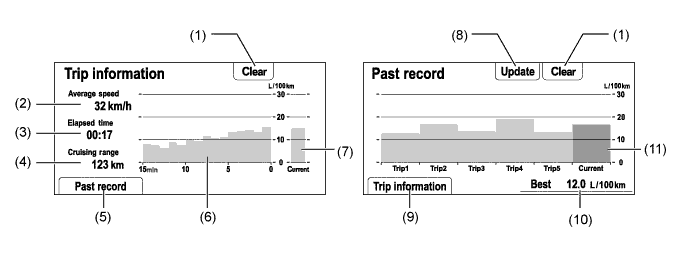
Устройство Описание (1) Переключатель сброса Удаление всей прошлой информации. (2) Средняя скорость Отображает значение, рассчитанное на щитке приборов исходя из пройденного расстояния и времени с момента установки выключателя зажигания в положение ON (ВКЛ). (3) Прошедшее время Отображает значение, рассчитанное на щитке приборов исходя из времени с момента установки выключателя зажигания в положение ON (ВКЛ). (4) Запас хода Отображается примерное расстояние, которое может проехать автомобиль. (5) Переключатель прошлой записи Переключение на экран данных о расходе топлива в предыдущих поездках (за поездку). (6) Средний расход топлива в минуту -
Отображается значение, рассчитанное на щитке приборов на основании пройденного расстояния и расхода топлива (сигнал впрыска топлива от форсунки) при условии, что зажигание включено (ON).
-
Отображается средний расход топлива за последнюю минуту, либо с момента сброса.
(7) Текущий расход топлива в минуту Отображается значение мгновенного (текущего) расхода топлива, рассчитанное щитком приборов на основании пройденного расстояния и объема израсходованного топлива (по сигналу впрыска топлива), при условии, что зажигание включено. (8) Переключатель обновления -
Производит сброс среднего расхода топлива для повторного измерения текущего расхода топлива.
-
Посылает сигнал сброса значения среднего расхода топлива на щиток приборов для обновления графика.
(9) Переключатель данных поездки Открывает экран среднего расхода топлива за минуту. (10) Наилучший расход топлива Отображение наилучшего (наиболее экономичного) расхода топлива за поездку. (11) Средний расход топлива за поездку -
Отображаются текущее значение и 5 последних средних значений расхода топлива за поездку, либо текущее значение и значения с момента последнего сброса.
-
Запускает расчет среднего расхода топлива при сбросе значения среднего расхода, отображаемого на щитке приборов.
-
-
-
-
ДИАГНОСТИКА
-
Подробная информация о действиях, необходимых для вызова экрана Service Menu, приведена в Руководстве по ремонту.
-