СИСТЕМА МОНИТОРА ПОМОЩИ ПРИ ПАРКОВКЕ (для моделей с системой монитора бокового обзора) СИСТЕМА ДИАГНОСТИКИ
Информация добавлена 08-08-2017 
-
СИСТЕМА ДИАГНОСТИКИ МОНИТОРА ПОМОЩИ ПРИ ПАРКОВКЕ
-
В целях диагностики системы помощи при парковке можно проверить сигналы, получаемые ЭБУ системы помощи при парковке, а также откалибровать, отрегулировать и проверить эту систему с помощью многофункционального дисплея в сборе.
Note
В зависимости от замененных деталей или операций, которые были выполнены при проверке или обслуживании автомобиля, может потребоваться калибровка других систем, а также системы помощи при парковке (см. стр. Click here).
Tech Tips
Отображаемые экраны и параметры могут различаться в зависимости от характеристик автомобиля.
-
-
ПЕРЕКЛЮЧЕНИЕ МЕЖДУ ЭКРАНАМИ ДИАГНОСТИКИ (во время инициализации ЭБУ системы помощи при парковке)
-
Для моделей без монитора типа местности:
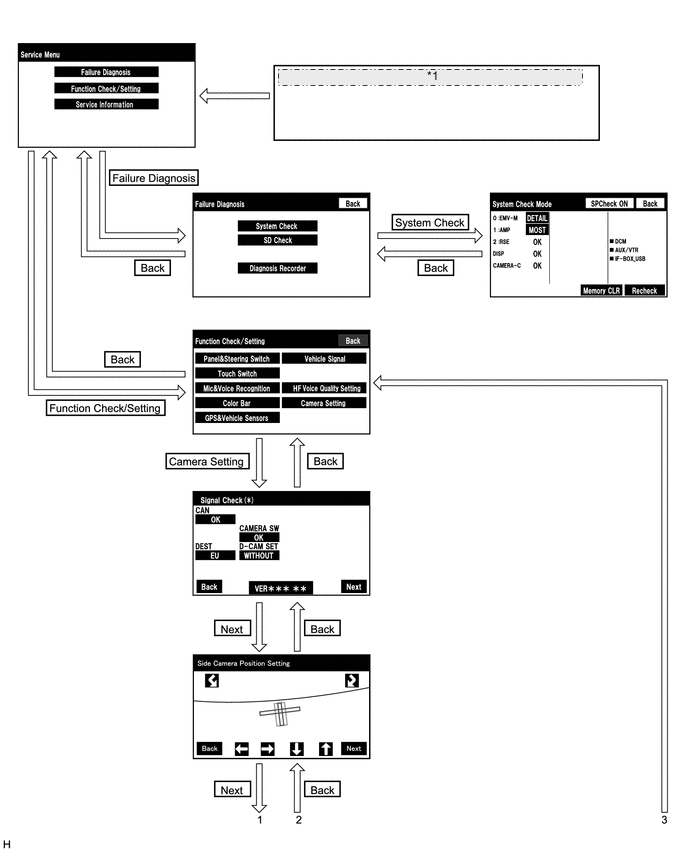
*1 Войдите в режим диагностики (см. систему навигации или аудиовизуальную систему) 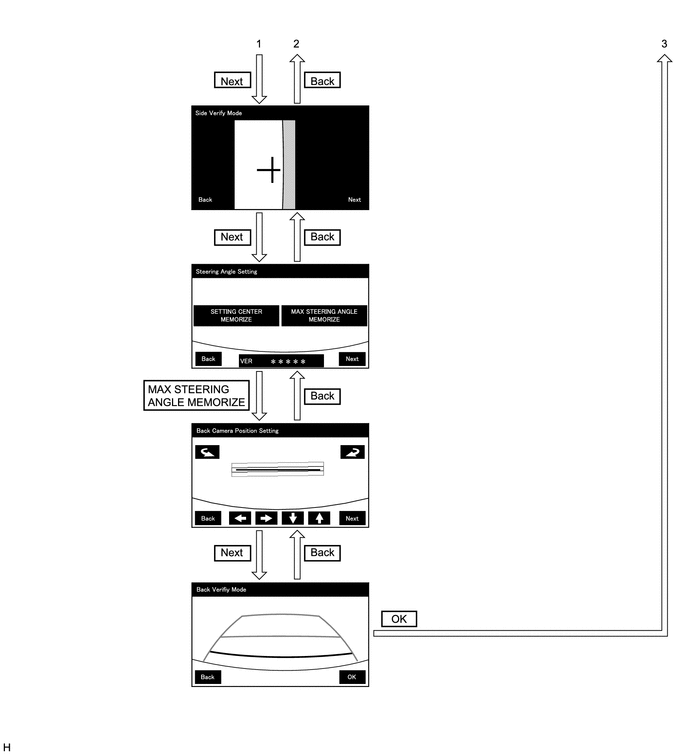
-
Для моделей с монитором типа местности:
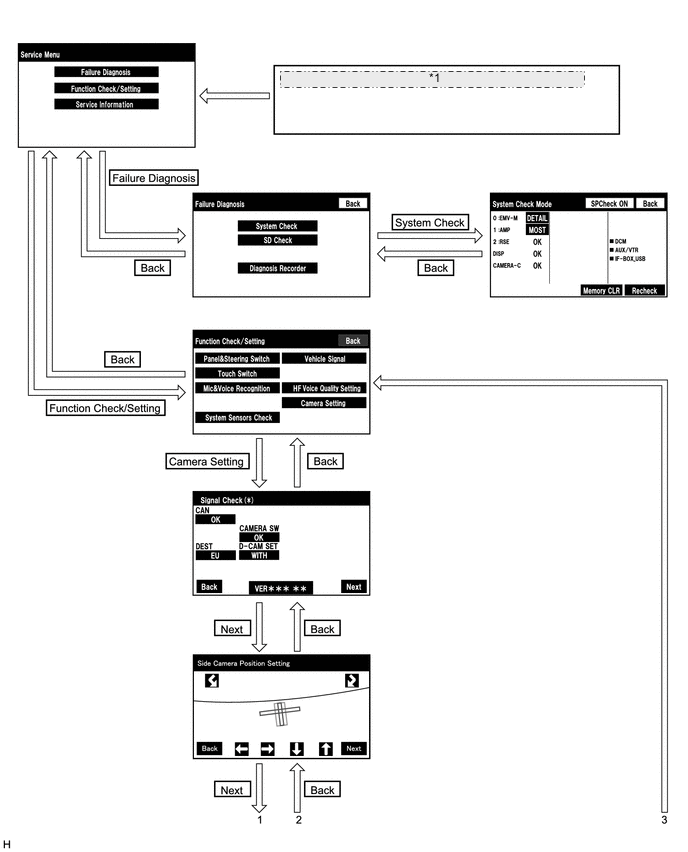
*1 Войдите в режим диагностики (см. систему навигации или аудиовизуальную систему) 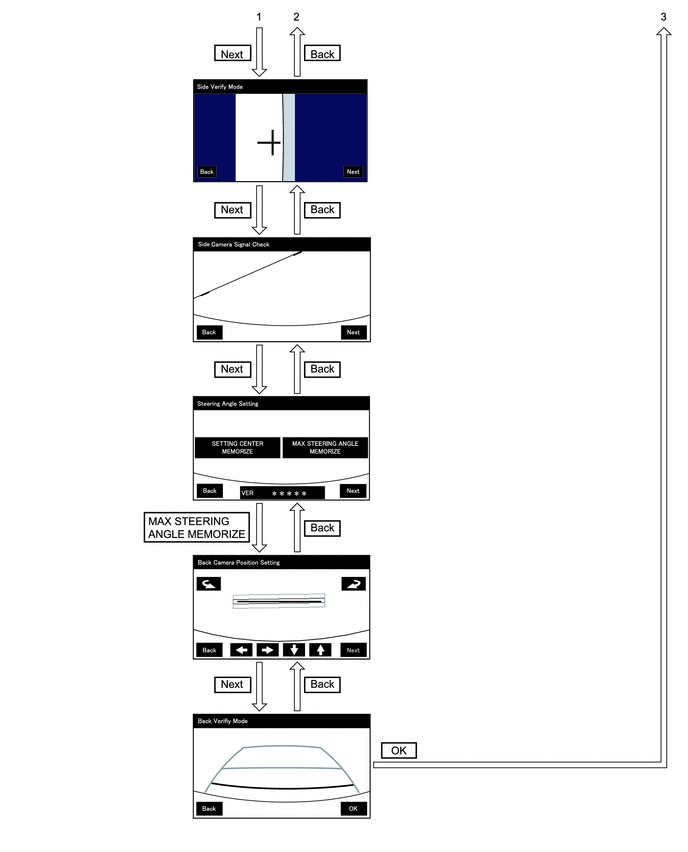
-
-
ПЕРЕКЛЮЧЕНИЕ МЕЖДУ ЭКРАНАМИ ДИАГНОСТИКИ (после инициализации ЭБУ системы помощи при парковке)
-
Для моделей без монитора типа местности:
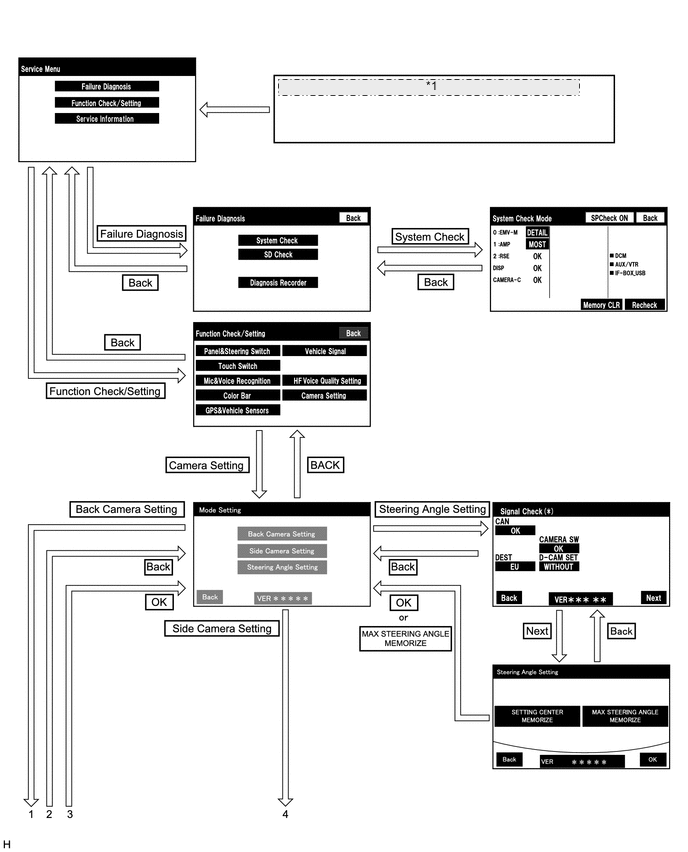
*1 Войдите в режим диагностики (см. систему навигации или аудиовизуальную систему) 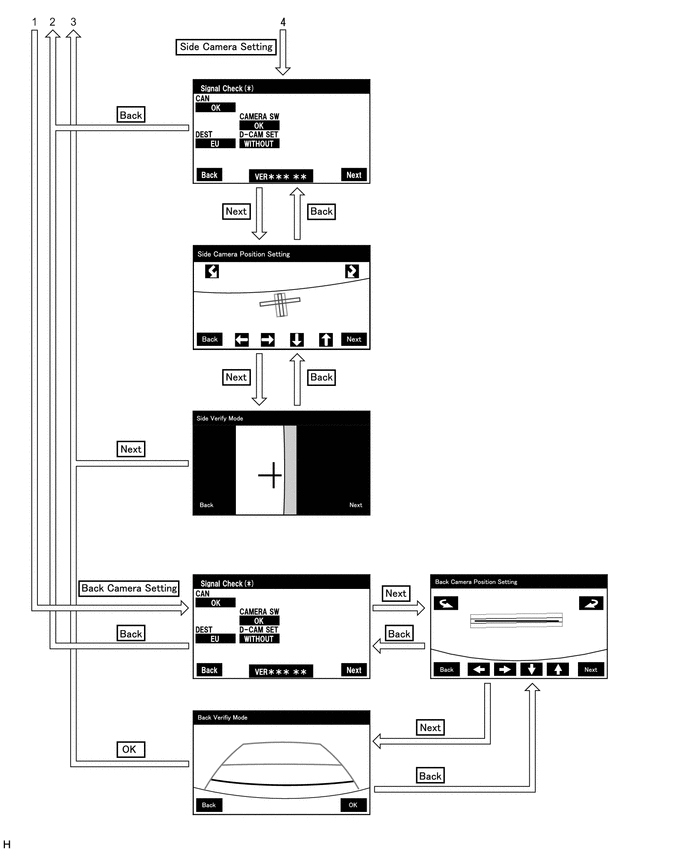
-
Для моделей с монитором типа местности:
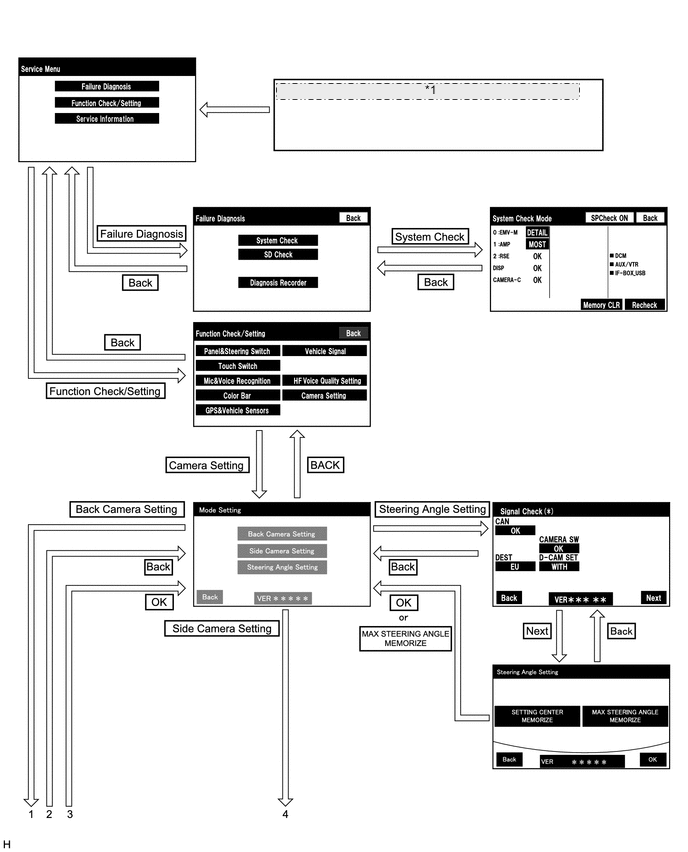
*1 Войдите в режим диагностики (см. систему навигации или аудиовизуальную систему) 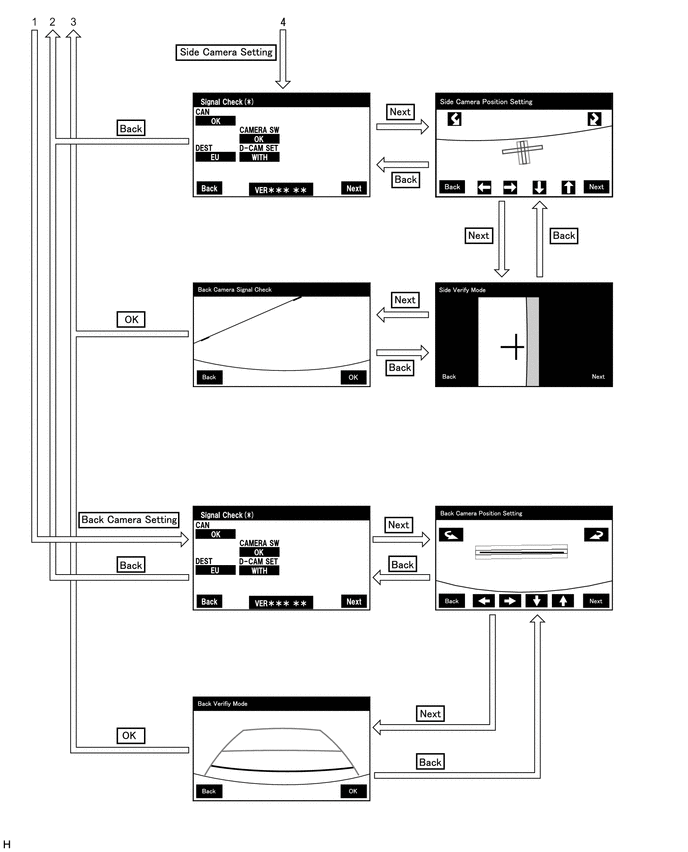
-
-
РЕЖИМ ДИАГНОСТИКИ
-
РЕЖИМ ДИАГНОСТИКИ
-
Для моделей с системой навигации:
Нажмите здесь Click here
-
Для моделей без системы навигации:
Нажмите здесь Click here
-
-
Диагностика неисправностей.
-
Для моделей с системой навигации:
Нажмите здесь Click here
-
Для моделей без системы навигации:
Нажмите здесь Click here
-
-
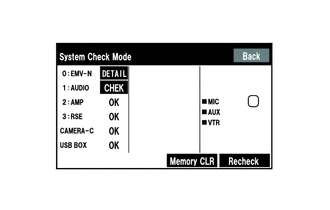
Проверка системы (проверка с помощью экрана режима проверки системы).
-
Для моделей с системой навигации:
Нажмите здесь Click here
-
Для моделей без системы навигации:
Нажмите здесь Click here
-
-
Закончите режим диагностики.
-
Для моделей с системой навигации:
Нажмите здесь Click here
-
Для моделей без системы навигации:
Нажмите здесь Click here
-
-
-
ПРОВЕРКА СИГНАЛОВ (входной сигнал ЭБУ системы помощи при парковке)
-
Войдите в режим диагностики.
-
Для моделей с системой навигации:
Нажмите здесь Click here
-
Для моделей без системы навигации:
Нажмите здесь Click here
-
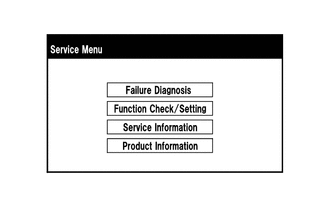
Выберите "Function Check/Setting" (проверка/настройка функций) на экране "Service Menu" (меню обслуживания), чтобы перейти на экран "Function Check/Setting I".
-
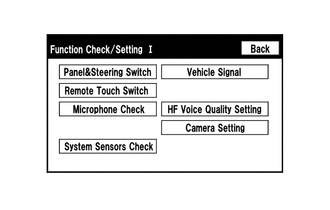
Выберите "Camera Setting" (Настройка камеры) на экране "Function Check/Setting I" (Проверка/настройка функций I).
Tech Tips
После выбора опции "Camera Setting" (настройка камеры) переключение между экранами зависит от того, была ли выполнена инициализация ЭБУ системы помощи при парковке после его замены.
Инициализация ЭБУ системы помощи при парковке Переключение между экранами Не выполнено Экран "Signal Check" (проверка сигналов) Выполнено Экран "Mode Setting" (установка режима) -
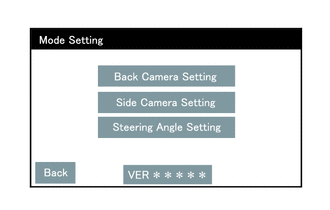
Если появляется экран "Mode Setting", выберите "Back Camera Setting" (настройка задней камеры), чтобы перейти на экран "Signal Check".
Tech Tips
Чтобы выбрать недоступный для выбора элемент, нажмите его и удерживайте не менее 2 с.
-
-
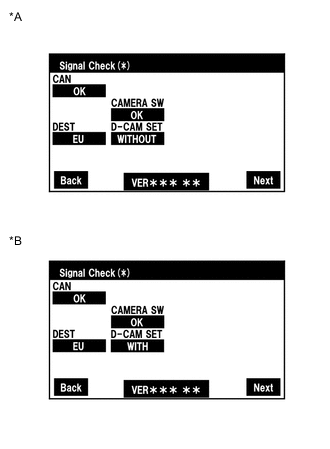
*A для моделей без монитора типа местности *B для моделей с монитором типа местности Проверка сигнала:
-
На экране "Signal Check" можно проверить состояние сигналов, передаваемых ЭБУ системы помощи при парковке, а также настройки.
Параметр / Устройство Информация о проверке Примечание CAN Вход сигнала скорости Если отображается "CHK" (красный), при выборе "Next" система не перейдет к следующему экрану. CAMERA SW Вход сигнала главного выключателя монитора переднего вида и бокового обзора DEST Вход сигнала кода рынка сбыта D-CAM SET Вход информационного сигнала камеры со стороны водителя Tech Tips
-
Если отображается "CHK" (красный), выполните проверки в соответствии с результатом следующих проверок.
-
Если перед переходом к следующему экрану производится настройка, перед выбором опции "Next" убедитесь, что для всех параметров отображается "OK" (синий).
-
-
-
Проверка шины CAN:
Tech Tips
Если для "CAN" отображается "CHK" (красного цвета), проверьте наличие кодов DTC и выполните диагностику выданных кодов DTC.
Нажмите здесь Click here
-
Проверка SHIFT:
Tech Tips
Если для "CAN" отображается "CHK" (красного цвета), проверьте наличие кодов DTC и выполните диагностику выданных кодов DTC.
Нажмите здесь Click here
-
Проверка CAMERA SW:
-
Убедитесь, что для "CAMERA SW" отображается "OK" (синий), и выберите "OK".
-
Убедитесь, что "OK" (синий) изменяется на "CHK" (красный). Нажмите главный выключатель монитора переднего вида и бокового обзора и убедитесь, что "CHK" (красного цвета) изменяется на "OK" (синего цвета).
Tech Tips
Если продолжает отображаться "CHK" (красный), или проверка "CAMERA SW" дает ненормальный результат, выполните диагностику в соответствии с таблицей признаков неисправностей (на экране "Signal Check" отображается(ются) сообщение(я) "CHK").
Нажмите здесь Click here
-
-
Проверка DEST:
-
Проверьте, что код, отображаемый для "DEST", соответствует кода рынка сбыта для автомобиля.
Tech Tips
Если отображается сообщение "CHK" (красное) или неправильно отображается рынок сбыта, выполните диагностику в соответствии с таблицей признаков неисправностей (на экране "Signal Check" отображается(ются) сообщение(я) "CHK")
Нажмите здесь Click here
-
-
Проверка D-CAM SET:
-
Убедитесь, что для "D-CAM SET" отображается "WITH" (синего цвета).
-
-
Закончите режим диагностики.
-
Для моделей с системой навигации:
Нажмите здесь Click here
-
Для моделей без системы навигации:
Нажмите здесь Click here
-
-
-
КАЛИБРОВКА ПРИ ОБСЛУЖИВАНИИ АВТОМОБИЛЯ
Note
В зависимости от замененных деталей или операций, которые были выполнены при проверке или обслуживании автомобиля, может потребоваться калибровка других систем, а также системы помощи при парковке.
Нажмите здесь Click here