СИСТЕМА НАВИГАЦИИ (для моделей с DVD) ПРОВЕРКА РАБОТЫ СИСТЕМЫ
-
Проверьте нормальное состояние системы
-
Если один из следующих случаев является причиной признака неисправности, это не является причиной неисправности.
Признак Пояснение Выбран более длинный маршрут, чем ожидалось. В зависимости от дорожных условий ЭБУ системы навигации может установить, что более длинный маршрут будет пройден быстрее. Даже если приоритет расстояния высок, более короткий маршрут не отображается. Некоторые маршруты не рекомендуются по соображениям безопасности. Когда автомобиль начинает движение после запуска двигателя, система навигации немного отклоняется от фактического положения. Если двигатель завести до активации системы навигации, система может не отреагировать. При движении по некоторым дорогам, в частности, по новым дорогам, местоположение автомобиля на карте отличается от фактического положения. При движении автомобиля по новым дорогам, отсутствующим на диске с картой, система пытается соотнести положение автомобиля с другой ближайшей к нему дорогой, что и приводит к отклонению метки на карте. -
Следующие признаки не являются неисправностью, но вызваны ошибками, характерными для GPS, гиродатчика, датчика скорости и ЭБУ системы навигации.
-
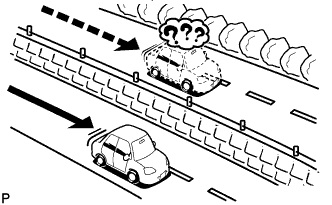
Метка текущего положения может отображаться на ближайшей параллельной дороге.
-
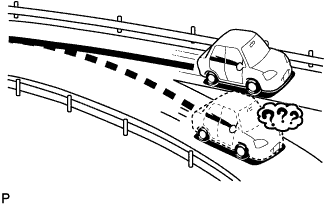
Сразу после проезда развилки на дороге метка текущего положения автомобиля может отображаться не на той дороге.
-
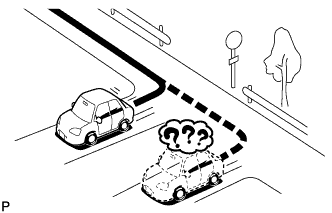
Когда автомобиль поворачивает на перекрестке направо или налево, метка текущего положения автомобиля может находиться на ближайшей параллельной дороге.
-
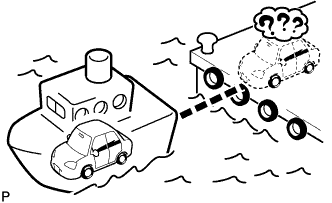
При транспортировке автомобиля, например на пароме, когда автомобиль неподвижен, метка текущего положения может отображаться в месте, где автомобиль находился ранее, пока GPS не сможет определить его новое положение.
-
При движении автомобиля на холме с крутым подъемом метка текущего положения автомобиля может отклоняться от фактического местонахождения.
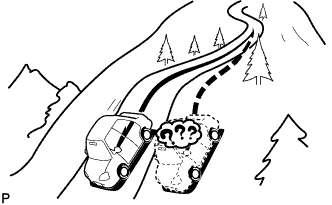
-
Когда автомобиль делает непрерывный поворот на 360°, 720°, 1080° и т. д., метка текущего положения автомобиля может отклоняться от фактического местонахождения.
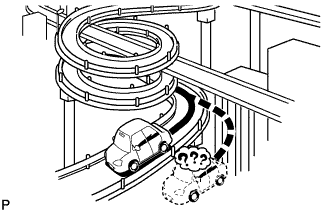
-
При хаотичном движении автомобиля, например при частых перестроениях из ряда в ряд, метка текущего положения автомобиля может отклоняться от фактического местонахождения.
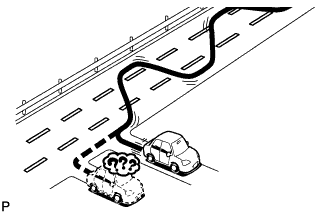
-
Перед заездом на автостоянку, когда автомобиль находится на поворотной платформе, и когда зажигание включено (ACC или ON (ВКЛ)), метка текущего положения автомобиля может указывать неверное направление. То же самое происходит при трогании автомобиля.
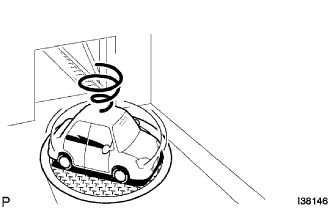
-
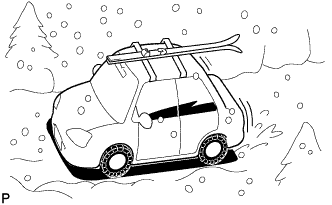
При движении по заснеженным или горным дорогам с установленными на шины цепями или при использовании запасного колеса, метка текущего положения автомобиля может отклоняться от фактического местонахождения.
-
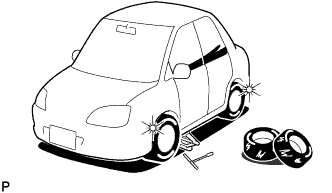
При замене шины метка текущего положения автомобиля может отклоняться от фактического местонахождения.
Tech Tips
-
Диаметр шины может измениться, что приводит к погрешности датчика скорости.
-
Выполнение "замены колеса" в режиме калибровки позволит системе откорректировать текущее положение автомобиля быстрее.
-
-
-
-
Проверьте режим проверки дисплея
Tech Tips
Экраны на рисунках могут отличаться от экранов, отображаемых в конкретном автомобиле, из-за различия настроек и дополнительного оборудования. В связи с этим, некоторые определенные области не могут быть отображены в точности так, как вы их видите на своем дисплее.
-
Войдите в режим диагностики (см. стр. Click here).
-
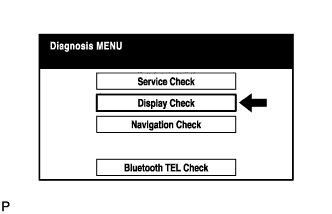
В окне "Diagnosis MENU" (меню диагностики) выберите пункт меню "Display Check" (проверка дисплея).
-
Проверка цветовых полос
Tech Tips
В данном режиме проверяется цветное отображение многофункционального дисплея.
-
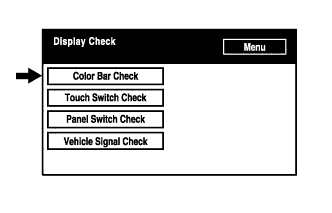
Выберите пункт "Color Bar Check" (проверка цветовых полос) в меню "Display Check" (проверка дисплея).
-
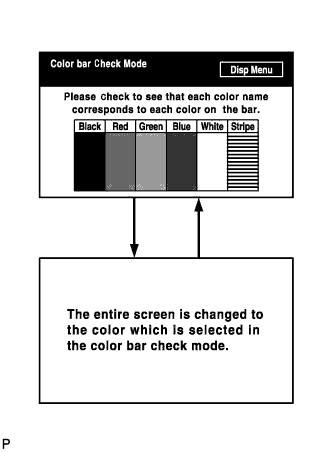
Выберите цветовую полосу из меню "Color Bar Check Mode" (режим проверки цветовых полос).
-
Проверьте отображенный цвет.
Tech Tips
-
Весь экран приобретает цвет выбранной полосы.
-
Прикосновение к дисплею возвращает окно "Color Bar Check Mode" (режим проверки цветовой полосы).
-
-
-
Проверка сенсорных переключателей
-
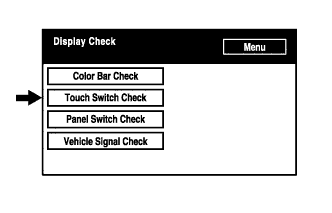
Выберите пункт "Touch Switch Check" (проверка сенсорного переключателя) в меню "Display Check" (проверка дисплея).
-
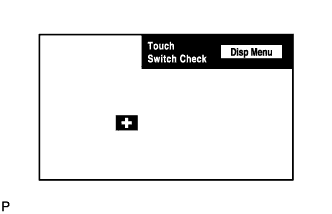
Для проверки коснитесь любой точки открытой области дисплея при отображении окна "Touch Switch Check" (проверка сенсорного переключателя).
Tech Tips
В месте касания отображается знак "+".
-
-
Проверка панельных переключателей
-
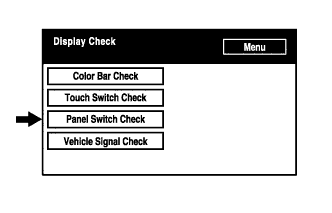
Выберите пункт "Panel Switch Check" (проверка панельного переключателя) в окне "Display Check" (проверка дисплея).
-
Нажмите на каждый переключатель и проверьте, правильно ли отображается его название и состояние.
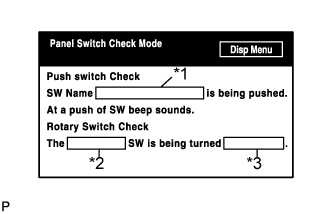
Дисплей Содержание *1: Название нажатого переключателя -
Отображается название нажатого переключателя.
-
При нажатии более одного переключателя на дисплее появится сообщение "MULTIPLE" (несколько).
*2: Название поворотного переключателя Отображается название поворотного переключателя. *3: Направление поворотного переключателя Отображается направление поворотного переключателя. -
-
-
Проверка сигналов автомобиля
-
Выберите пункт "Vehicle Signal Check" (проверка сигналов автомобиля) в меню "Display Check" (проверка дисплея).
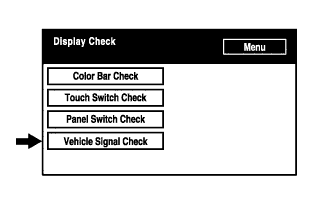
-
Во время отображения окна "Vehicle Signal Check Mode" (режим проверки сигналов автомобиля) проверьте состояние сигналов от всех датчиков автомобиля.
Tech Tips
-
Отображаются только параметры, которые имеют функцию отображения на дисплее.
-
Входные сигналы, поступающие от автомобиля, обновляются один раз в секунду. При их изменении обновляется изображение на экране.
-
Подробное описание данной функции см. в разделе "Подробное описание окна диагностики" главы "Описание системы" (см. стр. Click here).
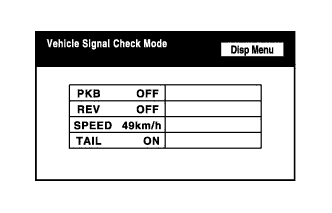
-
-
-
-
Проверьте режим проверки системы навигации
Tech Tips
Экраны на рисунках могут отличаться от экранов, отображаемых в конкретном автомобиле, из-за различия настроек и дополнительного оборудования. В связи с этим, некоторые определенные области не могут быть отображены в точности так, как вы их видите на своем дисплее.
-
Войдите в режим диагностики (см. стр. Click here).
-
Проверка системы навигации
-
В окне "Diagnosis MENU" (диагностика меню) выберите пункт меню "Navigation Check" (проверка системы навигации).
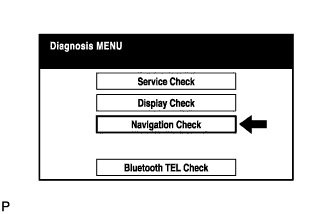
-
-
Информация GPS
Tech Tips
В данном режиме отображается информация о спутнике GPS.
-
В окне "Navigation Check" (проверка системы навигации) выберите пункт меню "GPS Information" (информация GPS).
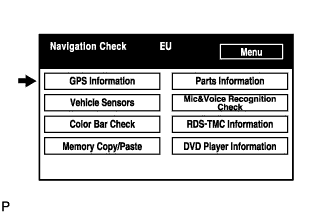
-
При отображении информации системы GPS проверьте условия GPS.
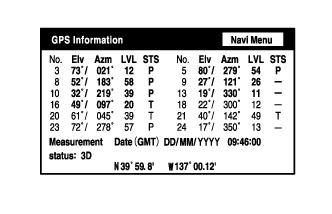
Tech Tips
-
Входные сигналы, поступающие от автомобиля, обновляются один раз в секунду. При их изменении обновляется изображение на экране.
-
Подробное описание данной функции см. в разделе "Подробное описание окна диагностики" главы "Описание системы" (см. стр. Click here).
-
-
-
Датчики автомобиля
-
В окне "Navigation Check" (проверка системы навигации) выберите пункт меню "Vehicle Sensors" (датчики автомобиля).
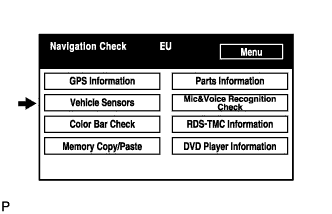
-
Проверьте все сигналы и датчики во время отображения информации о сигналах автомобиля.
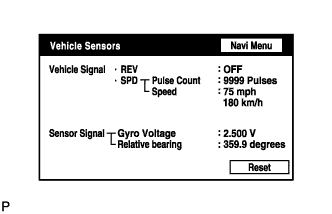
Tech Tips
-
Входные сигналы, поступающие от автомобиля, обновляются один раз в секунду. При их изменении обновляется изображение на экране.
-
В данном окне отображаются сигналы автомобиля, посылаемые на ЭБУ системы навигации.
-
Подробное описание данной функции см. в разделе "Подробное описание окна диагностики" главы "Описание системы" (см. стр. Click here).
-
-
-
Проверка цветовых полос
-
Выберите пункт "Color Bar Check" (проверка цветовых полос) в меню "Display Check" (проверка дисплея).
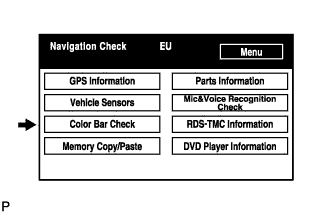
-
В появившемся окне "NAVI Color Bar Check" (проверка цветовой полосы окна навигации) проверьте каждый цвет цветовой полосы.
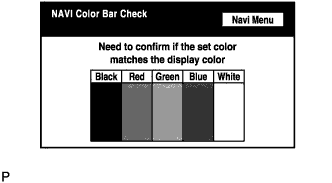
Tech Tips
-
Цвета не отображаются в полноэкранном режиме, как в режиме "Display Check Mode" (режим проверки дисплея).
-
Данное окно цветного отображения дисплея предназначено для ЭБУ системы навигации.
-
-
-
Копирование/вставка информации из памяти
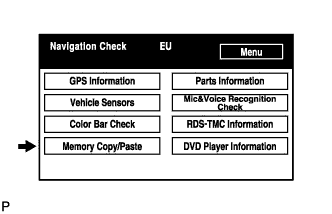
Tech Tips
Данная функция не может быть использована.
-
Информация о деталях
-
Выберите пункт "Parts Information" (информация о деталях) в окне "Navigation Check" (проверка системы навигации).
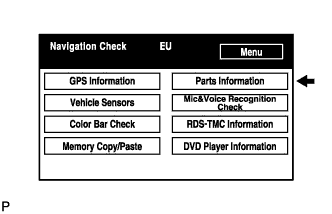
-
В появившемся окне "Parts Information" (информация о деталях) проверьте информацию о системе навигации и диске.
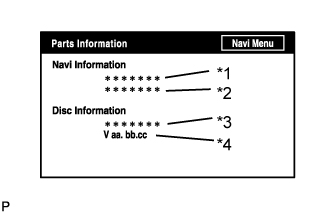
Описание окна Дисплей Содержание *1: Изготовитель ЭБУ системы навигации Отображается изготовитель ЭБУ системы навигации. *2: Версия ЭБУ системы навигации Отображается версия ЭБУ системы навигации. *3: Изготовитель диска Отображается изготовитель диска с картой. *4: Версия диска Отображается версия диска с картой.
-
-
Проверка микрофона и распознавания голоса
-
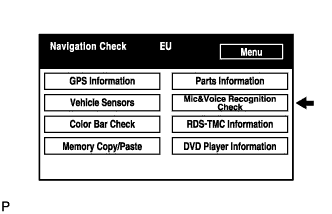
Выберите пункт "Mic & Voice Recognition Check" (проверка микрофона и распознавания голоса) в меню "Navigation Check" (проверка системы навигации) для отображения окна "MICROPHONE & VOICE RECOGNITION CHECK" (проверка микрофона и распознавания голоса).
-
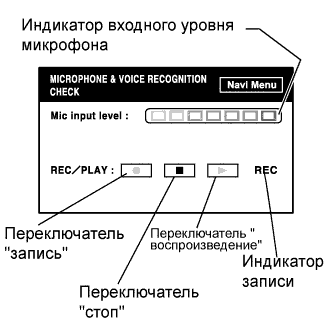
Говоря в микрофон, убедитесь в том, что индикатор входного уровня микрофона изменяется в соответствии с поступающим голосом.
-
Нажмите на переключатель записи и запишите голосовую информацию.
-
Убедитесь в том, что индикатор записи остается включенным во время записи, и записанный голос воспроизводится нормально.
Tech Tips
Подробное описание данной функции см. в разделе "Подробное описание окна диагностики" главы "Описание системы" (см. стр. Click here).
-
-
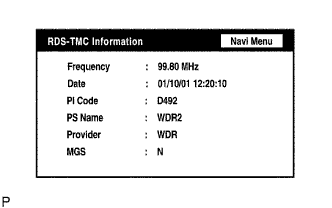
Информация RDS-TMC
-
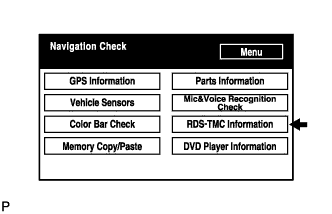
В окне "Navigation Check" (проверка системы навигации) выберите пункт меню "RDS-TMC Information" (информация RDS-TMC).
Tech Tips
-
Данная функция поддерживается только в моделях для стран Европы.
-
В данном режиме проверяется состояние сигнала RDS-TMC, поступающего в приемник системы навигации.
-
-
При отображении информации RDS-TMC проверьте состояние RDS-TMC.
-
-
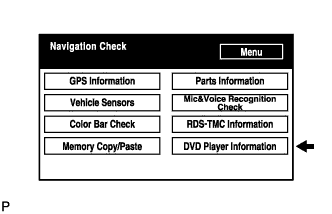
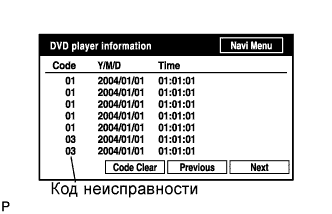
Информация о проигрывателе DVD-дисков
-
Выберите пункт "DVD Player Information" (информация о проигрывателе DVD-дисков) в окне "Navigation Check" (проверка системы навигации).
-
Проверьте наличие кодов DTC.
Tech Tips
-
Эта функция проверки проигрывателя DVD-дисков предназначена для ЭБУ системы навигации.
-
Подробное описание данной функции см. в разделе "Подробное описание окна диагностики" главы "Описание системы" (см. стр. Click here).
-
-
-
-
Проверьте режим проверки телефона с поддержкой "Bluetooth"
Tech Tips
Экраны на рисунках могут отличаться от экранов, отображаемых в конкретном автомобиле, из-за различия настроек и дополнительного оборудования. В связи с этим, некоторые определенные области не могут быть отображены в точности так, как вы их видите на своем дисплее.
-
Войдите в режим диагностики (см. стр. Click here).
-
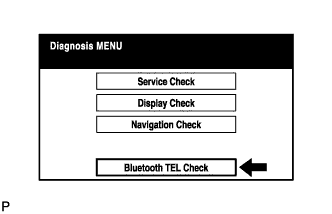
В окне "Diagnosis MENU" (диагностика меню) выберите пункт меню "Bluetooth TEL Check" (проверка телефона, поддерживающего технологию Bluetooth).
-
Проверка "Bluetooth"
-
В окне "Bluetooth Handsfree Check Menu" (меню проверки гарнитуры Bluetooth) выберите пункт меню "Bluetooth Check" (проверка передачи данных через Bluetooth).
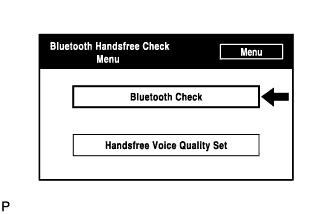
-
В окне "Bluetooth Check Menu" (меню проверки Bluetooth) выберите пункт меню "Serial Communication Log" (журнал регистрации последовательной связи)
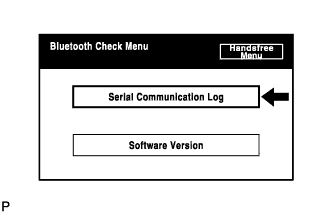
-
В данном окне отображаются данные журнала регистрации обмена данными с многофункциональным дисплеем.
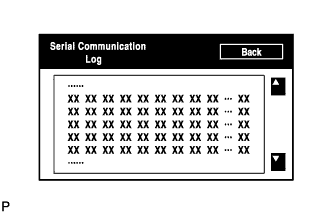
Tech Tips
Отображенные данные можно использовать в качестве ориентировочных.
-
-
В окне "Bluetooth Check Menu" (меню проверки Bluetooth) выберите пункт меню "Software Version" (версия программного обеспечения).
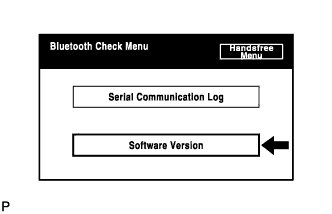
-
Проверьте версию программного обеспечения модуля Bluetooth.
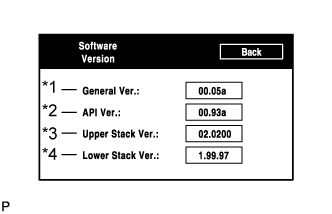
Описание окна Дисплей Содержание *1: Общая версия -
Общая версия программного обеспечения модуля Bluetooth
-
В случае обновления версии API (интерфейс прикладных программ), вершины или дна стека общая версия также обновляется.
*2: Версия API Отображается версия ПО API. *3: Версия вершины стека Отображается версия вершины стека. *4: Версия дна стека Отображается версия дна стека. Tech Tips
Данной функцией управляет приемник системы навигации.
-
-
-
Настройка качества голосовой информации, передающейся через гарнитуру
-
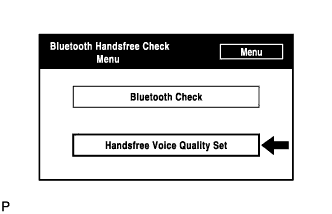
В окне "Bluetooth Handsfree Check Menu" (меню проверки гарнитуры Bluetooth) выберите пункт меню "Handsfree Voice Quality Set" (настройка качества голосовой информации, передающейся через гарнитуру).
-
Проверьте уровень громкости голосовой информации, передающейся через гарнитуру.
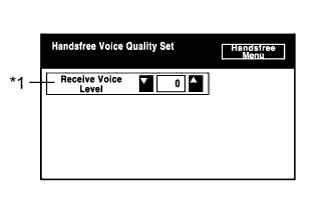
Описание окна Дисплей Содержание *1: Регулировка уровня громкости входящей голосовой информации Настройка уровня громкости голосовой информации, получаемой от телефонов с поддержкой технологии Bluetooth. Note
При чрезмерном изменении уровня громкости входящей голосовой информации качество звука может ухудшиться. Поэтому после изменения установки убедитесь, что качество входящей голосовой информации приемлемо.
-
-