АУДИОВИЗУАЛЬНАЯ СИСТЕМА (для моделей с радиоприемником с дисплеем) ПРОВЕРКА РАБОТЫ СИСТЕМЫ
-
ПРОВЕРЬТЕ ПЕРЕКЛЮЧАТЕЛИ НА ПАНЕЛИ И РУЛЕВОМ КОЛЕСЕ
Tech Tips
-
Ниже представлена последовательность проверки переключателей на панели радиоприемника с дисплеем в сборе и на рулевом колесе.
-
Экраны на рисунках могут отличаться от экранов, отображаемых в конкретном автомобиле, из-за различия настроек и наличия дополнительного оборудования. В связи с этим некоторые детализированные области не могут быть отображены в точности так, как вы их видите на своем дисплее.
-
Войдите в режим диагностики (см. стр. Click here).
-
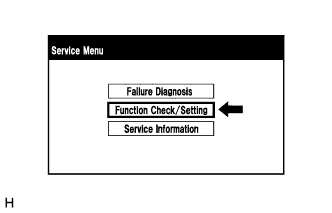
На экране "Service Menu" (сервисное меню) выберите "Function Check/Setting" (проверка/настройка функций).
-
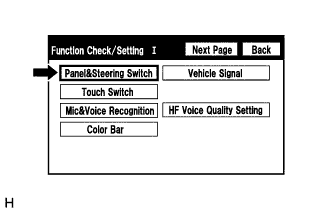
Выберите "Panel&Steering Switch" (переключатели на панели и рулевом колесе) на экране "Function Check/Setting I" (проверка/настройка функций).
-
Режим проверки переключателей на панели и рулевом колесе
-
Нажмите на каждый переключатель и проверьте, правильно ли отображается его состояние.
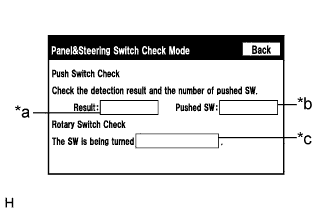
Описание экрана Дисплей Описание *a: Положение переключателя При нажатии любого переключателя отображается сообщение "Pushed" (нажат). *b: Количество нажатых переключателей -
Отображается количество переключателей, нажатых одновременно
-
При одновременном нажатии более 3 переключателей отображается сообщение "More than 3" (более 3)
*c: Направление поворотного переключателя Отображается направление поворотного переключателя Note
При нажатии выключателя "SETUP" (НАСТРОЙКА) более, чем на 3 с происходит выход из диагностического режима.
-
-
-
-
ПРОВЕРЬТЕ СЕНСОРНЫЙ ПЕРЕКЛЮЧАТЕЛЬ
Tech Tips
-
Ниже приведен порядок выполнения проверки сенсорных переключателей на экране.
-
Экраны на рисунках могут отличаться от экранов, отображаемых в конкретном автомобиле, из-за различия настроек и наличия дополнительного оборудования. В связи с этим некоторые детализированные области не могут быть отображены в точности так, как вы их видите на своем дисплее.
-
Войдите в режим диагностики (см. стр. Click here).
-
На экране "Service Menu" (сервисное меню) выберите "Function Check/Setting" (проверка/настройка функций).
-
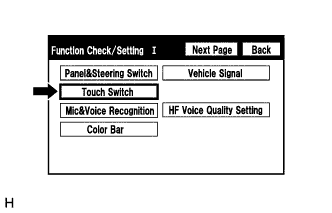
Выберите "Touch Switch" (сенсорный переключатель) на экране "Function Check/Setting I" (проверка/настройка функций).
-
Проверка сенсорных переключателей
-
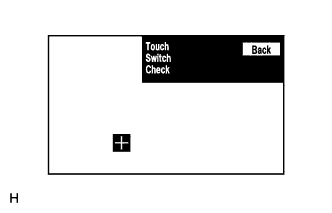
Для проверки коснитесь любой точки открытой области дисплея при отображении окна "Touch Switch Check" (проверка сенсорного переключателя).
Tech Tips
-
В месте касания отображается знак "+".
-
Знак "+" остается на дисплее даже после того, как вы убрали палец.
-
-
-
-
ПРОВЕРКА МИКРОФОНА И РАСПОЗНАВАНИЕ ГОЛОСА
Tech Tips
-
Ниже рассмотрен порядок проверки микрофона и уровня входного сигнала микрофона.
-
Экраны на рисунках могут отличаться от экранов, отображаемых в конкретном автомобиле, из-за различия настроек и наличия дополнительного оборудования. В связи с этим некоторые детализированные области не могут быть отображены в точности так, как вы их видите на своем дисплее.
-
Войдите в режим диагностики (см. стр. Click here).
-
На экране "Service Menu" (сервисное меню) выберите "Function Check/Setting" (проверка/настройка функций).
-
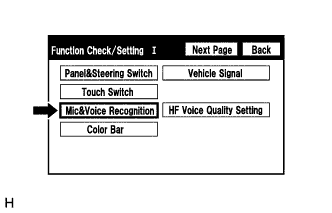
Выберите "Mic&Voice Recognition" на экране "Function Check/Setting I".
-
Проверка микрофона и распознавания голоса
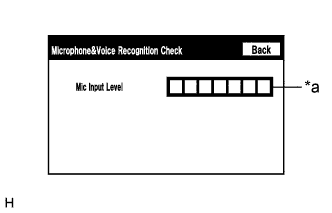
Описание экрана Дисплей Описание *a: Индикатор входного уровня микрофона Входной уровень микрофона дискретизируется каждые 0,1 с, а результат отображается на 8-ступенчатой шкале. -
Говоря в микрофон, убедитесь, что индикатор входного уровня микрофона изменяется в соответствии с голосовым сигналом.
Tech Tips
Микрофон всегда включен, когда отображается этот экран.
-
-
-
ПРОВЕРКА ЦВЕТОВЫХ ПОЛОС
Tech Tips
-
Ниже приведена процедура проверки цветов изображения на экране.
-
Экраны на рисунках могут отличаться от экранов, отображаемых в конкретном автомобиле, из-за различия настроек и наличия дополнительного оборудования. В связи с этим некоторые детализированные области не могут быть отображены в точности так, как вы их видите на своем дисплее.
-
Войдите в режим диагностики (см. стр. Click here).
-
На экране "Service Menu" (сервисное меню) выберите "Function Check/Setting" (проверка/настройка функций).
-
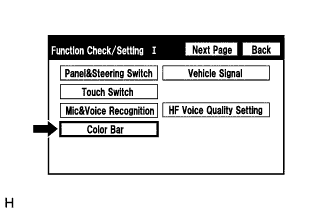
Выберите "Color Bar" в меню "Function Check/Setting I".
-
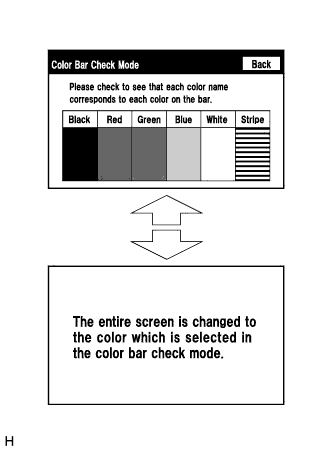
Режим проверки цветовых полос
-
Выберите цветовую полосу из меню "Color Bar Check Mode" (режим проверки цветовых полос).
-
Проверьте отображенный цвет.
Tech Tips
-
Весь экран приобретает цвет выбранной полосы.
-
Прикосновение к дисплею возвращает окно "Color Bar Check Mode" (режим проверки цветовой полосы).
-
-
-
-
ПРОВЕРЬТЕ СИГНАЛ АВТОМОБИЛЯ
Tech Tips
-
Ниже представлена последовательность проверки сигналов автомобиля, получаемых радиоприемником с дисплеем в сборе.
-
Экраны на рисунках могут отличаться от экранов, отображаемых в конкретном автомобиле, из-за различия настроек и наличия дополнительного оборудования. В связи с этим некоторые детализированные области не могут быть отображены в точности так, как вы их видите на своем дисплее.
-
Войдите в режим диагностики (см. стр. Click here).
-
На экране "Service Menu" (сервисное меню) выберите "Function Check/Setting" (проверка/настройка функций).
-
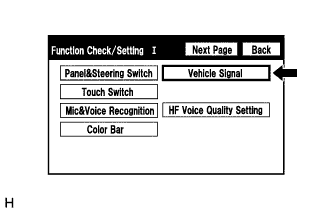
Выберите "Vehicle Signal Check" (проверка сигналов автомобиля) на экране "Function Check/Setting I".
-
Режим проверки сигналов автомобиля
-
Во время отображения окна "Vehicle Signal Check Mode" (Режим проверки сигналов автомобиля) проверьте состояние сигналов от всех датчиков автомобиля.
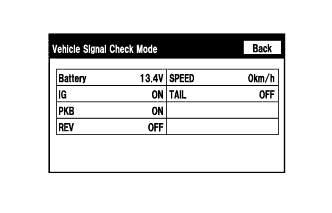
Описание экрана Дисплей Описание Battery Отображается напряжение аккумуляторной батареи. IG Отображается состояние ON/OFF (ВКЛ/ВЫКЛ) замка зажигания. PKB Отображается состояние стояночного тормоза ON/OFF (ВКЛ/ВЫКЛ). REV Отображается состояние ON/OFF (ВКЛ/ВЫКЛ) сигнала заднего хода. SPEED Отображается скорость автомобиля в км/час. TAIL Отображается состояние ON/OFF (ВКЛ/ВЫКЛ) сигнала TAIL (задние огни) (переключатель света фар). Tech Tips
-
Отображаются только параметры, для которых передаются сигналы автомобиля.
-
На этом экране отображаются сигналы автомобиля, поступающие в радиоприемник с дисплеем в сборе.
-
Этот экран обновляется 1 раз в секунду по мере изменения сигналов для автомобиля.
-
-
-
-
ПРОВЕРЬТЕ НАСТРОЙКУ КАЧЕСТВА И ГРОМКОСТИ ГОЛОСОВОГО СИГНАЛА СИСТЕМЫ ГРОМКОЙ СВЯЗИ
Tech Tips
-
Громкость функции громкой связи телефона с поддержкой "Bluetooth" можно отрегулировать следующим образом.
-
Экраны на рисунках могут отличаться от экранов, отображаемых в конкретном автомобиле, из-за различия настроек и наличия дополнительного оборудования. В связи с этим некоторые детализированные области не могут быть отображены в точности так, как вы их видите на своем дисплее.
-
Войдите в режим диагностики (см. стр. Click here).
-
На экране "Service Menu" (сервисное меню) выберите "Function Check/Setting" (проверка/настройка функций).
-
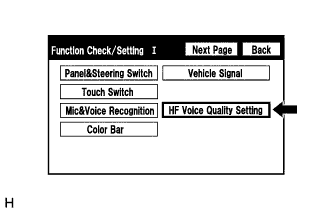
Выберите "HF Voice Quality Setting" (настройка качества голосового сигнала HF) на экране "Function Check/Setting I" (проверка/настройка функций I).
-
Регулировка качества звука громкой связи (регулировка уровня входящего/передаваемого голосового сигнала)
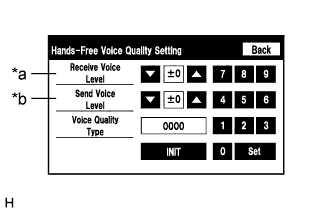
Описание экрана Дисплей Описание *a: регулировка уровня громкости входящей голосовой информации Настройка уровня громкости голосовой информации, получаемой от телефонов с поддержкой технологии Bluetooth. *b: Регулировка уровня громкости исходящей голосовой информации Настройка уровня громкости голосовой информации, получаемой от телефонов с поддержкой технологии "Bluetooth". Note
При чрезмерном изменении уровня громкости входящей или исходящей голосовой информации качество звука может ухудшиться. Поэтому после изменения настройки убедитесь, что качество входящей или исходящей голосовой информации приемлемо.
-
Если громкость голосового сигнала низка, нажмите кнопку "вверх", а если велика, нажмите кнопку "вниз".
Tech Tips
-
Любая настройка уровня громкости голосового сигнала сохраняется при переходе в нормальный режим.
-
Уровень громкости голосового сигнала можно изменять в диапазоне от -5 до +5.
-
Исходным уровнем является уровень "0".
-
-
-
Регулировка качества звука громкой связи (регулировка характеристик качества звука)
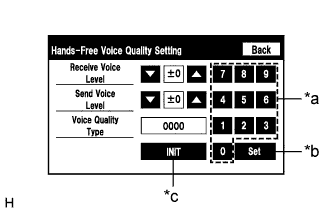
Текст на рисунке *a Цифровая клавиатура *b Кнопка установки *c Кнопка сброса -
При необходимости см. следующую таблицу для регулировки характеристик качества звука при помощи цифровой клавиатуры.
-
Используя цифровую клавиатуру для изменения настроек, введите характеристику качества голосового сигнала в соответствии с таблицей.
Настройка Параметр Целевой эффект Характеристика качества голосового сигнала (FUJITSU TEN) Характеристика качества голосового сигнала (Panasonic) Характеристика качества голосового сигнала (Pioneer) Положительное влияние изменения качества голосового сигнала Отрицательное влияние изменения качества голосового сигнала Эхо Собеседник при разговоре слышит сильное эхо. 1000
2000
0001 0001
0002
0003
0004
0005
Громкость отраженного собственного голоса, который слышит собеседник, снижается. Когда оба собеседника говорят одновременно, голос, слышимый другим собеседником, резко приглушается, пропадает и т.п. Полудуплекс Когда оба абонента говорят одновременно, голос, слышимый другим абонентом, резко приглушается, пропадает и т.п. 0100
0200
0002 0010
0020
0030
0040
0050
Явление, при котором, когда оба собеседника говорят одновременно, и голос, слышимый другим собеседником, резко приглушается, пропадает и т.п., устраняется. Громкость отраженного собственного голоса, который слышит другой собеседник, повышается. Шум Собеседник при разговоре вместе с голосом слышит сильный шум автомобиля и пр. 0010
0020
0004 0100
0200
0300
0400
0500
Громкость шума автомобиля, который собеседник слышит при разговоре вместе с голосом, снижается. Качество голосового сигнала, слышимого другим собеседником, ухудшается. Качество голоса Качество голосового сигнала, слышимого другим абонентом, низкое. 0001
0002
0003 1000
2000
3000
4000
5000
Качество голосового сигнала, слышимого другим абонентом, улучшается. Громкость шума автомобиля, который собеседник слышит при разговоре вместе с голосом, повышается. Tech Tips
-
Сведения об изготовителе радиоприемника с дисплеем в сборе см. на экране данных о версии устройства "Unit Version Information".
-
Изменяемые при регулировке качества голосовой связи характеристики влияют только на качество звука, передаваемого другому собеседнику. Они не влияют на качество голосового сигнала, получаемого от другого собеседника.
-
По умолчанию используется значение "0000".
-
Настройки задействуются при возврате на стандартный экран.
-
Если имеется несколько разных вариантов значения настроек, то чем выше значение, тем сильнее будет эффект. Однако по мере роста положительных эффектов могут возрастать и негативные явления.
-
Если введены значения характеристик качества голосовой связи, не приведенные в таблице, то они не будут применены, и положительного эффекта можно не достичь.
-
Если в результате изменения настроек качество голосового сигнала ухудшилось, нажмите на кнопку "INIT", чтобы вернуть всем настройкам значение "0000".
-
-
-
-
ПРОВЕРЬТЕ ПРИЕМ DAB (для моделей с функцией DAB)
Tech Tips
-
Можно проверить режим приема DAB (цифровое аудиовещание).
-
Экраны на рисунках могут отличаться от экранов, отображаемых в конкретном автомобиле, из-за различия настроек и наличия дополнительного оборудования. В связи с этим некоторые детализированные области не могут быть отображены в точности так, как вы их видите на своем дисплее.
-
Войдите в режим диагностики (см. стр. Click here).
-
На экране "Service Menu" (сервисное меню) выберите "Function Check/Setting" (проверка/настройка функций).
-
Выберите "Next Page" (Следующая страница) на экране "Function Check/Setting I" (Проверка/настройка функций I).
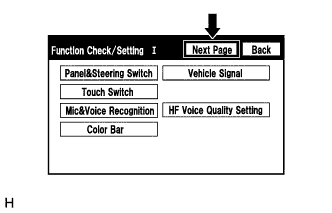
-
Выберите "DAB Reception Check" (проверка приема DAB) на экране "Function Check/Setting II" (проверка/настройка функций II).
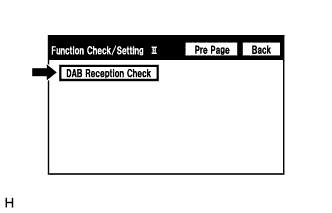
-
Выберите кнопку "CHECK" (проверка), чтобы запустить проверку приема сигнала DAB.
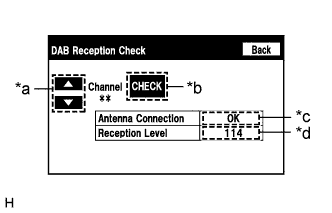
*a: Описание переключателя каналов Дисплей Описание Кнопка "вверх" или "вниз" Позволяет переключать каналы для проверки. *b: Описание переключателя проверки Дисплей Условие Описание ПРОВЕРКА До/после проверки Начало проверки STOP Во время проверки Прекращение проверки *c: Описание результатов проверки подключения антенны Дисплей Описание OK Подключена правильно NG Подключена неправильно - Автомобиль не оборудован антенной DAB. *d: Описание результатов проверки уровня принимаемого сигнала тюнера DAB Дисплей Описание Черный Хороший прием Красный Плохой прием - Автомобиль не оборудован антенной DAB. -
Убедитесь, что при выполнении проверки приема сигнала DAB отображается ее результат.
-
-
-
ПРОСМОТР ЭКРАНА ДАННЫХ О ВЕРСИИ УСТРОЙСТВА
Tech Tips
Экраны на рисунках могут отличаться от экранов, отображаемых в конкретном автомобиле, из-за различия настроек и наличия дополнительного оборудования. В связи с этим некоторые детализированные области не могут быть отображены в точности так, как вы их видите на своем дисплее.
-
Войдите в режим диагностики (см. стр. Click here).
-
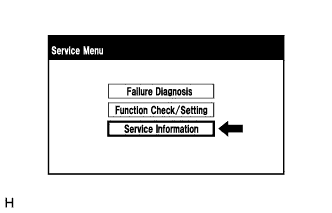
На экране "Service Menu" (меню обслуживания) выберите "Service Information" (информация об обслуживании).
-
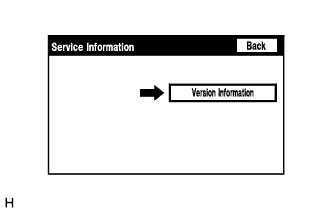
На экране "Service Menu" (меню обслуживания) выберите "Version Information" (информация о версии).
-
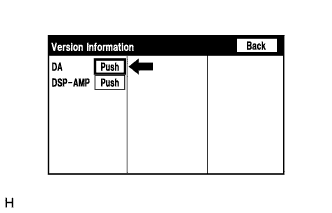
Нажмите выключатель "Push" (Нажать).
-
Информация о версии устройства
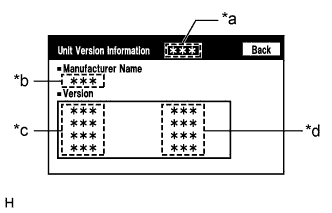
Описание экрана Дисплей Описание *a: Название устройства Целевое устройство *b: Наименование производителя Производитель ECU (ЭБУ) (целевого устройства) *c: Наименование узла Наименование узла ECU (ЭБУ) (целевого устройства) *d: Версия Версия ECU (ЭБУ) (целевого устройства) Tech Tips
В зависимости от производителя, наименование и версии ряда узлов могут отображаться по-другому.
-