Click here
-
ПРОВЕРЬТЕ НОРМАЛЬНОЕ СОСТОЯНИЕ СИСТЕМЫ
-
Если один из следующих случаев является причиной признака неисправности, это не является причиной неисправности.
Признак Пояснение Выбран более длинный маршрут, чем ожидалось В зависимости от дорожных условий дисплей модуля системы навигации и индикации может установить, что более длинный маршрут будет пройден быстрее Даже если приоритет расстояния высок, более короткий маршрут не отображается. Некоторые маршруты не рекомендуются по соображениям безопасности Когда автомобиль начинает движение сразу после запуска двигателя, данные системы навигации немного отклоняются от фактического положения Если двигатель запускается до активации системы навигации, система может не отреагировать. При движении по некоторым дорогам, в частности, по новым дорогам, местоположение автомобиля на карте отличается от фактического положения При движении автомобиля по новым дорогам, отсутствующим на диске с картой, система пытается соотнести положение автомобиля с другой ближайшей к нему дорогой, что и приводит к отклонению метки на карте -
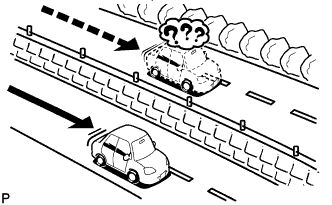
Следующие признаки не являются неисправностью, но вызваны ошибками, характерными для GPS, гиродатчика, датчика скорости или дисплея модуля системы навигации и индикации.
-
Метка текущего положения может отображаться на ближайшей параллельной дороге.
-
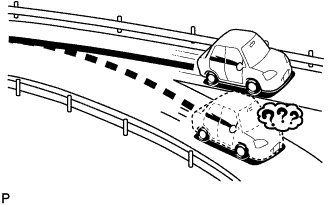
Сразу после проезда развилки на дороге метка текущего положения автомобиля может отображаться не на той дороге.
-
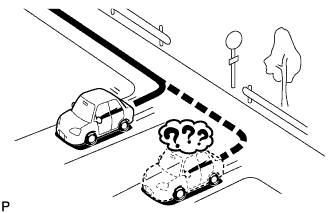
Когда автомобиль поворачивает на перекрестке направо или налево, метка текущего положения автомобиля может находиться на ближайшей параллельной дороге.
-
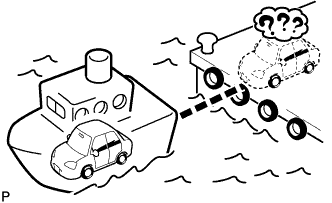
При транспортировке автомобиля, например на пароме, когда автомобиль неподвижен, метка текущего положения может отображаться в месте, где автомобиль находился ранее, пока GPS не сможет определить его новое положение.
-
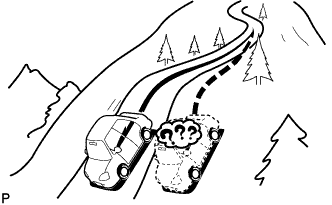
При движении автомобиля вверх по крутому склону метка текущего положения автомобиля может отклоняться от фактического местонахождения.
-
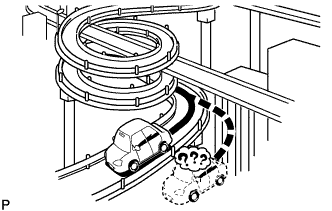
Когда автомобиль делает непрерывный поворот (например, на 360, 720 или 1080 град.), метка текущего положения автомобиля может отклоняться от фактического местонахождения.
-
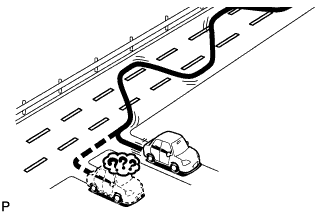
При хаотичном движении автомобиля, например при частых перестроениях из ряда в ряд, метка текущего положения автомобиля может отклоняться от фактического местонахождения.
-
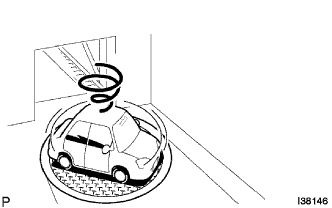
Перед заездом на автостоянку, когда автомобиль находится на поворотной платформе, и зажигание включено (ACC или ON (ВКЛ)), метка текущего положения автомобиля может указывать неверное направление. То же самое относится к выезду автомобиля с крытой автостоянки.
-
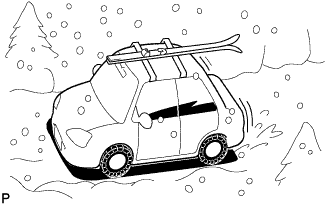
При движении по заснеженным или горным дорогам с установленными на шины цепями или при использовании запасного колеса, метка текущего положения автомобиля может отклоняться от фактического местонахождения.
-
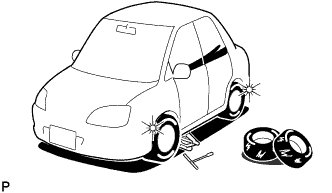
При замене шин метка текущего положения автомобиля может отклоняться от фактического местонахождения.
Tip:
-
Изменение диаметра шины может привести к неточной работе датчика скорости.
-
Выполнение "замены колеса" в режиме калибровки позволит системе откорректировать текущее положение автомобиля быстрее.
-
-
-
-
ПРОВЕРЬТЕ ЖЕСТКИЙ ДИСК
Tip:
-
Проверьте жесткий диск (HDD), встроенный в дисплей модуля системы навигации и индикации.
-
Экраны на рисунках могут отличаться от экранов, отображаемых в конкретном автомобиле, из-за различия настроек и дополнительного оборудования. В связи с этим, некоторые области не могут быть отображены в точности так, как вы их видите на своем дисплее.
-
Войдите в режим диагностики (см. стр.Click here).
-
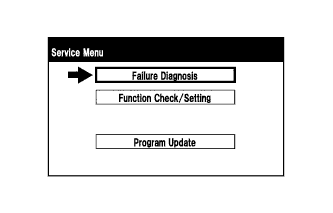
Выберите "Failure Diagnosis" (диагностика неисправностей) на экране "Service Menu" (меню обслуживания).
-
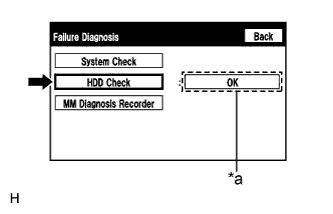
Проверка жесткого диска
-
Выберите "HDD Check" (проверка жесткого диска), чтобы начать проверку жесткого диска.
-
Убедитесь, что результат указывает на завершение проверки жесткого диска.
Table 1. Описание окна *a: Результат Описание Checking Отображается во время проверки OK Жесткий диск работает нормально NG Жесткий диск неисправен Tip:
-
После выбора "HDD Check" вывод результата на экран может занять некоторое время.
-
Если отображается NG, замените дисплей модуля системы навигации и индикации.
-
-
-
-
ПРОВЕРЬТЕ ПЕРЕКЛЮЧАТЕЛИ НА ПАНЕЛИ И РУЛЕВОМ КОЛЕСЕ
Tip:
-
Ниже приведен порядок выполнения проверки переключателей на панели дисплея модуля системы навигации и индикации, переключателей на панели радиоприемника и переключателей на рулевом колесе.
-
Экраны на рисунках могут отличаться от экранов, отображаемых в конкретном автомобиле, из-за различия настроек и дополнительного оборудования. В связи с этим, некоторые области не могут быть отображены в точности так, как вы их видите на своем дисплее.
-
Войдите в режим диагностики (см. стр.Click here).
-
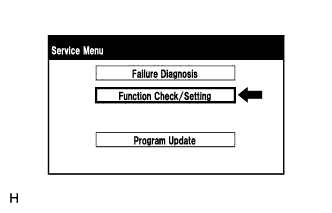
На экране "Service Menu" (сервисное меню) выберите "Function Check/Setting" (проверка/настройка функций).
-
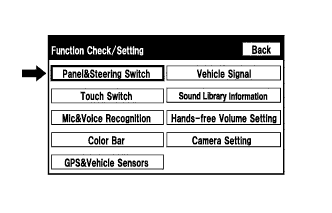
Выберите "Panel & Steering Switch" (переключатели на панели и рулевом колесе) на экране "Function Check/Setting" (проверка/настройка функций).
-
Режим проверки переключателей на панели и рулевом колесе
-
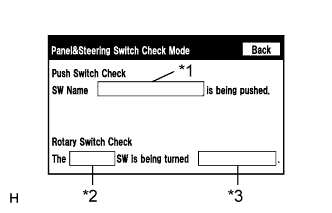
Нажмите на каждый переключатель и проверьте, правильно ли отображается его название и состояние.
Table 2. Описание экрана Дисплей Описание *1: Название нажимного переключателя
-
Отображается название нажатого переключателя
-
При нажатии нескольких переключателей отображается "MULTIPLE".
*2: Название поворотного переключателя Отображается название поворотного переключателя *3: Направление поворотного переключателя Отображается направление поворотного переключателя -
-
-
-
ПРОВЕРЬТЕ СЕНСОРНЫЙ ПЕРЕКЛЮЧАТЕЛЬ
Tip:
-
Ниже приведен порядок выполнения проверки сенсорных переключателей на экране.
-
Экраны на рисунках могут отличаться от экранов, отображаемых в конкретном автомобиле, из-за различия настроек и дополнительного оборудования. В связи с этим, некоторые области не могут быть отображены в точности так, как вы их видите на своем дисплее.
-
Войдите в режим диагностики (см. стр.Click here).
-
На экране "Service Menu" (сервисное меню) выберите "Function Check/Setting" (проверка/настройка функций).
-
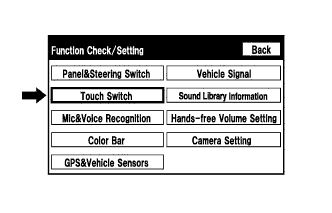
Выберите "Touch Switch" (сенсорный переключатель) на экране "Function Check/Setting" (проверка/настройка функций).
-
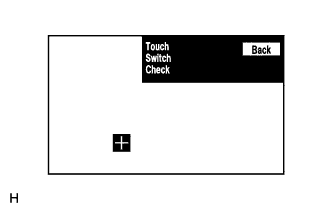
Проверка сенсорных переключателей
-
Для проверки коснитесь любой точки открытой области дисплея при отображении окна "Touch Switch Check" (проверка сенсорного переключателя).
Tip:
-
В месте касания отображается знак "+".
-
Знак "+" остается на дисплее даже после того, как вы убрали палец.
-
-
-
-
ПРОВЕРКА МИКРОФОНА И РАСПОЗНАВАНИЯ ГОЛОСА
Tip:
-
Ниже рассмотрен порядок проверки микрофона и уровня входного сигнала микрофона.
-
Экраны на рисунках могут отличаться от экранов, отображаемых в конкретном автомобиле, из-за различия настроек и дополнительного оборудования. В связи с этим, некоторые области не могут быть отображены в точности так, как вы их видите на своем дисплее.
-
Войдите в режим диагностики (см. стр.Click here).
-
На экране "Service Menu" (сервисное меню) выберите "Function Check/Setting" (проверка/настройка функций).
-
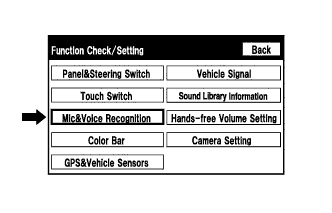
Выберите "Mic & Voice Recognition" (микрофон и распознавание голоса) на экране "Function Check/Setting" (проверка/настройка функций).
-
Проверка микрофона и распознавания голоса
-
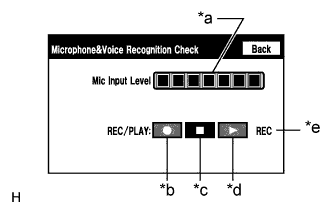
Говоря в микрофон, убедитесь, что индикатор входного уровня микрофона изменяется в соответствии с голосовым сигналом.
-
Нажмите на переключатель записи и запишите голосовую информацию.
Tip:
-
Выберите переключатель записи, когда электродвигатель вентилятора системы кондиционирования выключен. Если выходной дефлектор системы кондиционирования направлен на микрофон, может записываться шум.
-
Голос может записываться в течение 5 с.
-
-
Убедитесь, что индикатор записи остается включенным во время записи, и записанный голос воспроизводится нормально.
Table 3. Обозначения на рисунке *a Индикатор входного уровня микрофона *b Переключатель "запись" *c Переключатель "стоп" *d Переключатель "воспроизведение" *e Индикатор записи Tip:
-
Подробное описание данной функции см. в разделе "Подробное описание окна диагностики" (стр.Click here).
-
Данной функцией управляет дисплей модуля системы навигации и индикации (встроенный ЭБУ системы навигации).
-
-
-
-
ПРОВЕРКА ЦВЕТОВЫХ ПОЛОС
Tip:
-
Ниже приведена процедура проверки цветов изображения на экране.
-
Экраны на рисунках могут отличаться от экранов, отображаемых в конкретном автомобиле, из-за различия настроек и дополнительного оборудования. В связи с этим, некоторые области не могут быть отображены в точности так, как вы их видите на своем дисплее.
-
Войдите в режим диагностики (см. стр.Click here).
-
На экране "Service Menu" (сервисное меню) выберите "Function Check/Setting" (проверка/настройка функций).
-
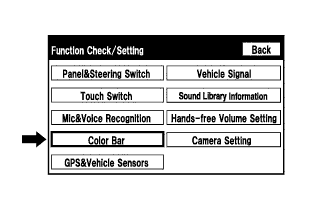
Выберите "Color Bar" в меню "Function Check/Setting".
-
Режим проверки цветовых полос
-
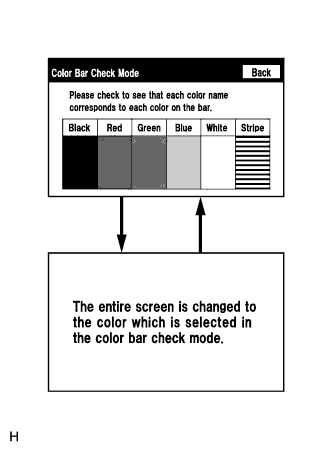
Выберите цветовую полосу из меню "Color Bar Check Mode" (режим проверки цветовых полос).
-
Проверьте отображенный цвет.
Tip:
-
Весь экран приобретает цвет выбранной полосы.
-
Прикосновение к дисплею возвращает окно "Color Bar Check" (проверка цветовых полос).
-
-
-
-
ПРОВЕРЬТЕ GPS И ДАТЧИКИ АВТОМОБИЛЯ
Tip:
-
Ниже рассмотрен порядок проверки информации GPS, сигналов автомобиля и сигналов датчиков.
-
Экраны на рисунках могут отличаться от экранов, отображаемых в конкретном автомобиле, из-за различия настроек и дополнительного оборудования. В связи с этим, некоторые области не могут быть отображены в точности так, как вы их видите на своем дисплее.
-
Войдите в режим диагностики (см. стр.Click here).
-
На экране "Service Menu" (сервисное меню) выберите "Function Check/Setting" (проверка/настройка функций).
-
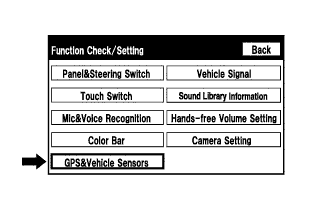
Выберите "GPS & Vehicle Sensors" (GPS и датчики автомобиля) на экране "Function Check/Setting" (проверка/настройка функций).
-
Информация GPS
-
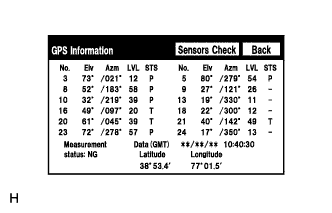
При отображении информации системы GPS проверьте условия GPS.
Tip:
-
Сигналы, поступающие от датчиков автомобиля, обновляются один раз в секунду. При их изменении обновляется изображение на экране.
-
Подробное описание данной функции см. в разделе "Подробное описание окна диагностики" главы "Описание системы" (см. стр.Click here).
-
-
-
Выберите "Sensors Check" (проверка датчиков) на экране "GPS Information" (информация GPS).
-
Датчики автомобиля
-
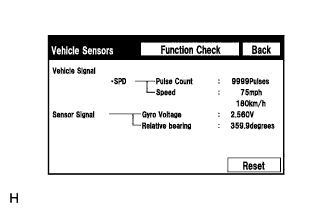
Проверьте все сигналы и датчики во время отображения информации о сигналах автомобиля.
Tip:
-
Сигналы, поступающие от датчиков автомобиля, обновляются один раз в секунду. При их изменении обновляется изображение на экране.
-
На данном экране отображаются сигналы автомобиля, подаваемые в дисплей модуля системы навигации и индикации (встроенный ЭБУ системы навигации).
-
Подробное описание данной функции см. в разделе "Подробное описание окна диагностики" главы "Описание системы" (см. стр.Click here).
-
-
-
-
ПРОВЕРЬТЕ СИГНАЛ АВТОМОБИЛЯ
Tip:
-
Сигналы автомобиля, получаемые дисплеем модуля системы навигации и индикации, проверяются следующим образом.
-
Экраны на рисунках могут отличаться от экранов, отображаемых в конкретном автомобиле, из-за различия настроек и дополнительного оборудования. В связи с этим, некоторые области не могут быть отображены в точности так, как вы их видите на своем дисплее.
-
Войдите в режим диагностики (см. стр.Click here).
-
На экране "Service Menu" (сервисное меню) выберите "Function Check/Setting" (проверка/настройка функций).
-
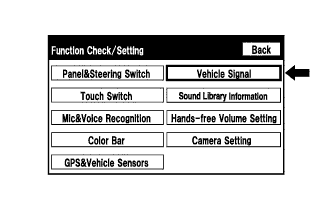
Выберите "Vehicle Signal Check" (проверка сигналов автомобиля) на экране "Function Check/Setting".
-
Режим проверки сигналов автомобиля
-
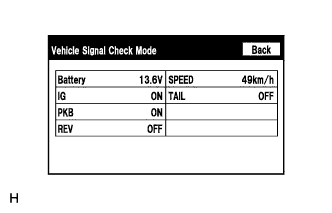
Во время отображения окна "Vehicle Signal Check Mode" (режим проверки сигналов автомобиля) проверьте состояние сигналов от всех датчиков автомобиля.
Tip:
-
Отображаются только те параметры, которые имеют функцию отображения на дисплее.
-
На данном экране отображаются сигналы автомобиля, подаваемые в дисплей модуля системы навигации и индикации.
-
Подробное описание данной функции см. в разделе "Подробное описание окна диагностики" главы "Описание системы" (см. стр.Click here).
-
-
-
-
ПРОВЕРЬТЕ НАСТРОЙКИ ЗВУКОВОЙ БИБЛИОТЕКИ (ДЛЯ МОДЕЛЕЙ С ФУНКЦИЕЙ ЗВУКОВОЙ БИБЛИОТЕКИ)
Tip:
-
Можно включить и выключить функцию звуковой библиотеки и проверить ее работу.
-
Экраны на рисунках могут отличаться от экранов, отображаемых в конкретном автомобиле, из-за различия настроек и дополнительного оборудования. В связи с этим, некоторые определенные области не могут быть отображены в точности так, как вы их видите на своем дисплее.
-
Войдите в режим диагностики (см. стр.Click here).
-
На экране "Service Menu" (сервисное меню) выберите "Function Check/Setting" (проверка/настройка функций).
-
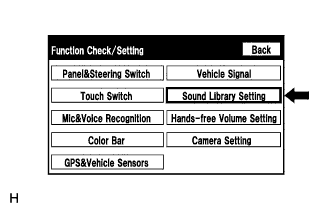
На экране "Function Check/Setting" (проверка/настройка функций) выберите "Sound Library Setting" (настройка звуковой библиотеки).
-
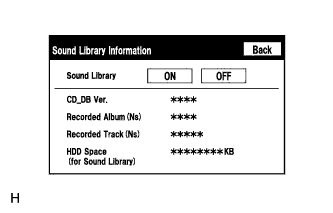
Данные звуковой библиотеки.
Tip:Дополнительная информация приведена в разделе "Аудиовизуальная система (для моделей с системой навигации)" (см. стр.Click here).
-
-
ПРОВЕРЬТЕ УСТАНОВКИ ГРОМКОСТИ СИСТЕМЫ ГРОМКОЙ СВЯЗИ
Tip:
-
Громкость функции громкой связи телефона с поддержкой "Bluetooth" можно отрегулировать следующим образом.
-
Экраны на рисунках могут отличаться от экранов, отображаемых в конкретном автомобиле, из-за различия настроек и дополнительного оборудования. В связи с этим, некоторые области не могут быть отображены в точности так, как вы их видите на своем дисплее.
-
Войдите в режим диагностики (см. стр.Click here).
-
На экране "Service Menu" (сервисное меню) выберите "Function Check/Setting" (проверка/настройка функций).
-
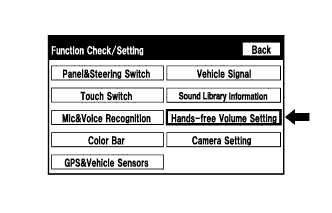
Выберите "Hands-free Volume Setting" (установки громкости системы громкой связи) на экране "Function Check/Setting".
-
Установки громкости системы громкой связи
-
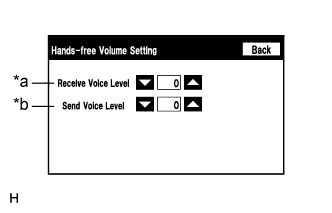
Проверьте уровень громкости системы громкой связи.
Table 4. Описание экрана Дисплей Описание *a: регулировка уровня громкости входящей голосовой информации Настройка доступна для уровня громкости голосовой информации, полученной от телефонов с поддержкой технологии Bluetooth *b: регулировка уровня громкости входящей голосовой информации Настройка доступна для уровня громкости голосовой информации, отправляемой с телефонов с поддержкой технологии Bluetooth. Note:При чрезмерном изменении уровня громкости входящей голосовой информации качество звука может ухудшиться. Поэтому после изменения установки убедитесь, что качество входящей голосовой информации приемлемо.
Tip:Изменение уровня громкости вашего голоса может снизить его качество.
-
-