СИСТЕМА МОНИТОРА ТИПА МЕСТНОСТИ СИСТЕМА ДИАГНОСТИКИ
-
СИСТЕМА ДИАГНОСТИКИ МОНИТОРА ТИПА МЕСТНОСТИ
-
В целях диагностики системы монитора типа местности можно проверить сигналы, получаемые ЭБУ системы помощи при парковке, а также откалибровать, отрегулировать и проверить эту систему с помощью вспомогательного индикатора.
Note
В зависимости от заменяемых деталей и операций, выполняемых во время проверки и технического обслуживания автомобиля, может потребоваться калибровка других систем, а также системы монитора типа местности (см. стр. Click here).
Tech Tips
Отображаемые экраны и параметры могут различаться в зависимости от характеристик автомобиля.
-
-
ПЕРЕКЛЮЧЕНИЕ МЕЖДУ ЭКРАНАМИ ДИАГНОСТИКИ (РЕГУЛИРОВКА ЗОНЫ ОБЗОРА)
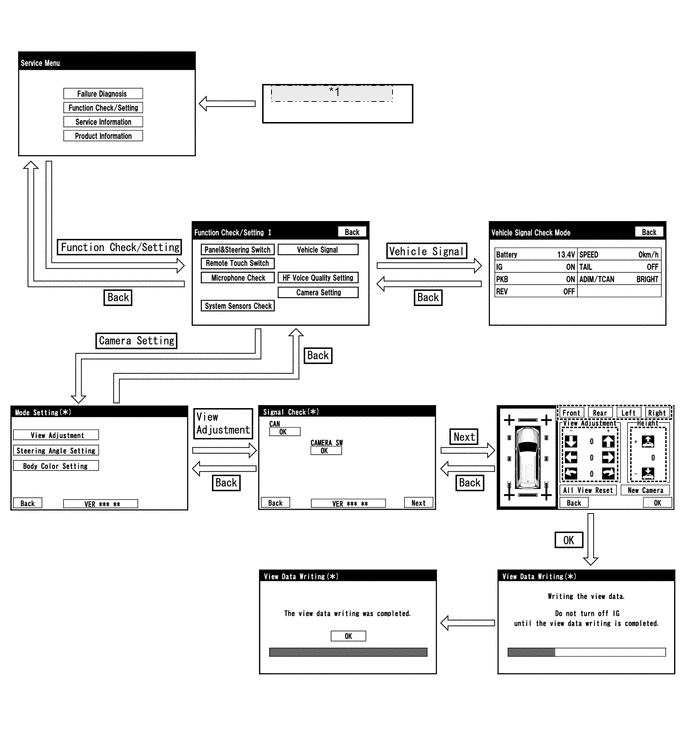
*1 Запуск режима диагностики -
ПЕРЕКЛЮЧЕНИЕ МЕЖДУ ЭКРАНАМИ ДИАГНОСТИКИ (НАСТРОЙКА УГЛА ПОВОРОТА РУЛЕВОГО КОЛЕСА)
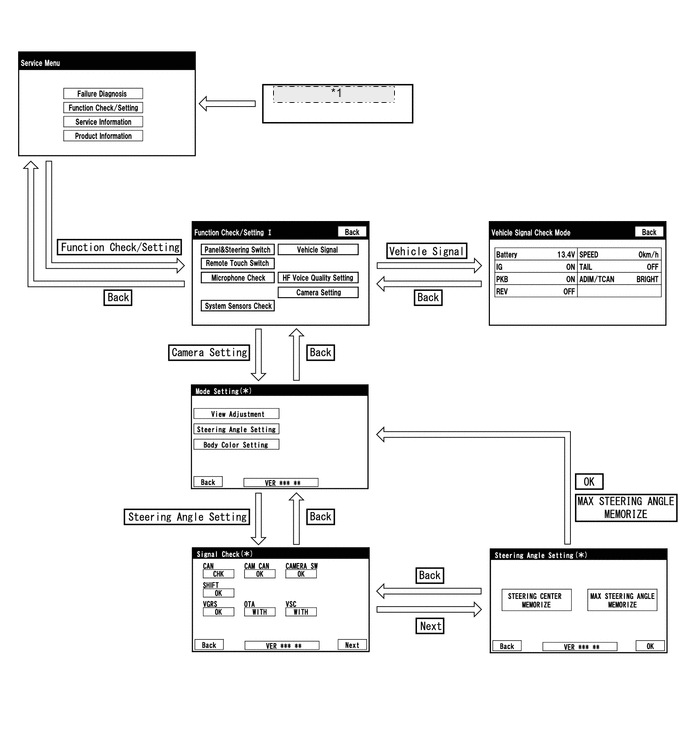
*1 Запуск режима диагностики -
ПЕРЕКЛЮЧЕНИЕ МЕЖДУ ЭКРАНАМИ ДИАГНОСТИКИ (НАСТРОЙКА ЦВЕТА КУЗОВА)
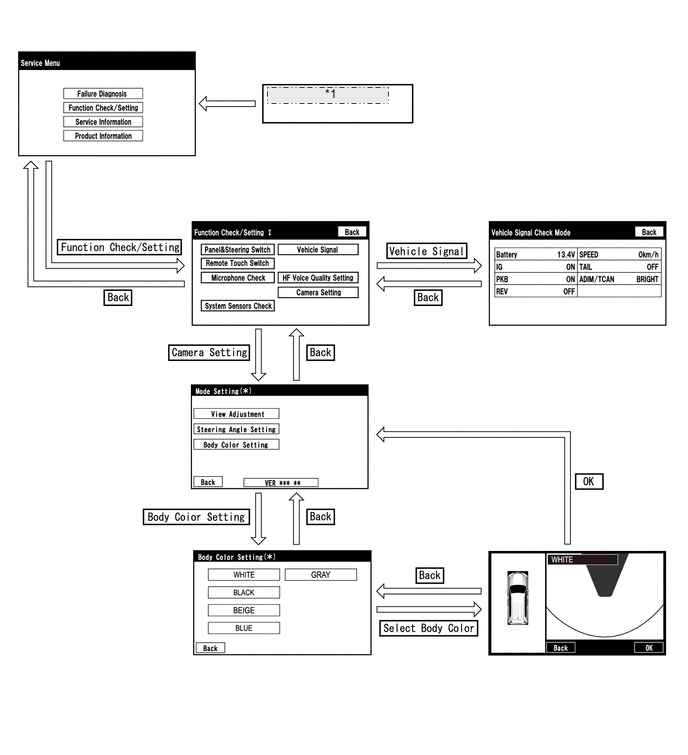
*1 Запуск режима диагностики -
РЕЖИМ ДИАГНОСТИКИ
-
Режим диагностики.
-
Для моделей с системой навигации: См. стр. Click here
-
Для моделей без системы навигации: См. стр. Click here
-
-
Диагностика неисправностей.
-
Для моделей с системой навигации: См. стр. Click here
-
Для моделей без системы навигации: См. стр. Click here
-
-
Проверка системы (проверка с помощью экрана режима проверки системы).
-
Для моделей с системой навигации: См. стр. Click here
-
Для моделей без системы навигации: См. стр. Click here
-
-
Закончите режим диагностики.
-
Для моделей с системой навигации: См. стр. Click here
-
Для моделей без системы навигации: См. стр. Click here
-
-
-
ПРОВЕРКА СИГНАЛОВ (входной сигнал ЭБУ системы помощи при парковке)
-
Войдите в режим диагностики.
-
Для моделей с системой навигации: См. стр. Click here
-
Для моделей без системы навигации: См. стр. Click here
-
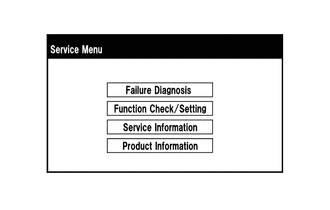
Выберите "Function Check/Setting" (проверка/настройка функций) на экране "Service Menu" (меню обслуживания), чтобы перейти на экран "Function Check/Setting I".
-
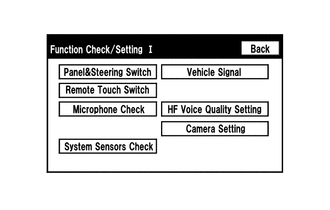
Выберите "Camera Setting" (Настройка камеры) на экране "Function Check/Setting I" (Проверка/настройка функций I).
Tech Tips
После выбора опции "Camera Setting" (настройка камеры) переключение между экранами зависит от того, была ли выполнена инициализация ЭБУ системы помощи при парковке после его замены.
Инициализация ЭБУ системы помощи при парковке Переключение между экранами Не выполнено Экран "Signal Check" (проверка сигналов) Выполнено Экран "Mode Setting" (установка режима) -
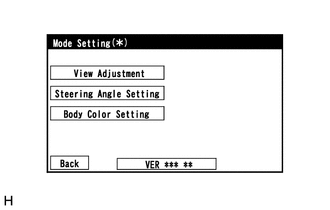
Если появляется экран "Mode Setting" (настройка режима), выберите "View Adjustment" (настройка вида), чтобы перейти на экран "Signal Check" (проверка сигналов).
Tech Tips
Чтобы выбрать недоступный для выбора элемент, нажмите его и удерживайте не менее 2 с.
-
-
Проверка сигналов
-
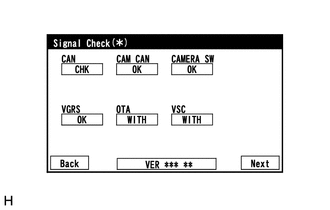
На экране "Signal Check" можно проверить состояние сигналов, передаваемых ЭБУ системы помощи при парковке, а также настройки.
Параметр / Устройство Информация о проверке Примечание CAN Вход сигнала скорости Если отображается "CHK" (красный), при выборе "Next" система не перейдет к следующему экрану. CAMERA SW Вход сигнала главного выключателя в сборе (главного выключателя монитора типа местности) VGRS Вход информационного сигнала VGRS OTA Вход информационного сигнала функции помощи в повороте VSC Вход информационного сигнала VSC Tech Tips
-
Если отображается "CHK" (красный), выполните проверки в соответствии с результатом следующих проверок.
-
Если перед переходом к следующему экрану производится настройка, перед выбором опции "Next" убедитесь, что для всех параметров отображается "OK" (синий).
-
-
-
Проверка шины CAN
Tech Tips
Если для "CAN" отображается "CHK" (красного цвета), проверьте наличие кодов DTC и выполните диагностику в соответствии с выводимыми кодами DTC (см. стр. Click here).
-
Проверка шины CAM CAN
Tech Tips
Если для "CAM CAN" отображается "CHK" (красного цвета), проверьте наличие кодов DTC и выполните диагностику в соответствии с выводимыми кодами DTC (см. стр. Click here).
-
Проверка CAMERA SW
-
Убедитесь, что для "CAMERA SW" отображается "OK" (синий), и выберите "OK".
Tech Tips
Если продолжает отображаться "CHK" (красный), или проверка "CAMERA SW" дает ненормальный результат, выполните диагностику в соответствии с таблицей признаков неисправностей (на экране "Signal Check" отображается(ются) сообщение(я) "CHK") (см. стр. Click here).
-
-
Проверка параметра "VGRS"
-
Убедитесь, что для "VGRS" отображается "OK" (синего цвета), и выберите "OK".
Tech Tips
Если для "VGRS" отображается "CHK" (красного цвета), проверьте наличие кодов DTC и выполните диагностику в соответствии с выводимыми кодами DTC (см. стр. Click here).
-
-
Проверка VSC
-
Убедитесь, что для "VSC" отображается "WITH" (синего цвета) или "WITHOUT" (синего цвета), и выберите "WITH" или "WITHOUT".
Tech Tips
Если продолжает отображаться "CHK" (красный), или проверка "VSC" дает ненормальный результат, выполните диагностику в соответствии с таблицей признаков неисправностей (на экране "Signal Check" отображается(ются) сообщение(я) "CHK") (см. стр. Click here).
-
-
Проверка OTA
-
Убедитесь, что для "OTA" отображается "WITH" (синего цвета) или "WITHOUT" (синего цвета), и выберите "WITH" или "WITHOUT".
Tech Tips
Если продолжает отображаться "CHK" (красный), или проверка "OTA" дает ненормальный результат, выполните диагностику в соответствии с таблицей признаков неисправностей (на экране "Signal Check" отображается(ются) сообщение(я) "CHK") (см. стр. Click here).
-
-
Закончите режим диагностики.
-
Для моделей с системой навигации: См. стр. Click here
-
Для моделей без системы навигации: См. стр. Click here
-
-
-
Настройка цвета кузова
Tech Tips
-
Эта функция используется только клиентами, запросившими ее.
-
Цвет пиктограммы автомобиля, отображаемой на экране перемещающегося вида или на экране монитора типа местности, можно изменить на экране диагностики.
-
Войдите в режим диагностики.
-
Для моделей с системой навигации: См. стр. Click here
-
Для моделей без системы навигации: См. стр. Click here
-
-
Выберите "Camera Setting" (Настройка камеры) на экране "Function Check/Setting I" (Проверка/настройка функций I).
-
На экране "Mode Setting" (настройка режима) выберите пункт "Body Color Setting" (настройка цвета кузова), чтобы вывести экран настройки цвета кузова.
Tech Tips
Чтобы выбрать недоступный для выбора элемент, нажмите его и удерживайте не менее 2 с.
-
Настройка цвета кузова
-
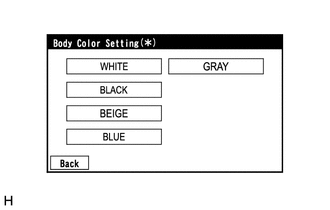
Выберите цвет, на который следует изменить цвет изображения, и перейдите на экран подтверждения результата.
Tech Tips
В качестве начального цвета используется "White" (белый).
-
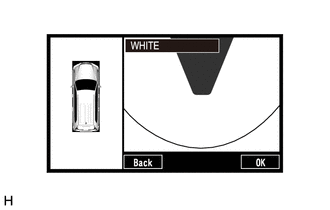
Нажмите "OK" на экране подтверждения результата и перейдите на экран настройки режима.
Note
Изменение цвета пиктограммы может сделать ее границу неразборчивой на экране перемещающегося вида или на экране монитора типа местности.
Tech Tips
-
На экране настройки цвета кузова не отображается реальный цвет кузова.
-
Для повторного изменения настройки цвета кузова нажмите кнопку "Back" (назад) и выберите цвет снова.
-
Настройка сохраняется в памяти, когда отображается экран настройки режима.
-
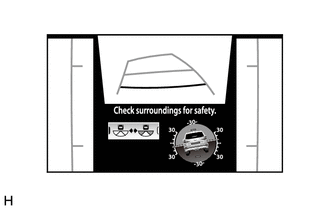
Значок указателя наклона на экране вида под полом и двустороннего бокового обзора не изменяется.
-
-
Закончите режим диагностики.
-
Для моделей с системой навигации: См. стр. Click here
-
Для моделей без системы навигации: См. стр. Click here
-
-
-
-
КАЛИБРОВКА ПРИ ОБСЛУЖИВАНИИ АВТОМОБИЛЯ
Note
В зависимости от заменяемых деталей и операций, выполняемых во время проверки и технического обслуживания автомобиля, может потребоваться калибровка других систем, а также системы монитора типа местности (см. стр. Click here).