СИСТЕМА НАВИГАЦИИ ПРОВЕРКА РАБОТЫ СИСТЕМЫ
ПРОВЕРЬТЕ НОРМАЛЬНОЕ СОСТОЯНИЕ СИСТЕМЫ НАВИГАЦИИ
Если признак применим к одному из следующих пунктов, то это не неисправность, а нормальное явление.
Признак
Пояснение
Выбран более длинный маршрут, чем ожидалось.
В зависимости от дорожных условий ЭБУ системы навигации может установить, что более длинный маршрут будет пройден быстрее.
Даже если приоритет расстояния высок, более короткий маршрут не отображается.
Некоторые маршруты не рекомендуются по соображениям безопасности.
Когда автомобиль начинает движение после запуска двигателя, система навигации немного отклоняется от фактического положения.
Если двигатель завести до активации системы навигации, система может не отреагировать.
При движении по некоторым дорогам, в частности, по новым дорогам, местоположение автомобиля на карте отличается от фактического положения.
При движении автомобиля по новым дорогам, отсутствующим во внутренней памяти, система пытается соотнести положение автомобиля с другой ближайшей к нему дорогой, что и приводит к отклонению метки на карте.
Ожидаемое время прибытия раньше текущего времени или отображается время, отличающееся от ожидаемого времени прибытия.
Если пункт назначения задан в точке, где действует другой часовой пояс, система отображает ожидаемое время прибытия, соответствующее часовому поясу пункта назначения. Если пункт назначения задается в море, система может отображать ожидаемое время прибытия, соответствующее часовому поясу автомобиля.
-
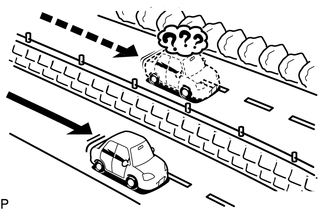
Следующие признаки не являются неисправностями, но вызваны ошибками, характерными для GPS, гиродатчика, и ЭБУ системы навигации.
Метка текущего положения может отображаться на ближайшей параллельной дороге.
-
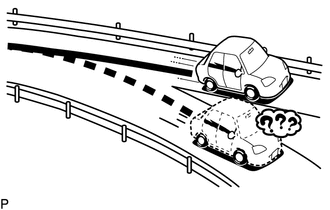
Сразу после проезда развилки на дороге метка текущего положения автомобиля может отображаться не на той дороге.
-
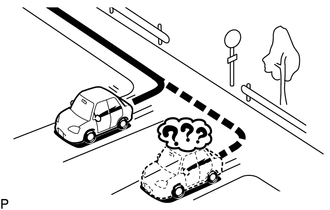
Когда автомобиль поворачивает на перекрестке направо или налево, метка текущего положения автомобиля может находиться на ближайшей параллельной дороге.
-
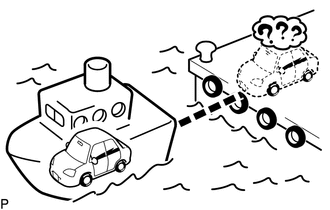
При транспортировке автомобиля, например на пароме, когда автомобиль неподвижен, метка текущего положения может отображаться в месте, где автомобиль находился ранее, пока GPS не сможет определить его новое положение.
-
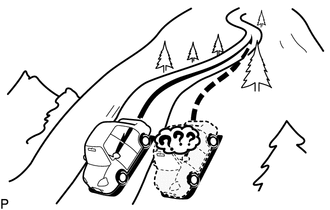
При движении автомобиля вверх по крутому склону метка текущего положения автомобиля может отклоняться от фактического местонахождения.
-
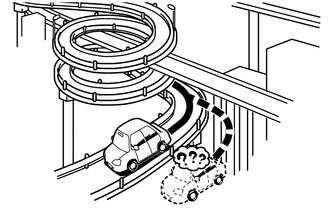
Когда автомобиль делает непрерывный поворот (например, на 360, 720, 1080 град.), метка текущего положения автомобиля может отклоняться от фактического местонахождения.
-
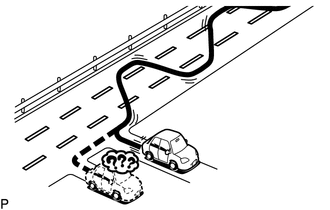
При хаотичном движении автомобиля, т. е. при частых перестроениях из ряда в ряд, метка текущего положения автомобиля может отклоняться от фактического местонахождения.
-
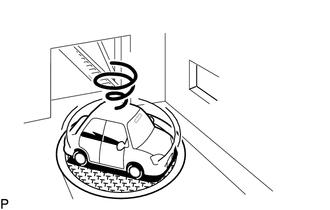
Перед заездом на автостоянку, когда автомобиль находится на поворотной платформе, и зажигание включено (ACC или ON (ВКЛ)), метка текущего положения автомобиля может указывать неверное направление. То же самое относится к выезду автомобиля с крытой автостоянки.
-
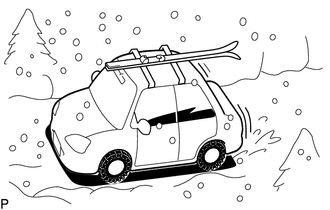
При движении по заснеженным или горным дорогам с установленными на шины цепями или при использовании запасного колеса, метка текущего положения автомобиля может отклоняться от фактического местонахождения.
-
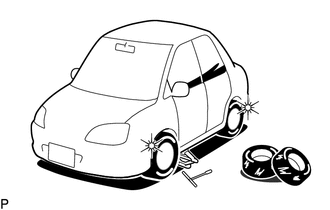
При замене шин метка текущего положения автомобиля может отклоняться от фактического местонахождения.
Tip:Изменение диаметра шины может привести к неточной работе датчика скорости.
Выполнение "замены колеса" в режиме калибровки позволит системе откорректировать текущее положение автомобиля быстрее.
ПРОВЕРЬТЕ ПЕРЕКЛЮЧАТЕЛИ НА ПАНЕЛИ И РУЛЕВОМ КОЛЕСЕ
Tip:Ниже представлена последовательность проверки переключателей на панели радиоприемника с дисплеем в сборе и на рулевом колесе.
Экраны на рисунках могут отличаться от экранов, отображаемых в конкретном автомобиле, из-за различия настроек и дополнительного оборудования. В связи с этим некоторые детализированные области не могут быть отображены в точности так, как вы их видите на своем дисплее.
Войдите в режим диагностики.
Нажмите здесьClick here
-
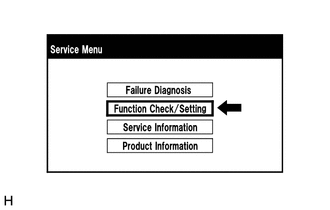
На экране "Service Menu" (сервисное меню) выберите "Function Check/Setting" (проверка/настройка функций).
-
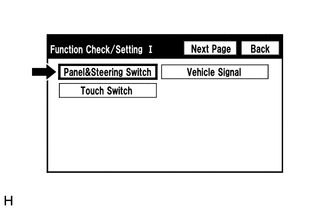
Выберите "Panel & Steering Switch" (переключатели на панели и рулевом колесе) на экране "Function Check/Setting" (проверка/настройка функций).
-
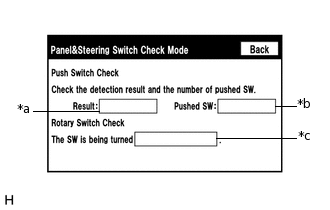
Режим проверки переключателей на панели и рулевом колесе
Table 1. Описание экрана Дисплей
Описание
*a: Положение переключателя
При нажатии любого переключателя отображается сообщение "Pushed" (нажат).
*b: Количество нажатых переключателей
Отображается количество переключателей, нажатых одновременно.
При одновременном нажатии более 3 переключателей отображается сообщение "More than 3" (более 3).
При одновременном нажатии 4 или более переключателей отображается сообщение "More than 3" (более 3)
*c: Направление поворотного переключателя
Отображается направление поворотного переключателя.
Приведите в действие каждый переключатель и убедитесь, что состояния переключателей отображаются правильно.
Note:При нажатии и удержании не менее 3 с переключателя "SETUP" осуществляется выход из режима диагностики.
ПРОВЕРЬТЕ СЕНСОРНЫЙ ПЕРЕКЛЮЧАТЕЛЬ
Tip:Ниже приведен порядок выполнения проверки сенсорных переключателей на экране.
Экраны на рисунках могут отличаться от экранов, отображаемых в конкретном автомобиле, из-за различия настроек и дополнительного оборудования. В связи с этим некоторые детализированные области не могут быть отображены в точности так, как вы их видите на своем дисплее.
Войдите в режим диагностики.
Нажмите здесьClick here
-
На экране "Service Menu" (сервисное меню) выберите "Function Check/Setting" (проверка/настройка функций).
-
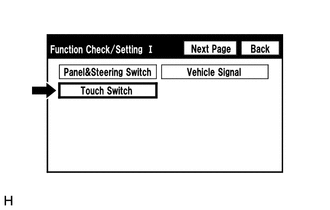
Выберите "Touch Switch" (сенсорный переключатель) на экране "Function Check/Setting I" (проверка/настройка функций).
-
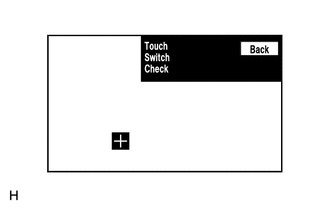
Проверка сенсорных переключателей
Для проверки коснитесь любой точки открытой области дисплея при отображении окна "Touch Switch Check" (проверка сенсорного переключателя).
Tip:В месте касания отображается знак "+".
Знак "+" остается на дисплее даже после того, как вы убрали палец.
ПРОВЕРЬТЕ СИГНАЛ АВТОМОБИЛЯ
Tip:Ниже представлена последовательность проверки сигналов автомобиля, получаемых радиоприемником с дисплеем в сборе.
Экраны на рисунках могут отличаться от экранов, отображаемых в конкретном автомобиле, из-за различия настроек и дополнительного оборудования. В связи с этим некоторые детализированные области не могут быть отображены в точности так, как вы их видите на своем дисплее.
Войдите в режим диагностики.
Нажмите здесьClick here
-
На экране "Service Menu" (сервисное меню) выберите "Function Check/Setting" (проверка/настройка функций).
-
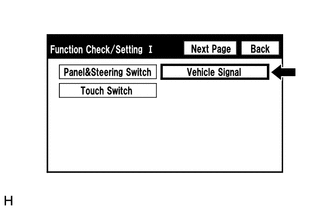
Выберите "Vehicle Signal Check" (проверка сигналов автомобиля) на экране "Function Check/Setting I".
-
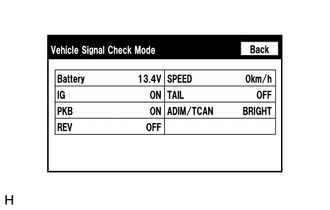
Режим проверки сигналов автомобиля
Table 2. Описание экрана Дисплей
Описание
Аккумуляторная батарея
Отображается напряжение аккумуляторной батареи.
IG
Отображается состояние ON/OFF (ВКЛ/ВЫКЛ) замка зажигания.
PKB
Отображается состояние стояночного тормоза ON/OFF (ВКЛ/ВЫКЛ).
REV
Отображается состояние ON/OFF (ВКЛ/ВЫКЛ) сигнала заднего хода.
СПИДОМЕТР
Отображается скорость автомобиля в км/час.
TAIL
Отображается состояние ON/OFF (ВКЛ/ВЫКЛ) сигнала TAIL (переключателя освещения).
ADIM/TCAN
Отображается состояние яркости DIM (тускло) (с)/BRIGHT (ярко) (без).
Tip:Отображаются только параметры, для которых передаются сигналы автомобиля.
На этом экране отображаются сигналы автомобиля, поступающие в радиоприемник с дисплеем в сборе.
Этот экран обновляется один раз в секунду.
Во время отображения окна "Vehicle Signal Check Mode" (Режим проверки сигналов автомобиля) проверьте состояние сигналов от всех датчиков автомобиля.
ПРОВЕРЬТЕ ПРИЕМ DAB (для моделей с функцией DAB)
Tip:Можно проверить режим приема DAB (цифровое аудиовещание).
Экраны на рисунках могут отличаться от экранов, отображаемых в конкретном автомобиле, из-за различия настроек и дополнительного оборудования. В связи с этим некоторые детализированные области не могут быть отображены в точности так, как вы их видите на своем дисплее.
Войдите в режим диагностики.
Нажмите здесьClick here
-
На экране "Service Menu" (сервисное меню) выберите "Function Check/Setting" (проверка/настройка функций).
-
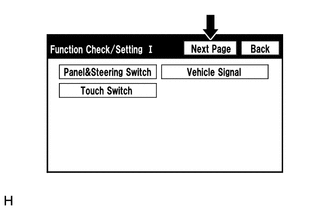
Выберите "Next Page" (Следующая страница) на экране "Function Check/Setting I" (Проверка/настройка функций I).
-
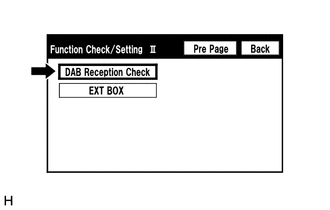
Выберите "DAB Reception Check" (Проверка приема DAB) на экране "Function Check/Setting II" (Проверка/настройка функций II).
-
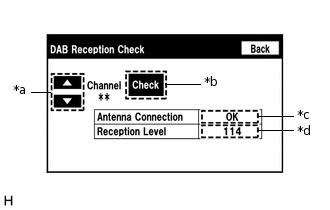
DAB Reception Check (проверка приема цифрового аудиовещания (DAB))
Table 3. *a: Описание переключателя каналов Дисплей
Описание
Кнопка "вверх" или "вниз"
Позволяет переключать каналы для проверки.
Table 4. *b: Описание переключателя проверки Дисплей
Режим
Описание
Проверка
До/после проверки
Начало проверки
STOP
Во время проверки
Прекращение проверки
Table 5. *c: Описание результатов проверки подключения антенны Дисплей
Описание
OK
Подключена правильно
NG
Подключена неправильно
-
Автомобиль не оборудован антенной DAB
Table 6. *d: Описание результатов проверки уровня принимаемого сигнала тюнера DAB Дисплей
Описание
Черный
Хороший прием
Красный
Плохой прием
-
Автомобиль не оборудован антенной DAB
Выберите "Check" (проверка), чтобы запустить проверку приема сигнала DAB.
Проверьте результаты, отображаемые по завершении проверки уровня сигнала DAB.
ПРОВЕРЬТЕ МИКРОФОН
Tip:Ниже рассмотрен порядок проверки микрофона и уровня входного сигнала микрофона.
Экраны на рисунках могут отличаться от экранов, отображаемых в конкретном автомобиле, из-за различия настроек и наличия дополнительного оборудования. В связи с этим некоторые детализированные области не могут быть отображены в точности так, как вы их видите на своем дисплее.
Войдите в режим диагностики.
Нажмите здесьClick here
-
На экране "Service Menu" (сервисное меню) выберите "Function Check/Setting" (проверка/настройка функций).
-
Выберите "Next Page" (Следующая страница) на экране "Function Check/Setting I" (Проверка/настройка функций I).
-
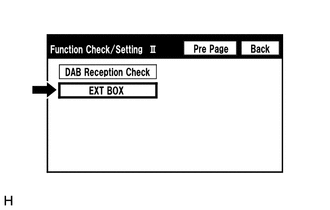
Выберите "EXT BOX" (Модуль расширения) на экране "Function Check/Setting II" (Проверка/настройка функций II).
-
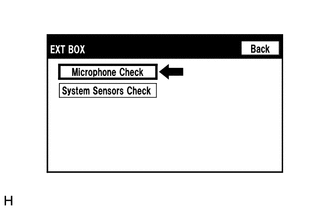
В окне "EXT BOX" выберите пункт меню "Microphone Check" (проверка микрофона).
-
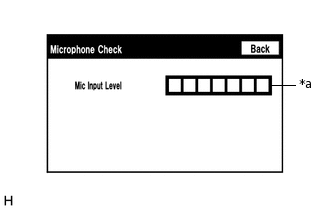
Microphone Check (проверка микрофона)
Table 7. Описание экрана Дисплей
Описание
*a: Индикатор входного уровня микрофона
Входной уровень микрофона дискретизируется каждые 0,1 с, а результат отображается на 8-ступенчатой шкале.
Говоря в микрофон, убедитесь, что индикатор входного уровня микрофона изменяется в соответствии с голосовым сигналом.
Tip:Микрофон всегда включен, когда отображается этот экран.
ПРОВЕРЬТЕ ДАТЧИКИ СИСТЕМЫ
Tip:Ниже рассмотрен порядок проверки информации GPS, сигналов автомобиля и сигналов датчиков.
Экраны на рисунках могут отличаться от экранов, отображаемых в конкретном автомобиле, из-за различия настроек и наличия дополнительного оборудования. В связи с этим некоторые детализированные области не могут быть отображены в точности так, как вы их видите на своем дисплее.
Войдите в режим диагностики.
Нажмите здесьClick here
-
На экране "Service Menu" (сервисное меню) выберите "Function Check/Setting" (проверка/настройка функций).
-
Выберите "Next Page" (Следующая страница) на экране "Function Check/Setting I" (Проверка/настройка функций I).
-
Выберите "EXT BOX" (Модуль расширения) на экране "Function Check/Setting II" (Проверка/настройка функций II).
-
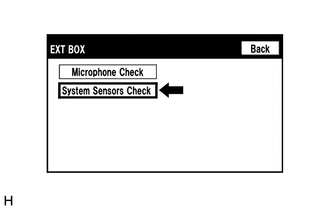
В окне "EXT BOX" выберите пункт меню "System Sensors Check" (проверка датчиков системы).
-
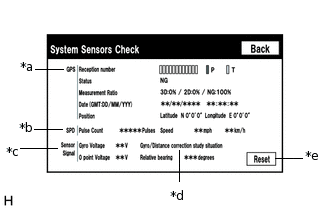
System Sensors Check (проверка датчиков системы)
Table 8. *a: GPS Дисплей
Описание
Reception number
Отображает состояние приема сигнала спутников, используемых для определения положения автомобиля
Синий: P (использование)
Система использует сигнал GPS для определения местонахождения
Желтая: T (получение сигнала)
Система использует сигнал GPS для определения местонахождения.
Бесцветный: Не используется
Система не может принять сигнал GPS (осуществляется поиск сигнала GPS).
Состояние
Отображает состояние приема сигнала спутников, используемых для определения положения автомобиля
OK (H3D)
Используется высокоточный 3-мерный метод определения местоположения.
OK (H2D)
Используется высокоточный 2-мерный метод определения местоположения.
OK (3D)
Используется трехмерный метод определения местонахождения.
OK (2D)
Используется двумерный метод определения местонахождения
NG
Данные о местонахождении не могут использоваться
error
Произошла ошибка при приеме
-
Любое другое состояние
Measurement Ratio
Отображает соотношение спутников, осуществляющих измерения
3D
Отображается соотношение спутников, осуществляющих трехмерное позиционирование, гипертрехмерное позиционирование и гипердвухмерное позиционирование.
2D
Отображается соотношение спутников, осуществляющих двухмерное позиционирование.
NG
Отображается соотношение спутников, не проводящих измерения.
Date
Отображается дата/время по Гринвичу (GMT), полученные от спутника GPS.
Position
Отображается широта и долгота текущего местоположения
Table 9. *b: SPD Дисплей
Описание
Pulse Count
Отображается общее количество входных импульсных сигналов с момента начала отображения данного экрана
Speed
Отображается скорость автомобиля
Table 10. *c: Сигнал датчика Дисплей
Описание
Примечание
Gyro Voltage
Отображается выходное напряжение гиродатчика
-
0 point Voltage
Отображается напряжение точки "нуля" гиродатчика
-
Relative bearing
Отображается выходной угол гиродатчика
Степень изменения азимута (градусы) после отображения экрана проверки датчиков системы (по часовой стрелке: "+", против часовой стрелки: "-")
Table 11. *d: Gyro/Distance correction study situation Дисплей
Описание
Gyro/Distance correction study situation
Отображается состояние настройки параметра коррекции гиродатчика/расстояния
Table 12. *e: Reset Дисплей
Описание
Сброс
Когда данный выключатель удерживается нажатым в течение не менее 3 с, значения параметров SPD и Sensor Signal сбрасываются, и отображается "0".
Во время отображения окна "System Sensors Check" (проверка датчиков системы) проверьте состояние сигналов всех датчиков.
Tip:Этот экран обновляется один раз в секунду.
ПРОВЕРЬТЕ ДИНАМИК
Tip:Данная функция используется при проверке электропроводки и исправности динамиков.
Экраны на рисунках могут отличаться от экранов, отображаемых в конкретном автомобиле, из-за различия настроек и наличия дополнительного оборудования. В связи с этим некоторые детализированные области не могут быть отображены в точности так, как вы их видите на своем дисплее.
Включите аудиорежим и источник аудиосигналов.
Tip:Данный источник аудиосигналов будет использоваться для проверки динамиков.
Войдите в режим диагностики.
Нажмите здесьClick here
-
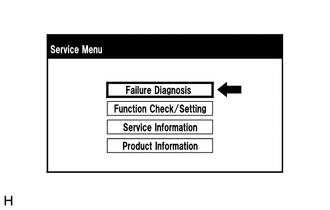
Выберите "Failure Diagnosis" (диагностика неисправностей) на экране "Service Menu" (меню обслуживания).
-
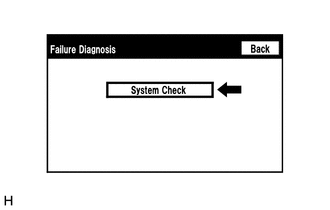
Нажмите "System Check" (проверка системы) на экране "Failure Diagnosis" (диагностика неисправностей).
-
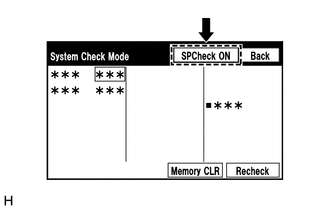
Нажмите "SP Check ON" (проверка динамика включена) на экране "Failure Diagnosis" (диагностика неисправностей).
Проверьте электропроводку и исправность динамиков.
Tip:Проверьте, воспроизводится ли звук из всех динамиков надлежащим образом при работе выбранного источника аудиосигналов.
Во время проверки динамиков отображается "SP Check OFF".
Звук поочередно воспроизводится динамиками автомобиля, начиная с переднего динамика.
В зависимости от разводки динамиков звук может воспроизводиться несколькими динамиками.
Воспроизведение прекращается при выполнении любого из следующих условий:
Выбрано "SP Check OFF".
Зажигание выключено.
Выключается режим диагностики.
Осуществляется переход к другому окну.
Выключается аудиорежим.
ПРОВЕРЬТЕ АРХИВ ДАННЫХ ОБ ОШИБКАХ ПРОГРАММНОГО ОБЕСПЕЧЕНИЯ
Tip:Эта функция используется для выявления причины гашения экрана радиоприемника с дисплеем в сборе.
Проверьте архивные данные об ошибках программного обеспечения.
Подключите GTS к DLC3.
Установите замок зажигания в положение ON (ВКЛ).
Включите GTS.
Войдите в следующие меню: Body Electrical / Navigation System / Utility / Software Error History.
Body Electrical > Navigation System > Utility
Информация на дисплее прибора
Software Error History
Если в архиве данных об ошибках программного обеспечения (Software Error History) сохранена запись, запишите ее перед ремонтом радиоприемника с дисплеем в сборе.
Table 13. Описание экрана Software Error History (архив данных об ошибках программного обеспечения) Описание ошибки
Синхронизация
Описание
Software Reset (сброс программного обеспечения)
Микропроцессор системы навигации
Шестнадцатеричное число
Микропроцессор аудиосистемы
Микропроцессор CAN
No Video Signal (отсутствует видеосигнал)
Передний монитор
Монитор заднего вида
MOST Cold Restart (холодный перезапуск MOST)
Всегда
Tip:В архиве данных об ошибках программного обеспечения может храниться до 5 архивных записей. Когда возникает новая ошибка программного обеспечения, а 5 записей уже хранятся, наиболее ранние данные удаляются, и вместо них записываются новые данные.
Если возникает ошибка, которая не поддерживается GTS, для записи отображается знак "-".
Удалите архив данных об ошибках программного обеспечения.
При удалении кодов DTC любым из перечисленных ниже способов архив данных об ошибках программного обеспечения также удаляется.
Нажмите здесьClick here
Удален с помощью GTS.
Удален с помощью экрана "System Check Mode" (Режим проверки системы).
Удален с помощью экрана "Unit Check Mode" (Режим проверки устройства).
ПРОВЕРЬТЕ ИСТОРИЮ "Wi-Fi"-СОЕДИНЕНИЙ (для моделей с функцией "Wi-Fi")
Tip:Данная функция предназначена для проверки истории соединений в случае нестабильного соединения между радиоприемником с дисплеем в сборе и "Wi-Fi"-совместимым устройством.
Проверьте историю "Wi-Fi"-соединений.
Подключите GTS к DLC3.
Установите замок зажигания в положение ON (ВКЛ).
Включите GTS.
Войдите в следующие меню: Body Electrical / Navigation System / Utility / "Wi-Fi" Connection History.
Body Electrical > Navigation System > Utility
Информация на дисплее прибора
Wi-Fi Connection History
Если для параметра ""Wi-Fi" Connection History" (архив данных о соединениях Wi-Fi) выводится значение, запишите его перед продолжением диагностики.
Table 14. Описание экрана истории "Wi-Fi"-соединений Параметр / Устройство
Описание
Occurrence Date/Time
Год отображается в 4-значном формате, а месяц, день, час, минуты и с отображаются в 2-значном
Result
Connect/Disconnect Success
Timeout
Communication Error
Authentication Failure
Disconnection Failure
Other Failure
Содержимое
No Error
AP Connection Error
AP Connection Error (WPS)
DHCP Connection Error
DNS Connection Error
HTTP Connection Error
Other Error
Destination MAC Address
Отображается в нижнем регистре в шестнадцатеричном формате с "-" через каждые два символа.
Destination SSID
Данные выводятся в формате ASCII
WLAN Standard
802.11 b
802.11 g
802.11 n
Undetectability
Received Signal Strength
от -127 дБм до +127 дБм
Data Rate
1,0 Мбит/с
2,0 Мбит/с
5,5 Мбит/с
6,0 Мбит/с
6,5 Мбит/с
9,0 Мбит/с
11,0 Мбит/с
12,0 Мбит/с
13,0 Мбит/с
18,0 Мбит/с
19,5 Мбит/с
24,0 Мбит/с
26,0 Мбит/с
36,0 Мбит/с
39,0 Мбит/с
48,0 Мбит/с
52,0 Мбит/с
54,0 Мбит/с
58,5 Мбит/с
65,0 Мбит/с
Undetectability
Packet Error Rate
Отображается в десятичном формате с "%"
Tip:Если в колонке "Содержание" не отображается ничего или отображается "-" или "No Information" (информация отсутствует).
Очистите историю "Wi-Fi"-соединений.
Если коды DTC удаляются посредством нижеописанных действий, история "Wi-Fi"-соединений также удаляется.
Нажмите здесьClick here
Удален с помощью GTS.
Удален с помощью экрана "System Check Mode" (Режим проверки системы).
Удален с помощью экрана "Unit Check Mode" (Режим проверки устройства).